
Diyelim ki model alanında bir çizim detayı oluşturdunuz ve şimdi bunu belirli bir ölçekte hızlıca bir yerleşim planına eklemek istiyorsunuz. AutoCAD’in önceki sürümlerinde, bir yerleşim planında yeni bir görünüm penceresi oluşturarak başlar, detaya yakınlaştırır, ölçeği belirtir, detaya kaydırır, görünüm penceresinin boyutunu ayarlayabilir ve ardından istenmeyen değişiklikleri önlemek için görünüm penceresini kilitlerdiniz. AutoCAD 2018 güncellemesinde, bu süreci önemli ölçüde hızlandıran yeni bir seçenek sunuldu.
İlk Adımlar #
İşte model alanında bir istinat duvarının detayı. Geometriyi diğer detaylarla birlikte bir arazi planında oluşturmuş veya bir blok olarak eklemiş olabilirsiniz. Her durumda, bunu belirli bir ölçekte bir yerleşim görünümünde görüntülemek istiyorsunuz. Bu örnek, standart detaylar için standart bir Avrupa ölçeği kullanmaktadır. Kendi çizimlerinizden birini takip etmek istiyorsanız, bunun yerine genellikle kullandığınız ölçekleri seçin.
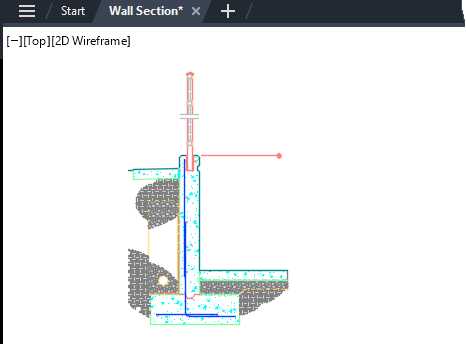
- Bir çizim dosyası açın, Model sekmesinden yeni bir düzen sekmesine geçin ve varsayılan düzen görünümünü silin.
- Geçerli katmanı, düzen görüntüleme pencereleri için ayrılmış bir katmana ayarlayın; bu, önerilen bir uygulamadır.
Not: Bir düzen görünüm penceresi kenarlığının görünürlüğü, ilgili katmanın görünürlüğü tarafından kontrol edilir. Bu katmanın çizilip çizilmeyeceği, Katman Özellikleri Yöneticisi’ndeki Çizim sütunundaki ayar tarafından kontrol edilir.
Görünümü Belirtin #
- Şerit üzerindeki mavi bağlamlı Düzen sekmesine tıklayın. Ardından Görünüm Ekle, Yeni Görünüm’e tıklayın.
Alternatif olarak, komut isteminde MVIEW, NEW seçeneğini girebilirsiniz.
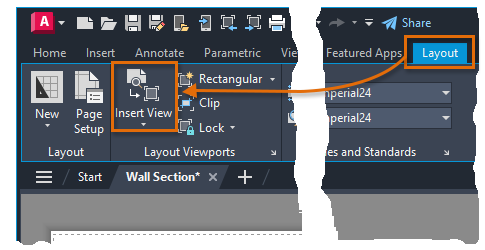
Bu işlem sizi, en geniş boyutlarına kadar yakınlaştırılmış model alanına geçirir.
- Gerektiğinde detay alanını yakınlaştırın veya uzaklaştırın.
- Görünümün dikdörtgen sınırını belirlemek için iki çapraz noktaya tıklayın.
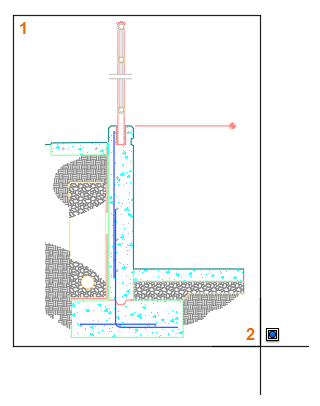
Sınır tatmin edici değilse, iki nokta daha tıklamanız yeterlidir.
- İşiniz bittiğinde Enter tuşuna basın. Bu sizi otomatik olarak önceki düzene geri döndürecektir.
Yerleşim Görünüm Penceresini Yerleştirin ve Ölçeklendirin #
Yerleşim planı görünüm penceresi, yerleşim planına sığacak şekilde otomatik olarak ölçeklendirilir, ancak farklı bir ölçek belirtmek isteyebilirsiniz.
- Yerleşim görünümünü yerleştirmek için tıklamadan önce, ölçeklerin listesini görüntülemek için sağ tıklayın ve kullanmak istediğiniz ölçeğe tıklayın.
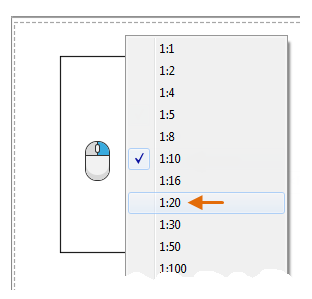
Yerleşim planı görünüm penceresi, ölçeklendirilmiş detayı kapsayacak şekilde otomatik olarak yeniden boyutlandırılır; bu durumda, standart detaylar için yaygın olarak kullanılan bir Avrupa ölçeği kullanılmıştır.
- Yeni düzen görünüm penceresi için konumu tıklayın.
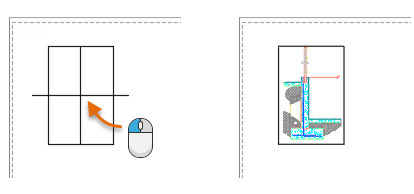
- Yeni düzen görünüm penceresini seçin (1).
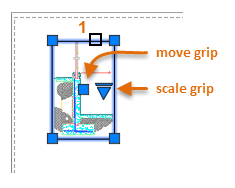
- Yerleşim görünüm penceresinin sınırlarını kontrol etmek için köşelerdeki dört tutamaçtan birine tıklayın.
- Yerleşim alanı görünümünün ortasındaki kare tutamağa tıklayarak onu farklı bir konuma taşıyabilirsiniz.
- Yerleşim görünümü için farklı bir ölçek seçmek üzere üçgen ölçek tutamacına tıklayın.
Not: Yerleşim görünüm penceresinin ekranı otomatik olarak kilitlenir ve bu sayede ölçeği yanlışlıkla değiştirmeniz önlenir. Yerleşim görünüm penceresinin kilidini açmak için, kağıt alanındayken onu seçin ve Özellikler panelinden veya kısayol menüsünden Ekran Kilitli ayarını değiştirin. - Taşıma tutamacını sürükleyin ve yeni bir konuma tıklayın. Alternatif olarak, bir mesafe veya x,y koordinat ofseti girebilirsiniz.
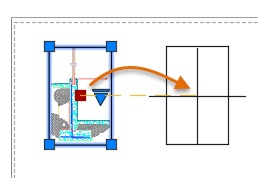
Geliştirilmiş MVIEW komutu sayesinde, önceden ölçeklendirilmiş bir düzen görünüm penceresini tanımlama ve bir düzene ekleme işlemi artık eskisinden çok daha hızlı ve kullanışlı. Ayrıca, bir düzen görünüm penceresinin ölçeğini onaylamak ve ayarlamak da çok daha kolay.
Önceden Ölçeklendirilmiş Düzen Görünüm Penceresi Seçeneklerini Kontrol Edin #
Önceden ölçeklendirilmiş düzen görünüm pencerelerini tanımlama ve ekleme seçeneklerini, MVIEW New veya Named komut seçeneklerini kullanarak, MVIEWPREVIEW sistem değişkenini ayarlayarak veya özel düğmeler oluşturarak kontrol edebilirsiniz. Bunlara ait bağlantılar aşağıda listelenmiştir.
| Emretmek | Tanım |
|---|---|
| MVIEW | Yerleşim planı görüntü pencerelerini oluşturur ve kontrol eder. |
| Sistem Değişkeni | Tanım | Varsayılan Değer | Kaydedildi |
|---|---|---|---|
| MVIEWÖNİZLEME | Adlandırılmış veya yeni bir düzen görünüm penceresi eklerken önizleme davranışını kontrol eder. | 0 | Kayıt Defteri |
Bu komut ve listelenen sistem değişkeni için desteklenen değerler hakkında daha fazla bilgi edinmek için AutoCAD Yardım sistemini kullanın. İhtiyaçlarınıza en uygun olanı bulmak için sistem değişkeni ayarıyla denemeler yapabilirsiniz.


