
Metin, bir çizime eklediğiniz en yaygın açıklamalardan biridir. Açıklama, bir çizimin gerektirdiği önemli bilgileri ve tasarım öğelerini iletmek için kullanılır ve tasarımın anlaşılmasını kolaylaştırır. AutoCAD’de metin oluşturmak kolay ve sezgisel olsa da, metni düzenlemek ve biçimlendirmek zaman alabilir. Metni biçimlendirmek veya güncellemek için ne kadar zaman harcıyorsunuz? Bu “Denemeleriniz” bölümünde, çok satırlı metin nesnesi ( MText olarak da adlandırılır ) oluşturmanın temellerinin ötesine geçip, aşağıdakiler de dahil olmak üzere daha fazla seçeneği inceleyeceğiz:
- Metin biçimlendirme uygulama ve kaldırma
- Üst üste metin veya kesirler oluşturma
- Metin büyük/küçük harf değiştirme
- Metin içe aktarılıyor
- Tek satırlı metni çok satırlı metne dönüştürme
Metin Oluştur #
Tek satırlı veya çok satırlı metin oluşturabilirsiniz. Basit tek satırlı metin için TEXT komutunu kullanın. MTEXT komutu, daha zengin biçimlendirme seçeneklerini işleyebilen çok satırlı bir metin nesnesi (MText) oluşturmak için kullanılır.
Şimdi, sonraki alıştırmalarda kullanacağımız çok satırlı bir metin nesnesi oluşturalım.
- Yeni bir çizim oluşturun.
- Ana Sayfa sekmesine tıklayın
 Açıklama paneliÇok Satırlı Metin.
Alternatif olarak, komut isteminde mt (MTEXT) yazın.
- Çok satırlı metin nesnesinin genişliğini tanımlamak için sınırlayıcı kutunun zıt köşelerini belirtin.
Yerinde Metin Düzenleyici ve Metin Düzenleyici şeridi bağlam sekmesi görüntülenir.
- Aşağıdaki metni, herhangi bir kelime işlem programında (örneğin, Microsoft Word) yaptığınız gibi yazın.
Not: Bazı metinler çok küçük, çok büyük veya döndürülmüş olduğunda okunması zor olabilir. Çok satırlı metni düzenlerken, AutoCAD metni geçici olarak yatay ve okunabilir bir boyutta görüntüler, böylece çok satırlı metni kolayca okuyabilir ve değiştirebilirsiniz. (MTEXTFIXED sistem değişkeni)
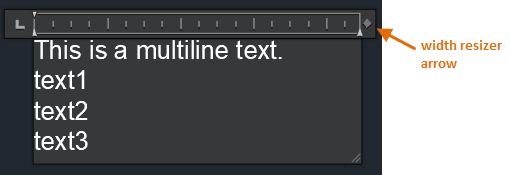 İpucu: Sınır kutusunu otomatik olarak MText nesnesinin sınırlarıyla sınırlandırmak için cetvel üzerindeki genişlik yeniden boyutlandırma okuna çift tıklayın. Bu yöntem, MText’in satır kaydırmasını daha iyi kontrol etmenize yardımcı olur.
 - Değişikliklerinizi kaydetmek ve düzenleyiciyi kapatmak için aşağıdaki yöntemlerden birini kullanın:
- Metin Düzenleyici şeridindeki bağlam sekmesinde, Kapat panelinde, Metin Düzenleyiciyi Kapat seçeneğine tıklayın.
- Çizim alanına ve düzenleyicinin dışına tıklayın.
- Ctrl+Enter tuşlarına basın.
Not: Esc tuşuna basmak bir mesaj görüntüler ve değişikliklerinizi kaydetmeden düzenleyiciyi kapatmanıza olanak tanır.
MText’i biçimlendir #
MText, genel notlar ve diğer uzun metin blokları için idealdir. MText, tek tek karakterlerin, kelimelerin veya paragrafların biçimlendirilmesini destekler. Ayrıca MText’te madde işaretli veya numaralı listeler veya üst üste yığılmış kesirler ve toleranslar oluşturabilirsiniz. Bu alıştırmada, MText’te bazı biçimlendirme değişiklikleri yapalım.
MText’te karakterleri biçimlendirin #
- Önceki alıştırmada oluşturulan MText nesnesine çift tıklayın.
- Resimde gösterildiği gibi metni seçin.
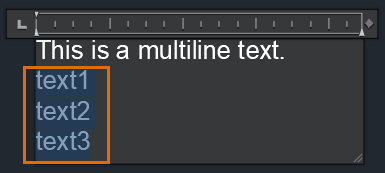
- Metin Düzenleyici şeridindeki bağlam menüsü sekmesinde, MText’teki karakterlerin biçimlendirmesini değiştirmek için aşağıdakileri yapın:
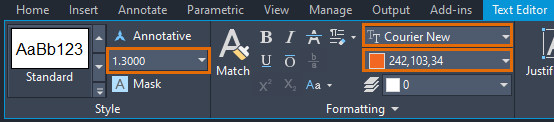
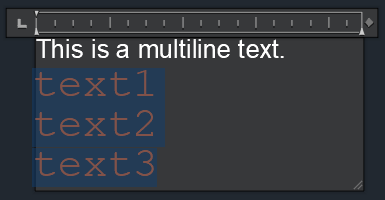
- Listedeki yazı tiplerinden birini seçin. Örneğin, Courier New.
- Seçili metne renk uygulayın.
- Seçili metnin karakter yüksekliğini değiştirin.
Seçilen metni listeye dönüştürün #
- Eğer düzenleyici hala etkinse, değiştirilen metni seçin. Aksi takdirde, MText nesnesine çift tıklayın ve ardından değiştirilen metni seçin.
- Metin Düzenleyici şeridindeki bağlam sekmesinde, Paragraf panelinde, Madde İşaretleri ve Numaralandırma’ya tıklayın. Numaralandırılmış’ı seçin.
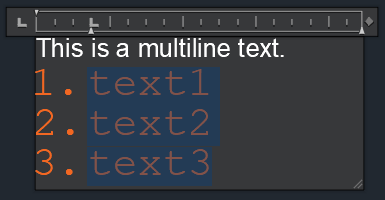 Not: Liste biçimlendirmesi yalnızca “Madde İşaretlerine ve Listelere İzin Ver” seçeneği seçildiğinde kullanılabilir.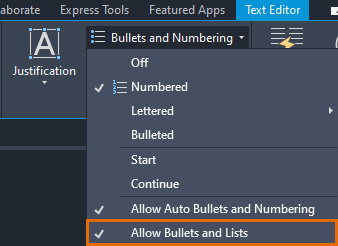
- text2’den sonra yeni liste öğeleri eklemek için imlecinizi text2’den sonrasına getirin ve Enter tuşuna basın.
- Liste öğesi için text2a yazın . Enter tuşuna basın ve bir sonraki öğeye geçin, ardından text2b yazın .
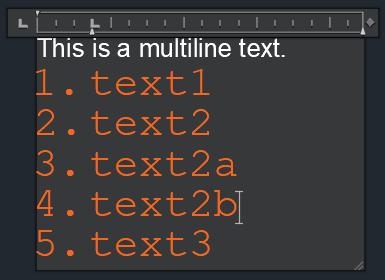
- Şimdi bir alt liste oluşturalım. text2a ve text2b’yi seçin .
- Tab tuşuna basın.
Listeye öğe ekledikçe veya öğeleri bir alt seviyeye taşıdıkça liste numaralandırması otomatik olarak ayarlanır.
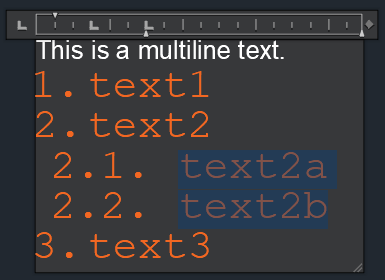 İpucu: Liste öğesini bir üst seviyeye taşımak için Shift+Tab tuşlarına basın.
 - Değişikliklerinizi kaydetmek için düzenleyiciyi kapatın.
MText’in Büyük/Küçük Harf Değişimini Değiştirin #
Bazen yazdığınız veya içe aktardığınız metin tam olarak istediğiniz büyük/küçük harf kullanımına sahip olmayabilir. Metni yeniden yazmak yerine, büyük/küçük harf kullanımını hızlıca değiştirebilirsiniz.
- Liste içeren MText nesnesine çift tıklayın.
- Listede numaralandırılmış öğeleri seçin.
- Metin Düzenleyici şeridindeki bağlam sekmesinde, Biçimlendirme panelinde, Büyük/Küçük Harf Değiştir’e tıklayın. BÜYÜK HARF’i seçin.
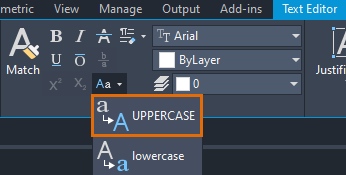 İpucu: Küçük harf (Ctrl+Shift+L) ve büyük harf (Ctrl+Shift+U) arasında hızlıca geçiş yapmak için klavye kısayollarını kullanabilirsiniz.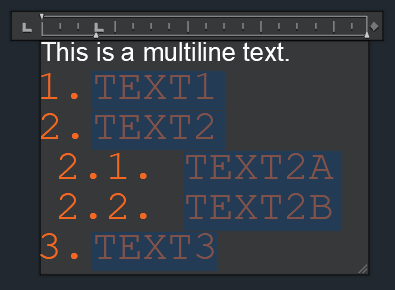
-
- Komut isteminde önce `textallcaps` yazın , ardından `on` yazın .
- Metin Düzenleyici şeridindeki bağlam menüsü sekmesinde, Araçlar panelinde, Tümü Büyük Harfler’e tıklayın.
Kesirleri ve toleransları biçimlendirin #
- Yeni bir MText nesnesi oluşturun.
- Yerinde Metin Düzenleyici’de, örneğin 1 gibi bir pay yazın .
- Kesir biçimini belirlemek için aşağıdaki karakterlerden birini yazın.
- İleri eğik çizgi ( / ) — yatay kesir oluşturur
- Sayı işareti (#) — çapraz kesir oluşturur
- Payda olarak bir sayı yazın, örneğin 2 .
- Boşluk tuşuna veya geçerli başka bir karaktere basın.
Siz yazarken, kesirler üst üste sıralanır ve
 üst üste sıralanmış metnin yanında bir şimşek simgesi görüntülenir.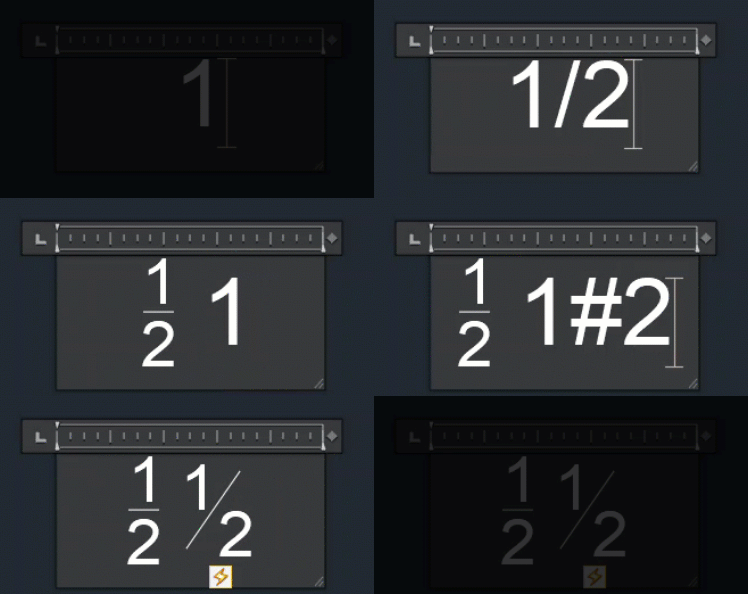
- Tolerans yığını oluşturmak için, şapka işaretinden (^) önce ve sonra sayısal bir karakter girin. Örneğin, 1 +0.05^-0.01 yazın ve ardından Boşluk tuşuna basın.
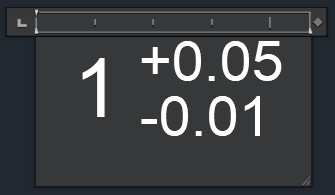
- Üst üste yazılmış metnin büyük ve küçük rakamlarının ondalık noktalarını hizalamak istiyorsanız, şimşek simgesine tıklayın ve aşağıdakileri yapın:
- Yığın Özelliklerini Seçin.
- Yığın Özellikleri iletişim kutusunda, Görünüm altında, Stil açılır listesine tıklayın.
- Ondalık sayıyı seçin.
- Tamam’a tıklayın.
- Metni ayırmak için şimşek simgesine tıklayın ve “Ayır” seçeneğini seçin.
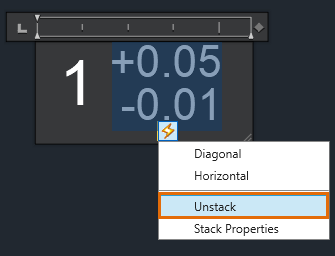
Üst üste yığılmış metin hakkında daha fazla bilgi için, Üst Üste Yığılmış Metinle Çalışma başlıklı makaleye bakın .
MText’ten biçimlendirmeyi kaldır #
- Biçimlendirmesini kaldırmak istediğiniz metni seçin veya tüm MText nesnesini seçmek için Ctrl+A tuşuna basın.
- Metin Düzenleyici şeridindeki bağlam sekmesinde, Biçimlendirme panelinde, Temizle’ye tıklayın ve mevcut seçeneklerden birini seçin:
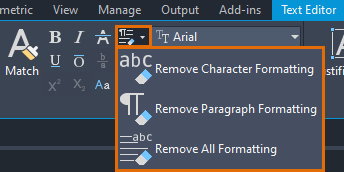
- Değişikliklerinizi kaydetmek için düzenleyiciyi kapatın.
Metin Dosyası İçe Aktar #
Diyelim ki, Not Defteri gibi bir metin düzenleyici kullanarak önceden oluşturduğunuz standart notları eklemek istiyorsunuz. Çizimlerinize TXT veya RTF dosyaları aktarabilirsiniz. Aradaki fark, TXT dosyasından içe aktarılan metnin çok satırlı bir metin nesnesi olarak eklenmesi, RTF metin dosyasının ise OLE nesnesi olarak içe aktarılmasıdır.
Bu alıştırmada, MTEXT komutunu kullanarak bir TXT dosyasını içe aktaracağız.
- Ana Sayfa sekmesine tıklayınAçıklama paneliÇok Satırlı Metin.
Alternatif olarak, komut isteminde mt (MTEXT) yazın.
- Çok satırlı metin nesnesinin genişliğini tanımlamak için sınırlayıcı kutunun zıt köşelerini belirtin.
- Düzenleyici penceresinde sağ tıklayın. “Metin İçe Aktar” seçeneğine tıklayın.
Not: İçe aktarılan dosya için boyut sınırı 256 KB’dir.
- Dosya Seç iletişim kutusunda, içe aktarmak istediğiniz dosyaya çift tıklayın veya dosyayı seçip Aç’a tıklayın.
Metin, imleç konumuna eklenir.
- Metni gerektiği gibi değiştirin.
- Değişikliklerinizi kaydetmek için düzenleyiciyi kapatın.
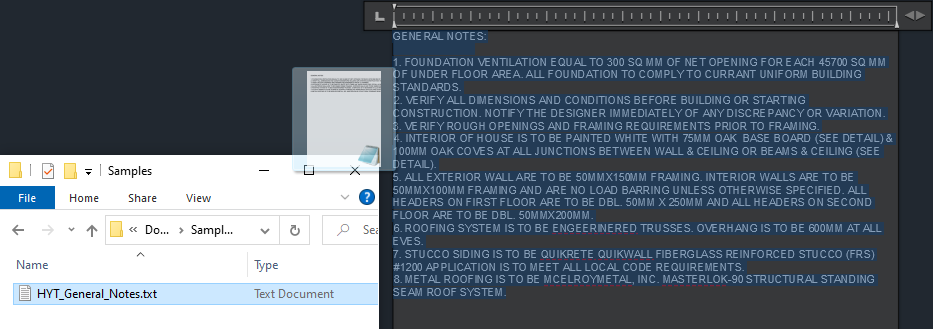
TXT dosyasını içe aktarmak için sürükle-bırak yöntemini de kullanabilirsiniz.
- Dosya Gezgini’ni açın ve ekranı tamamen kaplamadığından emin olun.
- İçe aktarmak istediğiniz TXT dosyasını içeren klasöre gidin.
- TXT dosyasını çizim penceresine sürükleyin.
TXT dosyasındaki metin kullanılarak ve geçerli metin stiliyle biçimlendirilerek yeni bir MText nesnesi oluşturulur.
Tek Satırlı Metni MText’e Dönüştürme #
Bazen, başkasından tek satırlık metin nesneleri içeren bir çizim devralabilirsiniz; bu nesneler tek bir çok satırlık metin nesnesi haline getirildiğinde yönetimi daha kolay olurdu. Gelin, tek satırlık metni MText’e dönüştürmeyi deneyelim.
-
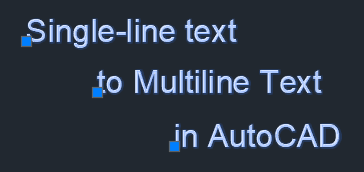
- Tek satırlık metin içeren bir çizim açın. Aşağıda gösterildiği gibi, TEXT komutunu kullanarak da tek satırlık metin oluşturabilirsiniz.
MText nesnesinde bulunan çeşitli tutamaçlara kıyasla, tek satırlı metin nesnesinin ekleme ve hizalama noktalarında varsayılan olarak aynı olan ve sol alt köşede de bulunan tutamaçları vardır.
- Ekle sekmesine tıklayın.İçe aktarma paneliMetinleri Birleştir.
Alternatif olarak, komut isteminde txt2mtxt yazın .
- Metin dönüştürme ayarlarını belirtmek istiyorsanız, Nesneleri seç veya [Ayarlar] isteminde se yazın .
- MText’e dönüştürmek istediğiniz bir veya daha fazla tek satırlık metin nesnesini seçin. Üç metin nesnesinin hepsini seçelim.
- Seçili metin nesnelerini birleştirmek için Enter tuşuna basın.
- Tek satırlık metin içeren bir çizim açın. Aşağıda gösterildiği gibi, TEXT komutunu kullanarak da tek satırlık metin oluşturabilirsiniz.
Metin Biçimlendirme Araç Çubuğunu Görüntüle #
Metin Düzenleyici şeridindeki bağlam menüsü kullanışlı bir araçtır ve MText ile çalışmak için farklı seçenekler içerir. Ancak, metni biçimlendirmek için bir araç çubuğu kullanmayı tercih ederseniz, aşağıdakilerden birini yapın:
-
- Komut isteminde mtexttoolbar yazın . 1’i girin .
- Metin Düzenleyici şeridindeki bağlam sekmesinde, Seçenekler panelinde, Daha Fazla’ya tıklayın.Editör AyarlarıAraç çubuğunu göster.
MText nesnesi oluşturduğunuzda veya düzenlediğinizde Metin Biçimlendirme araç çubuğu görüntülenir. Bu araç çubuğu tek satırlı metinler için kullanılamaz.

Özet #
Metin açıklamaları, bir çizimdeki tüm ilgili bilgileri iletir. Metin oluşturmak kolay olsa da, MText nesnelerini düzenlemek bazen zor ve zahmetli olabilir. Umarım bu makaledeki teknikler ve ipuçları, MText ile çalışırken hatalardan kaçınmanıza ve zamandan tasarruf etmenize yardımcı olur.
İlgili Makaleler: Daha Önce Denediniz mi? #
- “Denediniz mi: O Maskenin Arkasında Ne Var ?” başlıklı yazıyı inceleyin. Çizimlerinizdeki açıklamaların ve blokların etrafındaki karmaşayı azaltmak için silme efektleri, arka plan maskesi ve boyut kırılmaları kullanın.
- Şunları denediniz mi: Etiketler ve Açıklama Balonları için Çoklu Ok İşaretleri . Çoklu ok işareti nesneleri ve stillerini oluşturun ve değiştirin.
- Şunları denediniz mi: Stilleri İçe Aktarma . Metin, boyutlar, tablolar ve ok işaretleri için stiller tanımlayın veya içe aktarın.
Çok Satırlı Metinle İlgili Komutlar ve Sistem Değişkenleri #
İşte MText ile çalışırken sıkça kullanılan bazı komutlar ve sistem değişkenleri.
| Emretmek | Tanım |
|---|---|
| MTEDIT | Çok satırlı metni düzenler. |
| MTEXT | Çok satırlı metin nesnesi oluşturur. |
| METİN | Tek satırlık bir metin nesnesi oluşturur. |
| TXT2MTXT | Tek satırlı veya çok satırlı metin nesnelerini bir veya daha fazla çok satırlı metin nesnesine dönüştürür veya birleştirir. |
| Sistem Değişkeni | Tanım | Varsayılan Değer | Kaydedildi |
|---|---|---|---|
| MTEXTAUTOSTACK | MTEXT komutu için otomatik yığınlamayı kontrol eder. | 1 | Kayıt Defteri |
| MTEXTFIXED | Çok satırlı metinler için Yerinde Metin Düzenleyicisinin görüntü boyutunu ve yönlendirme davranışını ayarlar. | 2 | Kayıt Defteri |
| MTEXTTOOLBAR | Metin Biçimlendirme araç çubuğunun görüntülenmesini kontrol eder. | 2 | Kullanıcı ayarları |
| MTJIGSTRING | MTEXT komutu başlatıldığında imleç konumunda görüntülenen örnek metnin içeriğini ayarlar. | “ABC” | Kayıt Defteri |
| TEXTALLCAPS | TEXT veya MTEXT komutlarıyla oluşturulan tüm yeni metinleri büyük harfe dönüştürür. | 0 | Kayıt Defteri |


