
Komut takma adlarını ve kısayol tuşlarını kullanarak, fare imlecini çizim alanı ile AutoCAD kullanıcı arayüzü (UI) arasında hareket ettirmeden bir komutu başlatabilirsiniz. Komut takma adları ve kısayol tuşları, tam komut adından daha kolay hatırlanabilir. Kendi komut takma adlarınızı ve kısayol tuşlarınızı oluşturmak da verimliliğinizi artırmanıza yardımcı olabilir.
- Komut takma adı . Komut isteminde girilen bir komutun kısaltılmış adı. Örneğin, CP, COPY komutunun takma adıdır ve Z, ZOOM komutunun takma adıdır. Takma adları, acad.pgp veya acadlt.pgp gibi ürüne özgü bir .pgp dosyasında tanımlarsınız.
- Kısayol tuşu . Bir komutu başlatan tuş kombinasyonu. Örneğin, Ctrl+S bir dosyayı kaydeder ve Ctrl+1 Özellikler paletini açar. Fonksiyon tuşları (F1, F2 vb.) de kısayol tuşlarıdır. Kısayol tuşları bir özelleştirme (CUIx) dosyasında tanımlanır.
Komut Takma Adlarını ve Kısayol Tuşlarını Kullanma #
Üründe önceden tanımlanmış bazı komut takma adları bulunmaktadır. Bunları farkında olmadan kullanıyor olabilirsiniz. Birkaçını deneyelim.
- İçinde nesneler bulunan herhangi bir çizim dosyasını açın.
- Komut isteminde C yazın .
CIRCLE komutu başlatılıyor.
- Komut isteminde E yazın .
Silme komutu başlatılıyor.
- Komut isteminde LA yazın .
LAYER komutu başlatılır ve Katman Özellikleri Yöneticisi paleti açılır.
Deneyebileceğiniz önceden tanımlanmış kısayol tuşları da mevcuttur.
- Komut isteminde Ctrl+G tuşlarına basın .
Bu kısayol tuşuna her bastığınızda tablo açılıp kapanıyor.
- Komut isteminde Ctrl+8 tuşlarına basın .
Hızlı Hesaplama paleti, bu kısayol tuşuna her bastığınızda açılır ve kapanır.
- Komut isteminde Ctrl+0 tuşlarına basın .
Ekranı Temizle özelliği, bu kısayol tuşuna her bastığınızda açılır ve kapanır. Ekranı Temizle, Hızlı Erişim araç çubuğunu, komut penceresini veya durum çubuğunu gizlemez.
Komut Takma Adlarını Özelleştirme #
Komut takma adlarını yeniden tanımlayabilir veya ekleyebilirsiniz; bunun için acad.pgp dosyasını (AutoCAD LT için acadlt.pgp dosyasını) düzenleyebilirsiniz. Bu örnekte, mevcut bir takma adı kendi takma adınızla geçersiz kılacak ve yeni bir takma ad ekleyeceksiniz.
- tıklayın .
PGP dosyasının formatı hakkında biraz bilgi:
<Takma ad>,*<Tam komut adı>A, *ARCDosyadaki bu satır, ARC komutu için A’yı komut takma adı olarak tanımlar.
Not: Bir satırın başındaki noktalı virgül (;) yorum anlamına gelir.Mevcut bir komut takma adını yeniden tanımlıyor olsanız bile, takma ad tanımlarınızı her zaman dosyanın sonundaki Kullanıcı Tanımlı Komut Takma Adları bölümüne ekleyin. PGP dosyasındaki son tanım, ürünün yüklediği tanımdır.
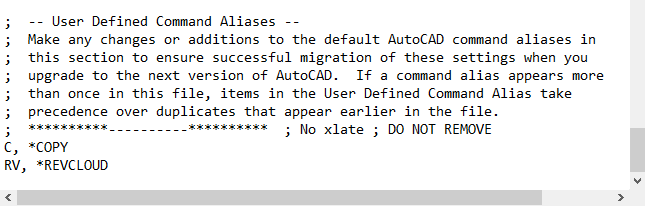
- Dosyanın sonuna kadar aşağı kaydırın ve “Kullanıcı Tanımlı Komut Takma Adları” başlıklı bölümü bulun.
- C’yi girin , *KOPYALA .
- RV’ye girin , *REVCLOUD .
İşlem tamamlandığında aşağıdaki gibi görünmelidir.
- Dosyayı kaydedin.
- Komut istemine REINIT yazın .
Bu komut, en son değişiklikleri mevcut AutoCAD oturumunuza yükler.
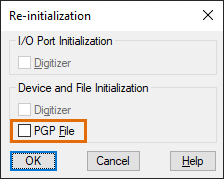
- Yeniden başlatma iletişim kutusunda PGP dosyasını seçin.
- Tamam’a tıklayın.
- Yeni komut takma adlarınızı deneyin.
Takma Ad Düzenleyici (Sadece AutoCAD) #
AutoCAD’de Hızlı Erişim Aracı olarak bir Takma Ad Düzenleyici mevcuttur. Bu düzenleyici, komut takma adlarını düzenlemek için bir kullanıcı arayüzü sağlar.
Takma Ad Düzenleyicisini açmak için aşağıdakilerden birini yapın:
- tıklayın .
- Komut isteminde ALIASEDIT yazın .
AutoCAD Takma Ad Düzenleyici iletişim kutusu açılır; burada komut takma adlarını ekleyebilir, düzenleyebilir veya kaldırabilirsiniz.
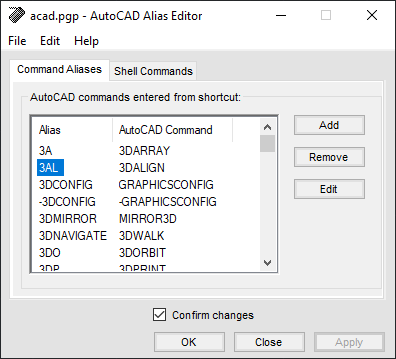
- Yeni ve düzenlenmiş komut takma adları, PGP dosyasının sonundaki “Kullanıcı Tanımlı Komut Takma Adları” bölümüne eklenir.
- Kaldırılan komut takma adları, önüne noktalı virgül eklenerek yorum satırı haline getirilir.
- Tamam’a tıkladıktan sonra REINIT komutu çalışır ve mevcut AutoCAD oturumuna yapılan tüm değişiklikleri uygular.
AutoLISP Komutları Takma Adlar Gibi #
Komut takma adları yalnızca bir AutoCAD komutunu başlatmak için kullanılabilir. Herhangi bir komut seçeneği veya değeri iletemezler. Bir komuta seçenek veya değer iletmek istediğinizde basit bir AutoLISP programı mükemmeldir. Bu örnekte, AutoLISP kullanarak kısaltılmış adlara sahip üç komut tanımlayacaksınız.
AutoLISP programlamayı kullanmanın üç temel adımı vardır: oluşturma, yükleme ve test etme.
Yaratmak #
- AutoCAD’in dışında Not Defteri’ni açın.
Not: Lütfen Word gibi bir kelime işlemci değil, Not Defteri gibi bir metin düzenleyici kullanın.
- Zoom Previous için bir takma ad tanımlamak için aşağıdakileri girin:
(defun c:ZP ()(command "._zoom" "_p")) - Zoom Extents için bir takma ad tanımlamak için, dosyanın bir sonraki satırına aşağıdakileri girin:
(defun c:ZE ()(command "._zoom" "_e")) - Sonraki satıra aşağıdakileri girin:
(defun c:C2 ()(command "._-layer" "_m"
"Obj" "" "._circle" "_2p"))
Bu, Obj adında bir katman oluşturan, yeni katmanı geçerli katman yapan ve CIRCLE komutunu iki nokta seçeneğiyle başlatan bir takma ad tanımlar.
Not: Bir LSP dosyasına birden fazla komut tanımı girebilirsiniz. AutoLISP kullanımı hakkında daha fazla bilgi için bkz. Eğitim: Başlangıç (AutoLISP) . - Dosyayı myaliases.lsp olarak kaydedin .
Yük #
AutoLISP dosyaları kullanılmadan önce yüklenmelidir. Mevcut AutoCAD oturumu için dosyayı manuel olarak yükleyebilir ve LSP dosyalarınızın AutoCAD her başlatıldığında otomatik olarak yüklenmesini ayarlayabilirsiniz.
- tıklayın .
Komut istemine APPLOAD yazarak da yükleme işlemini gerçekleştirebilirsiniz .
- Uygulamaları Yükle/Kaldır iletişim kutusunda, LSP dosyasını sakladığınız klasöre gidin.
- myaliases.lsp dosyasını seçin .
- Yükle’ye tıklayın.
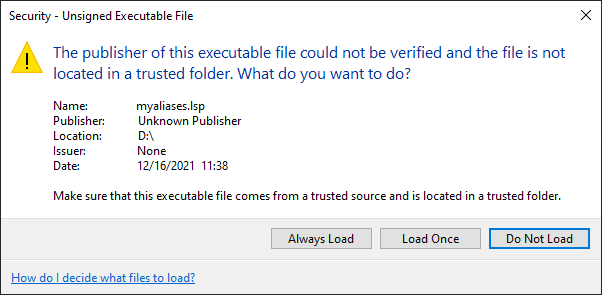
- Dosya Yükleme – Güvenlik Sorunu iletişim kutusu görüntülenirse, tekrar Yükle’ye tıklayın.
- Uygulama penceresine geri dönmek için Kapat’a tıklayın.
Komut Geçmişi penceresinde dosyanın yüklendiğini belirten bir mesaj görmelisiniz.
Not: Bir hata görürseniz, metninizin gösterilenle, özellikle tırnak işaretleri ve parantezlerle eşleştiğinden emin olun.
AutoCAD her açıldığında LSP dosyanızı otomatik olarak yüklemek için şu adımları izleyin.
- tıklayın .
Komut istemine APPLOAD yazarak da yükleme işlemini gerçekleştirebilirsiniz .
- Başlangıç Paketi bölümündeki İçerik’e tıklayın.
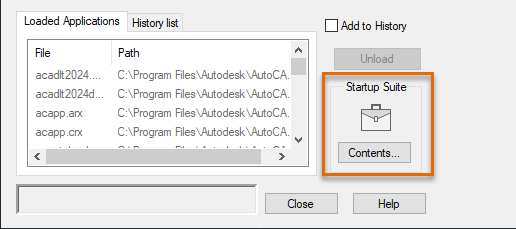
- Başlangıç Paketi iletişim kutusunda Ekle’ye tıklayın.
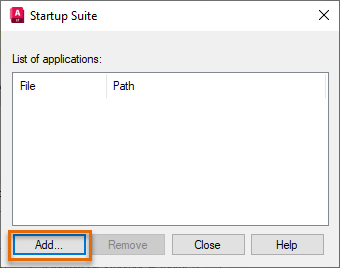
- Oluşturduğunuz myaliases.lsp dosyasını bulun ve seçin . Aç’a tıklayın.
Dosya Başlangıç Paketine eklendi.
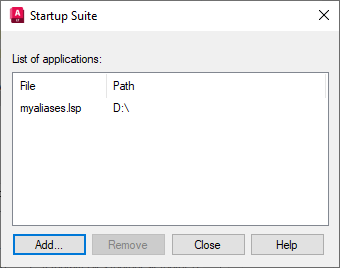
- Her iletişim kutusunda Kapat’a tıklayın.
AutoCAD’i bir sonraki yeniden başlatmanızda veya bir çizimi açtığınızda, LSP dosyası otomatik olarak yüklenir ve LSP dosyasında tanımladığınız komutlar kullanıma hazır hale gelir.
Test #
- Açık çiziminizin bir alanına yakınlaştırın.
- Komut isteminde ZP yazın .
Önceki seçeneğiyle ZOOM komutu başlatılır.
- Komut isteminde ZE yazın .
Genişletme (Extents) seçeneğiyle birlikte Yakınlaştırma (Zoom) komutu çalıştırılır.
- Komut isteminde C2 yazın .
Obj katmanı oluşturulur, geçerli katman haline getirilir ve 2P seçeneğiyle CIRCLE komutu başlatılır.
Kısayol Tuşlarını Özelleştirin #
Kısayol tuşları bir özelleştirme (CUIx) dosyasında tanımlanır. Bu örnekte, REVCLOUD komutunu Dikdörtgen seçeneğiyle çalıştırmak için bir kısayol tuşu tanımlayacaksınız.
- Komut isteminde CUI yazın.
- Klavye Kısayolları düğümünü ve onun altındaki Kısayol Tuşları düğümünü genişletin.
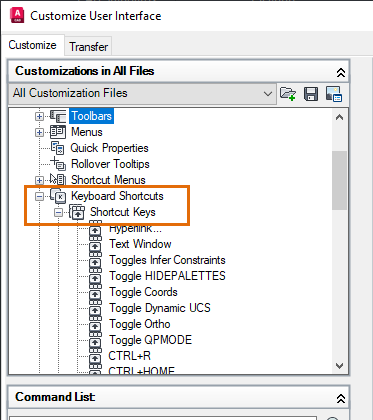
- Kısayol Tuşlarını Seçin.
Bu, düzenleyicinin sağ tarafında tanımlanmış tüm kısayol tuşlarının tam listesini görüntüler.
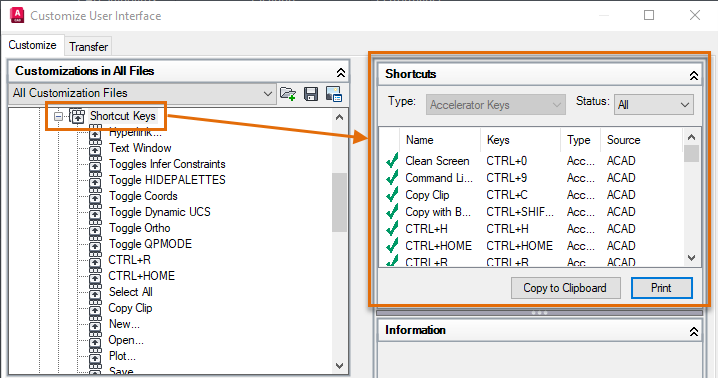 Not: Sık kullanılan komut takma adları ve kısayol tuşlarının listesine https://www.autodesk.com/shortcuts/autocad adresinden de ulaşabilirsiniz .
Yeni bir kısayol tuşu tanımlamak için, Komut Listesi’nden bir komutu Kısayol Tuşları düğümüne sürükleyip bırakacağız ve ardından ona bir tuş kombinasyonu atayacağız.
- Komut Listesi bölmesinde, Dikdörtgen Revizyon Bulutu’na kadar aşağı kaydırın.
- Onu Kısayol Tuşları düğümüne sürükleyin.
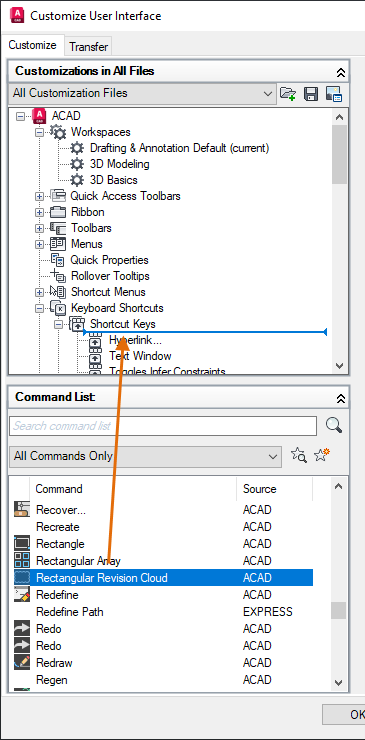 İpucu: Sürükleme sırasında, iletişim kutusunun dışına çıkıp ardından komutu yerleştirmek istediğiniz alana geri dönmek, otomatik kaydırmayı devre dışı bırakır. Bu, komutu tam olarak istediğiniz yere yerleştirmenizi kolaylaştırır.
 - Kısayol Tuşlarına yeni eklediğiniz Dikdörtgen Revizyon Bulutunu seçin.
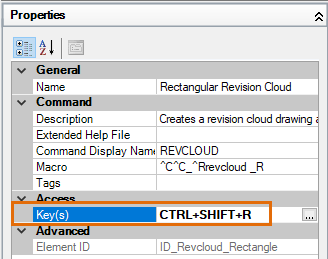
Özellikler bölümü, kısayol tuşları hariç önceden doldurulmuştur. Ctrl+Shift+R tuş kombinasyonunu atayacağız.
- Özellikler bölümündeki Anahtarlar alanında aşağıdakilerden birini yapın:
- Ctrl+SHIFT+R tuşlarına basın .
- … simgesine tıklayın ve Kısayol Tuşları iletişim kutusunda Ctrl+Shift+R tuşlarına basın, ardından Tamam’a tıklayın.
Sonuç aşağıdaki resimdeki gibi görünmelidir.
- Kullanıcı Arayüzünü Özelleştir (CUI) düzenleyicisinden çıkmak için Tamam’ı tıklayın.
- Komut isteminde Ctrl+Shift+R tuşlarına basın.
REVCLOUD komutu dikdörtgen seçeneğiyle çalıştırılır.
CUIx Dosyasını Geri Yükle #
Yaptığınız değişikliklerden memnun değilseniz, CUIx dosyasını önceki kaydedilmiş durumuna veya program varsayılan ayarlarına geri yükleyebilirsiniz.
- Komut istemine CUI yazın.
- Tüm Dosyalar bölmesindeki Özelleştirmeler bölümünde ACAD düğümüne sağ tıklayın (AutoCAD LT için ACADLT düğümü).
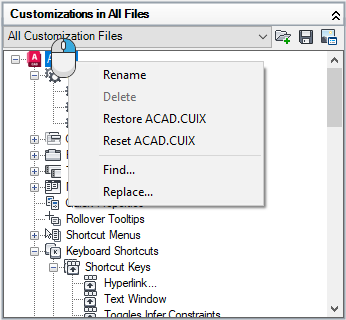
- Aşağıdakilerden birini seçin:
- ACAD.CUIX dosyasını geri yükle (AutoCAD LT için ACADLT.CUIX) – CUIx dosyasını önceki kaydedilmiş durumuna geri yükler.
- ACAD.CUIX dosyasını sıfırla (AutoCAD LT için ACADLT.CUIX) – CUIx dosyasını orijinal kurulum durumuna sıfırlar.
- Uyarıda Devam’a tıklayın.
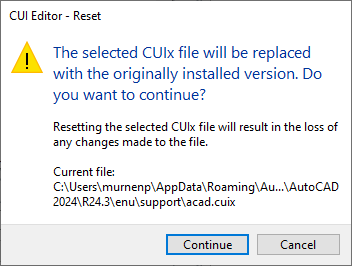
- Kullanıcı Arayüzünü Özelleştir (CUI) düzenleyicisinden çıkmak için Tamam’ı tıklayın.
Otomatik Düzeltme #
Belirli komutları sık sık yanlış yazıyorsanız, Otomatik Düzeltme özelliğini denemek isteyebilirsiniz. Otomatik Düzeltme özelliği etkinleştirildiğinde, komut satırı öneri listesi geçmişte yaptığınız yazım hatalarına göre öneriler sunar. Ayrıca, sık sık yanlış yazdığınız komutları ve sistem değişkenlerini Otomatik Düzeltme listesine manuel olarak ekleyebilirsiniz.
- Komut isteminde INPUTSEARCHOPTIONS yazın .
Diyalog kutusu, otomatik düzeltme ayarları için bir bölüm içerir.
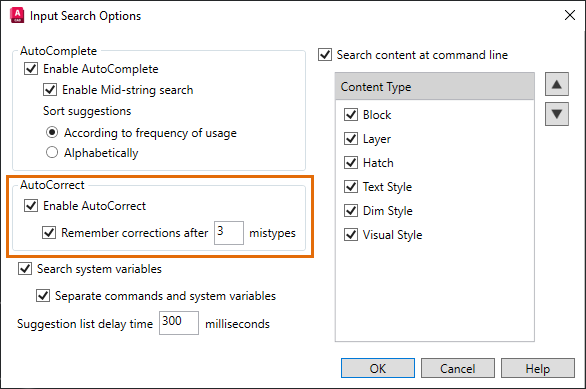
- Otomatik Düzeltmeyi Etkinleştir seçeneği zaten seçili değilse, onu seçin.
- Otomatik düzeltmeyi, 1 yazım hatasından sonra düzeltmeleri hatırlayacak şekilde ayarlayın .
Bu sayede bu alıştırmada yanlış yazılmış bir kelimeyi tek seferde bir komutla ilişkilendirebileceğiz.
- Tamam’a tıklayın.
- Komut isteminde WPIOUT yazın .
Komut penceresinde “Bilinmeyen Komut” yazısını göreceksiniz.
- Komut isteminde WPIOUT yazın ancak Enter tuşuna basmayın.
- Olası komutlar listesinden WIPEOUT’u seçin.
Bu, yanlış yazılmış WPIOUT komutunu gerçek komut olan WIPEOUT ile ilişkilendirir.
- Komut istemini kapatmak için ESC tuşuna basın.
- Komut isteminde WPIOUT yazın .

Yanlış yazılmış komut artık WIPEOUT komutu olarak tanınıyor.
Seçenekleri varsayılan değerlerine geri döndürelim.
- Komut isteminde INPUTSEARCHOPTIONS yazın .
- “Düzeltmeleri Hatırla” seçeneğini 3 yazım hatasından sonra tekrar eski haline getirin.
- Tamam’a tıklayın.
Ayrıca, Otomatik Düzeltme dosyasına manuel olarak komutlar da girebilirsiniz.
- tıklayın .
Notepad, AutoCorrectUserDB.pgp dosyasını açar . Bu dosyanın formatı YANLIŞ, *DOĞRU şeklindedir.
- İlk boş satıra CRIRCLE, *CIRCLE yazın .
- tıklayın ve Not Defterini kapatın.
- Komut istemine REINIT yazın .
- PGP dosyasını seçin ve Tamam’a tıklayın.
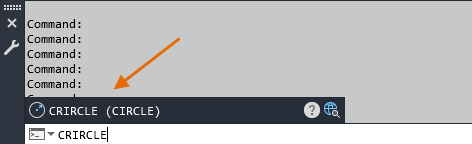
- Komut isteminde CRIRCLE yazmaya başlayın .
Gördüğünüz gibi, sorun düzeltildi ve CIRCLE komutu başlayacak.
Özet #
Bu komut satırı özelliklerini özelleştirmek verimliliğinizi bir üst seviyeye taşıyabilir. Kendi komut takma adlarınızı ve kısayol tuşlarınızı tanımlamak uzun vadede size zaman kazandırabilir.
İlgili Komutlar ve Sistem Değişkenleri #
İşte komut takma adları, kısayol tuşları ve otomatik düzeltme ile ilgili sık kullanılan bazı komutlar ve sistem değişkenleri.
| Emretmek | Tanım |
|---|---|
| ALIASEDIT | AutoCAD komut takma adlarını oluşturur, değiştirir ve siler. |
| YÜKLE | Uygulamaları yükler ve kaldırır, ayrıca başlangıçta hangi uygulamaların yükleneceğini tanımlar. |
| HANGİ | Üründeki özelleştirilmiş kullanıcı arayüzü öğelerini yönetir. |
| TEMİZ | Sayısallaştırıcıyı, sayısallaştırıcı giriş/çıkış portunu ve program parametreleri dosyasını yeniden başlatır. |
| Sistem Değişkeni | Tanım | Varsayılan Değer | Kaydedildi |
|---|---|---|---|
| YENİDEN BAŞLAT | Sayısallaştırıcıyı, sayısallaştırıcı portunu ve acad.pgp dosyasını yeniden başlatır. (Bitcode) | 0 | Kaydedilmedi |


