
AutoCAD’in işlemi tamamlamadan bir çizgiyi yuvarlatmayı, pah kırmayı veya uzatmayı denediniz mi hiç? Sonra da yarıçapın çok küçük olduğunu veya uzatmaya çalıştığınız nesnenin uzatılamayacağını fark ettiniz mi?
Birçok düzenleme komutunun olası değişikliklerini önizleyebileceğinizi ve değerlendirebileceğinizi biliyor muydunuz? AutoCAD’deki görsel ipuçlarını izlemek, gereksiz tıklama sayısını ve beklenmedik sonuçları geri alma ihtiyacını azaltır.
Bu “Denemeyi Düşündünüz mü?” bölümünde, komut önizlemesinin ne olduğunu, nasıl kullanılacağını ve komut önizlemesi beklediğinizden farklı çalıştığında nasıl sorun gidereceğinizi ele alacağız.
Komut Önizlemesi nedir? #
Komut önizlemesi, aktif olarak düzenlenmekte olan komut için gerçek zamanlı geri bildirim sağlayan bir verimlilik aracıdır. Komutun olası sonucunun önizlemesi görüntülenir; bu sayede komutu tamamlamadan önce değişiklikler yapabilir veya hataları düzeltebilirsiniz.
- KIRMAK
- PAH
- UZATMAK
- FİLETO
- UZATMAK
- MAÇ PROP
- TELAFİ ETMEK
- KIRPMA
Komut Önizlemesini Aç #
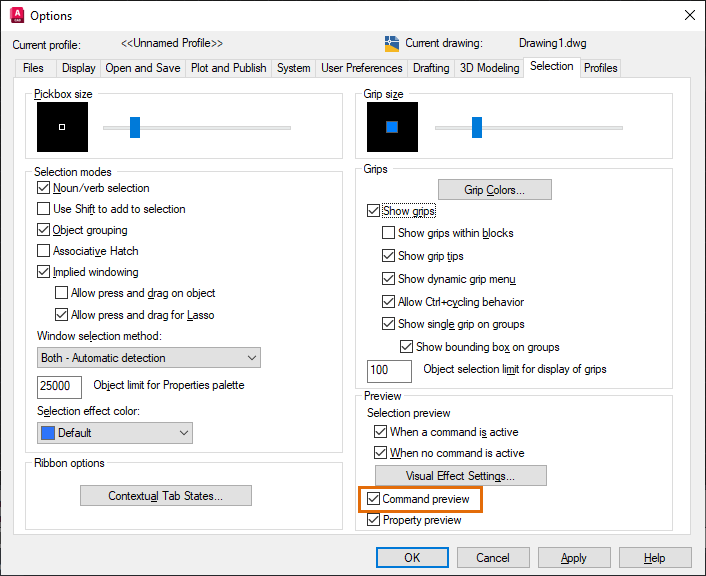
Varsayılan olarak, komut önizlemesi açıktır. Açık olduğundan emin olalım.
- Çizim alanında sağ tıklayın ve Seçenekler’i seçin.
- Seçenekler iletişim kutusunda, Seçim sekmesinde, Komut önizlemesi’ni seçin.
Etkin Düzenleme Komutunun Sonucunu Önizleyin #
- Yeni bir çizim başlatın ve aşağıdaki gibi çizgiler çizin.
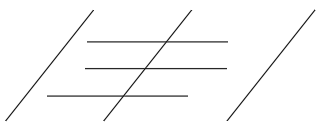
- Köşegen çizgileri sınır kenarları olarak kullanalım ve yatay çizgileri uzatalım.
Komut penceresine veya dinamik giriş kutusuna ex (UZATMA komutu) yazın ve Enter tuşuna basın.
Not: Dinamik giriş ayarlarını tanımlamak için, Komut isteminde dsettings yazın. Dinamik giriş hakkında daha fazla bilgi için, ” Deneme Yaptınız mı: Dinamik Girişle Koordinat Girişi” konusuna bakın . - “Nesneleri seç” veya “<tümünü seç>” uyarısı görüntülenirse , tüm nesneleri sınır kenarları olarak seçmek için Enter tuşuna basın.
Not: Bu uyarı, AutoCAD 2020 veya daha önceki bir sürümünü kullanıyorsanız veya AutoCAD 2021 ve sonraki sürümlerde Hızlı mod devre dışı bırakılmışsa görüntülenir. Hızlı mod özelliği hakkında bilgi için Basitleştirilmiş Kırpma ve Uzatma Seçeneği bölümüne bakın.
- Gösterildiği gibi, imleci çizginin bitiş noktasına yaklaştırın.
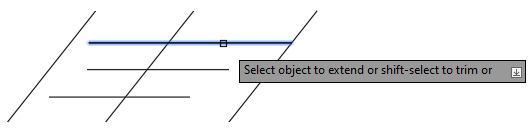
Çizgi uzantısının önizlemesini göreceksiniz. Çizgi uzantısı, çizgiyi seçene kadar geçicidir.
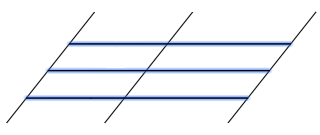
- Yatay çizgileri seçin ve gösterildiği gibi iki diyagonal çizginin kenarlarına kadar uzatın. Komutu sonlandırmayın.
- Şimdi, Trim moduna geçmek için Shift tuşunu basılı tutun.
EXTEND komutunu sonlandırdıysanız, komut istemine trim yazın.
- Çapraz çizgiyi kırpmak için uç noktalara yakın bir yere fareyi getirin.
Oluşacak kesim işleminin önizlemesi gösterilir. Kesim işlemini belirtmek için seçim kutusunun yanında bir imleç simgesi de görüntülenir.
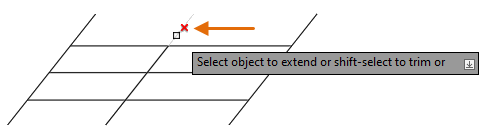 Not: Daha fazla bilgi için lütfen aşağıdaki İmleç Rozetleri bölümüne bakın.
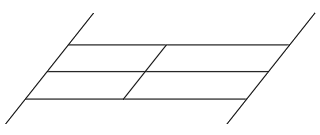
 - Çapraz çizginin her iki ucunu seçin ve komutu sonlandırmak için Enter tuşuna basın.
Neden çalışmıyor? #
Diyelim ki komut önizlemesi zaten açık, ancak düzenleme yaparken etkileşimli önizlemeyi hala göremiyorsunuz.
Komut önizlemesi çoğu 2B nesneyi destekler. Ancak, gerçekleştirmeye çalıştığınız düzenleme işlemi nesneye uygulanamıyorsa komut önizlemesi çalışmayabilir. Ayrıca, geçerli komut komut önizlemesini hiç desteklemiyorsa önizleme görünmeyebilir.
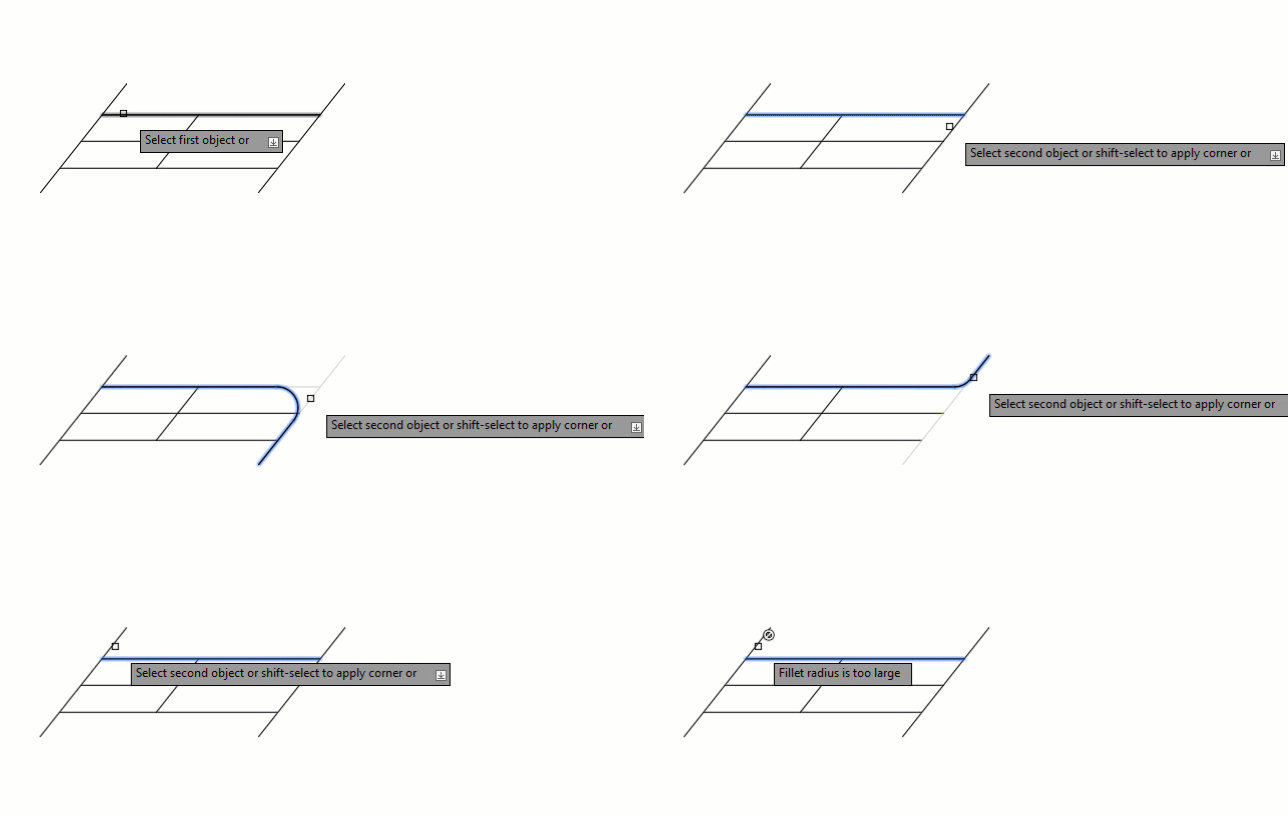
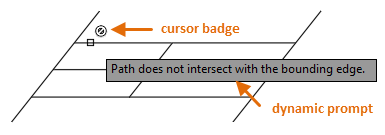
AutoCAD, belirli işlemleri neden gerçekleştiremediğinize dair hata mesajları veya bildirimler görüntüler, genellikle komut penceresinde. İmleç rozetleri ve dinamik giriş özelliğiyle komut önizlemesi, komutu veya beklenen işlemi tamamlamaya gerek kalmadan, mevcut işlemin gerçekleştirilip gerçekleştirilemeyeceğini ve sonucun ne olabileceğini size bildirebilir.
Dinamik giriş açık olduğunda, istemler imlecin yakınındaki bir ipucu kutusunda görüntülenir. Çiziminizde değişiklikler yaparken, imleç konumu ile komut satırı arasında odak noktanızı değiştirmeden desteklenen nesneleri, eylemleri veya hata mesajlarını kolayca görebilirsiniz.
İmleç Rozetleri #
İmleç rozetleri, nişangahın veya seçim kutusu imlecinin yakınında görünen küçük simgelerdir. Dinamiktirler ve gerçekleştirmek üzere olduğunuz düzenleme işlemini belirlemenize yardımcı olurlar.
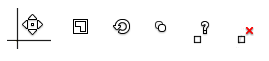
Kilitli bir katmandaki bir nesnenin üzerine geldiğinizde bir kilit simgesi (  ) görüntülenir. İstediğiniz nesneyi seçmek için katmanın kilidini açın.
Durdurma imleci rozeti ( ) çok kullanışlıdır çünkü bir nesnenin veya eylemin izin verilip verilmediğini gösterir. Bu rozet , desteklenmeyen bir şey yapmaya çalıştığınızı anlamanızı kolaylaştırır; örneğin, bir pah oluştururken çok büyük bir yarıçap kullanıyor veya kırpmak için geçersiz bir sınır seçiyor olabilirsiniz. Ayrıca, etkin komut için desteklenen bir nesne veya izin verilen bir eylem seçene kadar önizleme gösterilmez.
İmleç Rozetlerini Açın #
Varsayılan olarak, imleç rozetleri açıktır. CURSORBADGE sistem değişkeni, çizim alanında belirli imleç rozetlerinin görüntülenmesini kontrol eder.
- Komut isteminde cursorbadge yazın .
- İmleç rozetlerinin tümünü açmak için 2 girin .
İpucu: AREA, COPY, DIST, ERASE, ID, LIST, MASSPROP, MEASUREGEOM, MOVE, ROTATE, SCALE, TRIM ve ZOOM komutları için imleç rozetlerini kapatmak için CURSORBADGE değerini 1 olarak ayarlayın.
Dinamik giriş ve imleç işaretleri gibi görsel ipuçları, komut penceresine sık sık geçiş yapmadan işlemin nasıl gerçekleştiğine dair tahmini ortadan kaldırarak bazı yaygın sorunlardan kaçınmaya yardımcı olur.
Özet #
Komut önizlemesi, komutu tıklayıp tamamlamadan önce eylemlerinizin sonuçlarını görmeyi çok kolaylaştırır. Tasarımda değişiklikler yaparken, sonuçları önizleyebilir ve hatalardan kaçınmak ve istenen sonuçlara ulaşmak için bir komut için girişinizi ayarlayabilirsiniz.
Komut Önizlemesi Komutlar ve Sistem Değişkenleri #
| Emretmek | Tanım |
|---|---|
| AYARLAR | Izgara ve yakalama, kutupsal ve nesne yakalama takibi, nesne yakalama modları, Dinamik Giriş ve Hızlı Özellikler ayarlarını yapar. |
| Sistem Değişkeni | Tanım | Varsayılan Değer | Kaydedildi |
|---|---|---|---|
| KOMUTA İNCELEMESİ | Belirli komutların olası sonuçlarının önizlemesinin görüntülenip görüntülenmeyeceğini kontrol eder. | 1 | Kayıt Defteri |
| CURSORBADGE | Çizim alanında belirli imleç simgelerinin görüntülenip görüntülenmeyeceğini belirler. | 2 | Kayıt Defteri |
| HPHIZLIÖNİZLEME | Tarama alanı belirtilirken tarama önizlemesinin görüntülenip görüntülenmeyeceğini kontrol eder. | 1 | Kullanıcı ayarları |
| MVIEWÖNİZLEME | Adlandırılmış veya yeni bir düzen görünüm penceresi eklerken önizleme davranışını kontrol eder. | 0 | Kayıt Defteri |
| ÖNİZLEME YARATILIŞ ŞEFFAFLIK | SURFBLEND, SURFPATCH, SURFFILLET, FILLETEDGE, CHAMFEREDGE ve LOFT kullanılırken oluşturulan önizlemenin şeffaflığını kontrol eder. | 60 | Kayıt Defteri |
| EMLAK ÖN İNCELEMESİ | Özellikleri kontrol eden açılır listelerin ve galerilerin üzerine geldiğinizde, şu anda seçili olan nesnelerdeki değişikliklerin önizlemesini görebilmenizi sağlar. | 1 | Kayıt Defteri |


