
Karmaşık bir çizim üzerinde çalışırken, bazı katmanları kapatmak, bazı katmanları dondurmak ve diğerlerinin katman özelliklerini değiştirmek isteyebileceğiniz zamanlar olabilir. Bu katman kümesine ve özelliklerine geri dönmek istediğinizde, katman durumlarını kullanmak bunu kolaylaştırır. Bir katman durumu, katman durumu oluşturulduğu anda mevcut katmanların ve katman ayarlarının bir anlık görüntüsü gibidir. Bir katman durumu çizime kaydedilir ve istediğiniz zaman geri yüklenebilir. Ayrıca katman durumunu dışa aktarabilir ve başka bir çizime içe aktarabilirsiniz. Katman durumlarının diğer kullanım alanları şunlardır:
- Üzerinde çalışmaya başlamadan önce katmanların başlangıç durumunu istemci çiziminde saklayın.
- CAD standartları değişirse, katman durumunu kullanarak katmanların özelliklerini yeni CAD standartlarına uyacak şekilde güncelleyebilirsiniz.
- Aynı katman geçersiz kılma ayarlarını birkaç farklı görüntüleme penceresine uygulayın.
Başlarken #
Birkaç örnek deneyelim. AutoCAD ile birlikte gelen örnek çizimlerden birini kullanacağız.
- VW252-02-0142.DWG örnek çizimini açın. Bu örnek çizim, C:\Program Files\Autodesk\AutoCAD {sürüm}\Sample\Sheet Sets\Manufacturing klasöründe bulunur; burada {sürüm}, ürünün sürüm numarasıdır, örneğin 2021.
Not: Bu alıştırmalar amacıyla çizimi salt okunur modda açmanızda sakınca yoktur.
- Taban plakası düzenine geçin.
- Katman Özellikleri Yöneticisini açmak için LAYER komutunu kullanın.
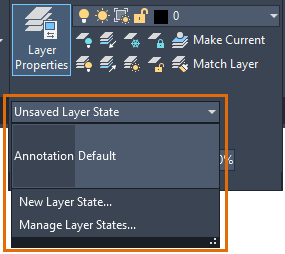
Katman Durumlarını Kaydet #
Öncelikle, daha sonra kolayca geri dönebilmek için katmanların mevcut durumunu kaydedelim.
- Katman Özellikleri Yöneticisi’nde, Katman Durumları Yöneticisi’ne tıklayın.

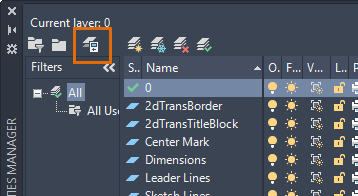
Katman Durumları Yöneticisi iletişim kutusu açılır.
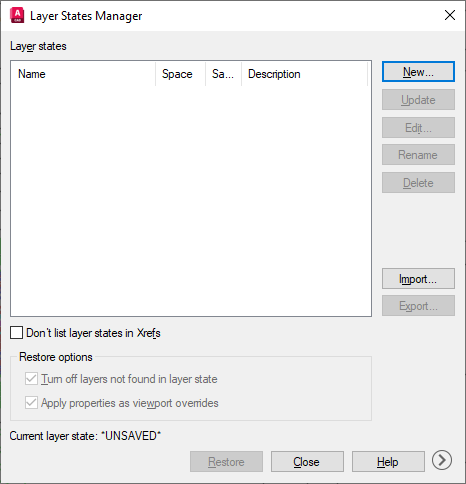
- Katman Durumları Yöneticisi’nde Yeni’ye tıklayın.
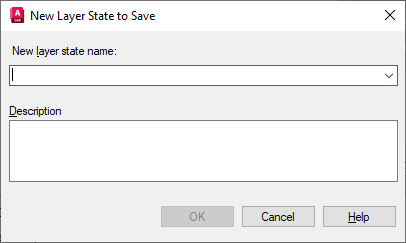
- Katman durumu için bir ad girin, örneğin Varsayılan, ve Tamam’a tıklayın.
- Çizime geri dönmek için Kapat’a tıklayın.
Şimdi katman özelliklerinden bazılarını değiştireceğiz ve başka bir katman durumunu kaydedeceğiz.
- Şu katmanları kapatın: 2dTransTitleBlock, Dimensions, Leader Lines ve Text.
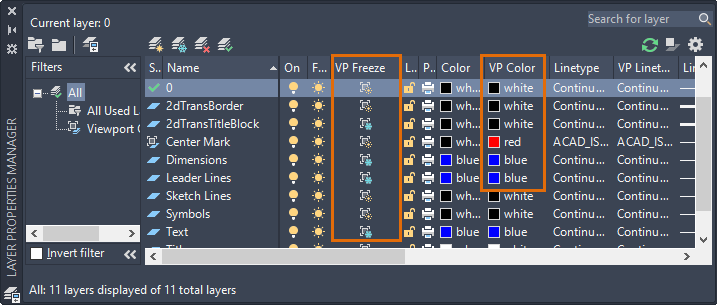
- Merkez İşareti katmanının rengini kırmızıya değiştirin. Renk değişikliğinin yalnızca bu görünüm penceresi için geçerli olduğundan emin olmak için, VP Rengi sütunundan rengi seçin.
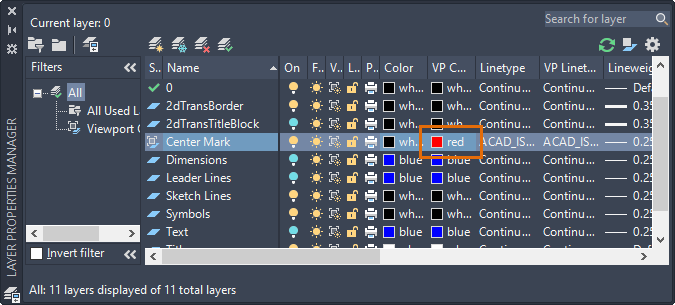
Şimdi bunu bir katman durumu olarak kaydedelim, böylece bu katman özellik kümesine kolayca geri dönebilelim.
- Katman Özellikleri Yöneticisi’nde, Katman Durumları Yöneticisi’ne tıklayın.
- Katman Durumları Yöneticisi’nde Yeni’ye tıklayın.
- Katman durumu için bir ad girin, örneğin “Ek Açıklama Kapalı”, Tamam’ı tıklayın ve ardından Kapat’ı tıklayın.
Katman Durumunu Geri Yükle #
İstediğiniz zaman kaydedilmiş katman durumunu geri yükleyebilirsiniz.
- Katman Durumları Yöneticisi’ne tıklayın.
- Daha önce oluşturulan Varsayılan katman durumunu seçin ve Geri Yükle’ye tıklayın. Tüm katmanlar geri yüklenir ve Merkez İşareti rengi geri gelir.
Şimdi, tekrar Ek Açıklama Kapalı katman durumuna geçelim.
- Katman Durumları Yöneticisi’ne tıklayın.
- Katman durumunu “Açıklama Kapalı” olarak seçin.
- Bir düzen içinde çalıştığımız için “Özellikleri Görünüm Alanı Geçersiz Kılmaları Olarak Uygula” seçeneğini işaretleyin.
- Geri Yükle’ye tıklayın.
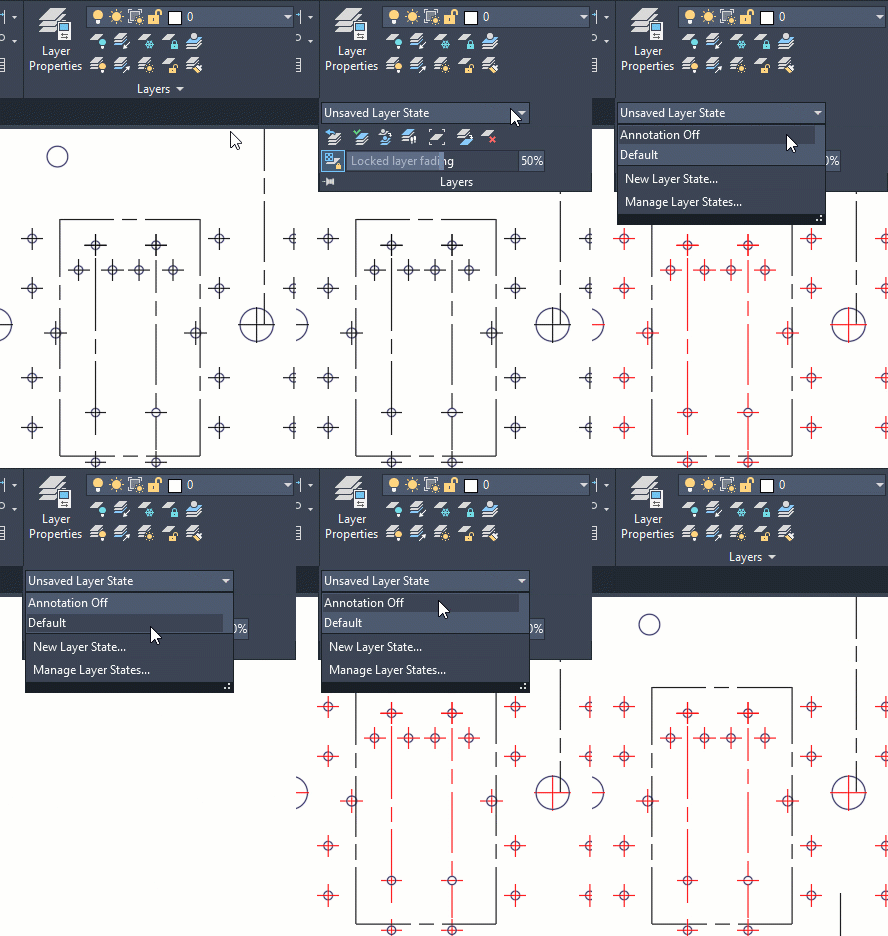
Katman durumunu geri yüklemek için açılır menüden katmanın adına tıklayın.
Katman Durumunu Dışa Aktarma ve İçeri Aktarma #
Çizimlerinizde aynı katman adlarını çok sık kullanıyorsanız, bir çizimden katman durumlarını dışa aktarıp başka bir çizime içe aktararak zamandan tasarruf edebilirsiniz.
- Katman Durumları Yöneticisi’ne tıklayın.
- Katman durumunu “Ek Açıklama Kapalı” olarak seçin ve “Dışa Aktar”a tıklayın.
Not: Aynı anda yalnızca bir katman durumunu dışa aktarabilirsiniz.
- Dışa aktarma dosyası için bir ad girin ve bir klasör seçin. Katman durumları, .las uzantılı bir metin dosyasına kaydedilir.
- VW252-03-1200.DWG dosyasını daha önce açtığınız yerden açın.
- Katman Durumları Yöneticisini açın ve İçe Aktar’a tıklayın.
- Daha önce oluşturulan .las dosyasını bulun ve seçin.
- Katman Durumunda Bulunamayan Katmanları Kapat seçeneğini temizleyin. Katman durumunu geri yüklediğimizde, katman durumunun oluşturulduğu çizimde bulunmayan katmanları etkilemeyecektir.
- Geri Yükle’ye tıklayın.
Katman Durumunu Düzenle #
Katman durumuna istediğiniz zaman katman ekleyebilir ve kaldırabilirsiniz. Ayrıca katman durumu içinde katman özelliklerini de değiştirebilirsiniz. VW252-03-1200.DWG üzerinde çalışmaya devam ediyoruz, içe aktarılan katman durumunu düzenleyeceğiz.
- Katman Durumları Yöneticisi’ne tıklayın.
- Ek Açıklama Kapalı katman durumunu seçin ve Düzenle’ye tıklayın.
- Metin katmanını açın.
- Kılavuz Çizgileri katmanını seçin ve Kaldır’a tıklayın.
 Not: Bu işlem, çizimi değil, katmanı katman durumundan kaldırır.
 - Katman durumuna dahil olmayan bir katman eklemek için Ekle’ye tıklayın.

- Kesit Görünümü Çizgilerini seçin ve Tamam’a tıklayın.
- Kesit Görünümü Çizgilerini Kapat.
Not: Katman eklemek, bir katman durumu oluşturulduktan sonra çizime yeni katmanlar eklendiğinde de faydalıdır.
- Kaydet’e tıklayın.
Özet #
Katman durumları size zaman kazandırabilir ve katman standartlarınızı korumanıza yardımcı olabilir.


