
Otomasyon sayesinde iş akışlarınızı ve tekrarlayan görevlerinizi basitleştirmek harika olmaz mıydı? Biliyorum, ne düşündüğünüzü tahmin edebiliyorum… “Kulağa harika geliyor, ama ben programcı değilim.”
Tekrarlayan görevleri işlem makrolarıyla otomatikleştirmek için programcı olmanıza gerek yok. Sadece AutoCAD’i, daha doğrusu komutları ve sistem değişkenlerini nasıl kullanacağınızı bilmeniz yeterli. Komutları kullanırken, belirli komutlar sıklıkla birlikte ve aynı sırada kullanılır; buna komut dizisi denir . Komut dizileri, otomatikleştirilmeye en uygun adaylardır.
Eylem makroları, herhangi bir çizimde oynatılabilen, kaydedilmiş bir komut, seçenek ve değer dizisidir. Örneğin, aşağıdaki gibi bir eylem makrosu oluşturabilirsiniz:
- Bir boyut veya açıklama eklemeden önce geçerli katmanı ve stili ayarlar.
- Seçili nesnelerin katmanını ve ölçeğini değiştirir.
- Belirli nesne türlerini belirli bir katmana taşıyarak, tüm nesneleri Katmana Göre (ByLayer) olarak ayarlayarak ve katmanlar ve bloklar gibi kullanılmayan adlandırılmış nesneleri silerek çizimi temizler.
- Belirli bir konum ve ölçekte bir başlık bloğu ekler, varsayılan konumlarda birkaç kayan görüntü alanı ekler ve her görüntü alanının altına etiketler oluşturur.
Hangi komutlar ve eylemler kaydedilebilir? #
Çoğu komut kaydedilebilir; örneğin, çizgiler çizmek için kullanılan LINE komutu, bir nesnenin özelliklerini değiştirmek için kullanılan CHPROP komutu ve bir çizimdeki katmanları yönetmek için kullanılan LAYER komutu.
Kaydedilemeyen komutlar şunlarla ilgilidir:
- Çizim dosyaları oluşturma, açma ve kurtarma
- Eylem Kaydedici ve Visual Basic for Applications özelliklerinin kullanımı
- 3 boyutlu nesneleri bastırma ve çekme
- Tablo hücrelerinin içeriğini düzenleme
AutoCAD’de kaydedilemeyen komutların listesini, Özelleştirme Kılavuzu’ndaki ” Eylem Makrolarını Kaydetme Hakkında” başlığı altında bulabilirsiniz .
AutoCAD’de kaydedilebilen en küçük etkileşime eylem denir ; genel olarak şu etkileşimler kaydedilebilir:
- Komutun başlangıcı
- Değerlerin belirtilmesi: koordinat noktası, nesne seçimi ve metin/sayısal değerler
- Mevcut çizim görünümündeki değişiklikler
Kaydedilebilecek eylemlerin ve kullanıcı arayüzlerinin listesini, Özelleştirme Kılavuzu’ndaki ” Kullanıcı Arayüzü Öğelerini Kaydetme Hakkında” başlığı altında bulabilirsiniz .
Eylem Makrosu Kaydet #
Eylem makroları, şeritteki Yönet sekmesinde bulunan Eylem Kaydedici kullanılarak kaydedilir. Eylem Kaydediciyi, AutoCAD’in ses kaydedici veya dijital video kaydedici (DVR) versiyonu olarak düşünebilirsiniz.
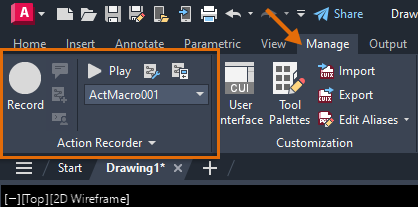
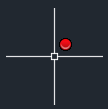
Kayıt başladığında, nişangahın yanında kırmızı bir daire belirir ve bu da Eylem Kaydedici’nin aktif olarak eylemleri dinlediğini gösterir.
Çizim kurulumunda kullanılabilecek bir eylem makrosu kaydetmeye bakalım. Bu eylem makrosu şunları yapacaktır:
- Mevcut bir katmanı geçerli hale getirin.
- Mevcut nesne yakalama noktalarının orta noktasını, bitiş noktasını, merkezini ve kesişim noktasını ayarlayın.
- Doğrusal bir boyut oluşturun
- Önceki katmanı geri yükle
- Yeni bir çizim oluşturun.
- “Boyutlar” katmanını ekleyin ve katmana 3 rengini atayın.
- Şerit menüde, Yönet sekmesine > Eylem Kaydedici paneline > Kaydet seçeneğine tıklayın.
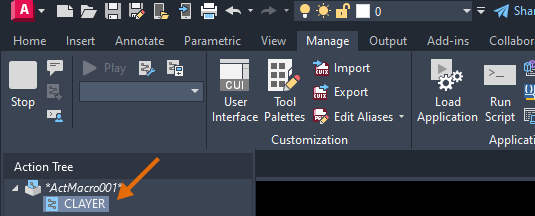
- Komut isteminde CLAYER yazın ve ardından Dimensions adını girin .
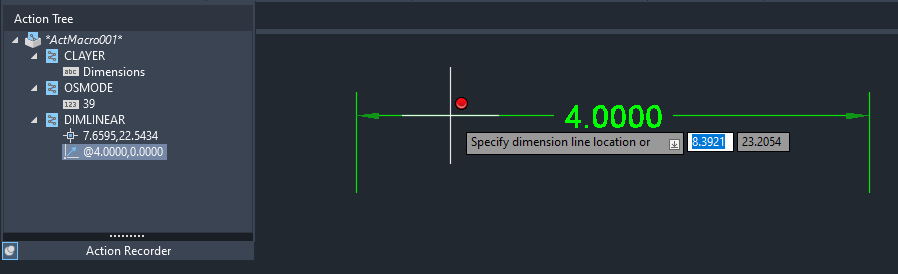
CLAYER sistem değişkeninin kaydedildiğini ve Eylem Ağacında gösterildiğini fark edin .
- Komut isteminde OSMODE yazın ve ardından 39 değerini girin .
39 değeri, çalışan nesne yakalama noktalarının orta noktasını, bitiş noktasını, merkezini ve kesişim noktasını belirler.
- Komut isteminde DIMLINEAR yazın .
- “İlk uzatma çizgisi başlangıç noktasını belirtin ” isteminde , çizimde bir nokta belirtin.
- İkinci uzatma hattı başlangıç noktasını belirtme isteminde , imleci sağa doğru hareket ettirin ve bir nokta belirtin.
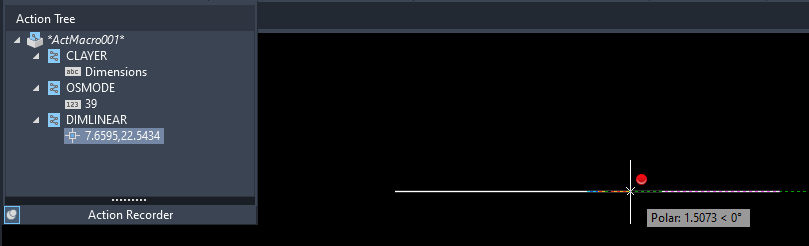
- “Boyut çizgisi konumunu belirtin ” isteminde , imleci yukarı hareket ettirin ve bir nokta belirtin.
- Komut isteminde LAYERP yazın .
Önceki katman geri yüklendi.
- Şerit menüde, Yönet sekmesine > Eylem Kaydedici paneline > Durdur’a tıklayın.
- Eylem Makrosu iletişim kutusunda, Eylem Makrosu Komut Adı metin kutusuna ADDLINEARDIM yazın .
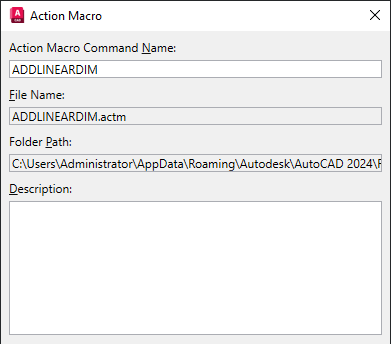
- İsteğe bağlı olarak, Açıklama metin kutusuna makro için bir açıklama girin.
- Ürününüzün sürümüne bağlı olarak ACTM veya ACTMX uzantılı bir dosyaya işlem makrosunu kaydetmek için Tamam’ı tıklayın.
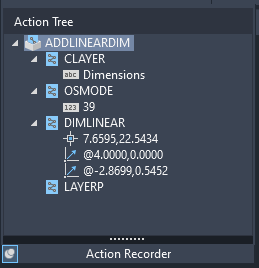
Eylem Kaydı panelini genişlettiğinizde, tamamlanmış makro aşağıdaki resimdeki gibi görünmelidir.
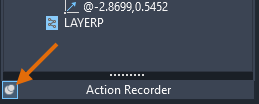
- Eylem Kaydedici panelindeki sabitleme düğmesine tıklayarak panelin daralmasını sağlayabilirsiniz.
Eylem Makrosunu Oynat #
Bir eylem makrosu kaydedildikten sonra, aşağıdaki yöntemlerden biri kullanılarak oynatılabilir:
- Komut isteminde, bir eylem makrosunun adını girin.
- Çizim penceresinde sağ tıklayın ve Eylem Makrosu > Oynat’ı ve ardından bir eylem makrosu seçin.
- Şerit menüde, Yönet sekmesine > Eylem Kaydedici paneline tıklayın ve açılır listeden bir eylem makrosu seçin. Ardından Oynat’a tıklayın.
Aşağıdaki adımlar, daha önce kaydedilen ADDLINEARDIM eylem makrosunun nasıl oynatılacağını açıklamaktadır:
- Yeni bir çizim oluşturun ve Nesne Yakalama özelliğini kapatın (F3).
- Çizime “Boyutlar” katmanını ekleyin, ancak geçerli katman olarak ayarlamayın.
Not: Katman mevcut değilse, makroyu oynatırken hata alırsınız. Bunu önlemek için, katmanı geçerli kılmak üzere CLAYER sistem değişkenini kullanmak yerine, çizimde zaten mevcut değilse katmanı oluşturmak için -LAYER komutunu Make seçeneğiyle kullanabilirsiniz.
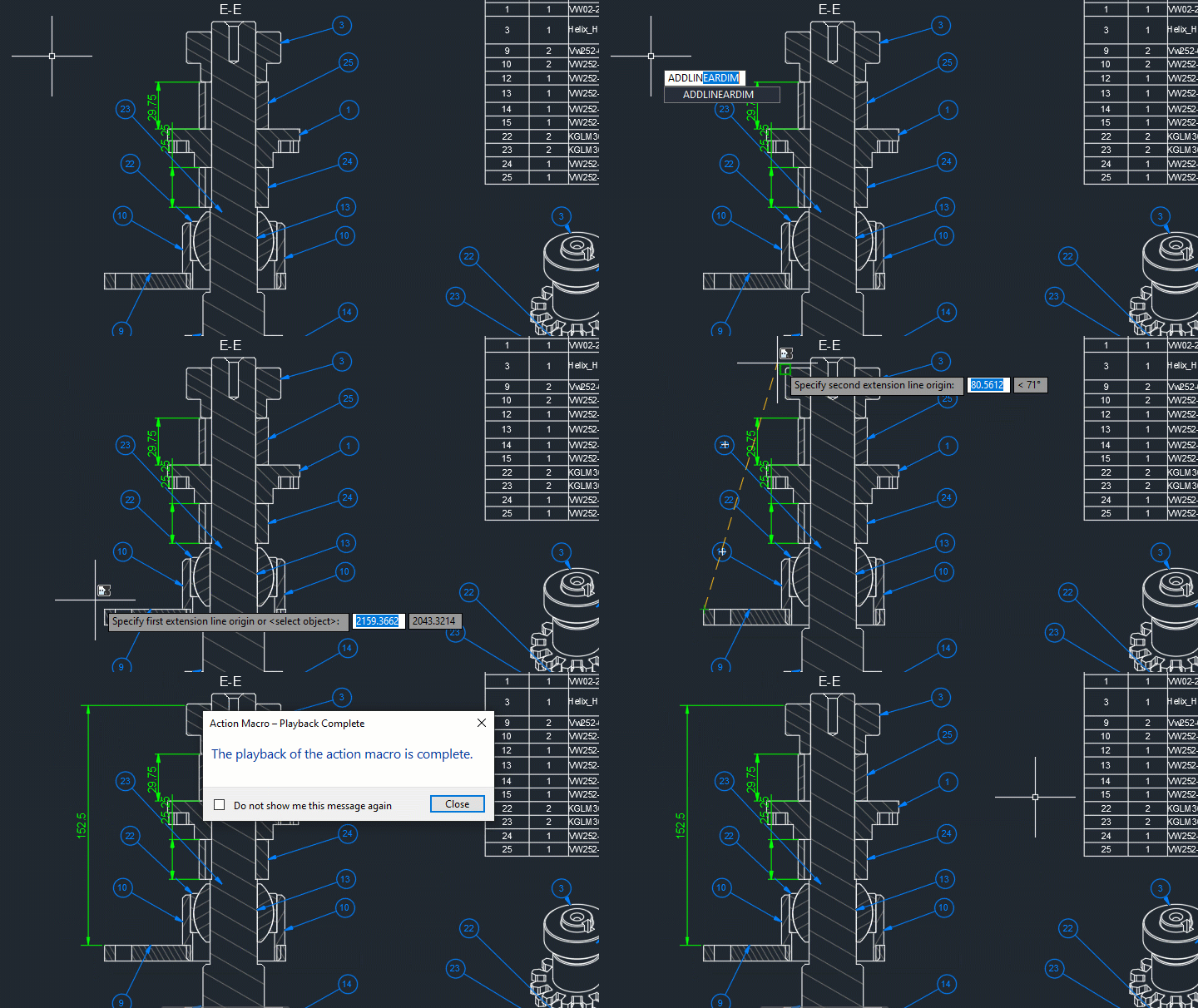
- Komut isteminde ADDLINEARDIM yazın .
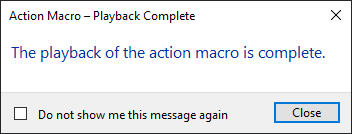
- Eylem Makrosu – Oynatma Tamamlandı mesaj kutusunda Kapat’a tıklayın.
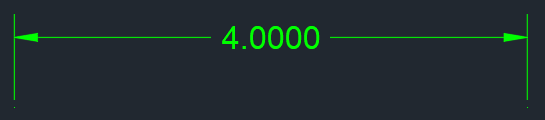
Boyutlar katmanında çizilen doğrusal bir boyut sayesinde nesne yakalama özelliği artık etkinleştirilmiş olmalıdır.
Bir Eylem Makrosunu Düzenle ve Giriş İsteği #
Bir eylem makrosu ACTM veya ACTMX dosyasına kaydedildikten sonra, üzerinde aşağıdaki türde değişiklikler yapabilirsiniz:
- Kaydedilen değerleri düzenle: renk, ölçek faktörü ve koordinatlar
- Komutları kaldırın ve değişiklikleri görüntüleyin.
- Oynatma sırasında kullanıcıdan giriş istemek için uyarılar ekleyin: bir değer girin, bir nokta belirtin veya nesneler seçin.
- Oynatma sırasında eylem makrosu tarafından kullanılacak önceden seçilmiş nesneleri belirtin.
- Koordinat değerlerini mutlak veya önceki noktaya göre göreli değerler arasında değiştirin.
- Kullanıcıya işlem makrosu hakkında bilgi vermek için bir kullanıcı mesajı ekleyin.
- Eylem makrosundaki tüm noktaların göreli olarak konumlandırılacağı temel noktayı tanımlayın.
Eylem makrosunda değişiklik yapmak için, Eylem Makrosu açılır listesinde geçerli olduğundan emin olun ve Eylem Kaydedici panelini genişleterek Eylem Ağacını görüntüleyin.
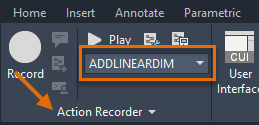
Eylem Ağacı genişletildiğinde:
- Kaydedilmiş bir değeri seçin ve ardından çift tıklayarak ona yeni bir değer atayın.
- Kaydedilmiş bir değere sağ tıklayın ve “Kullanıcı Girişi İçin Duraklat” seçeneğini belirleyerek, oynatma sırasında kullanıcının bir değer girmesine olanak tanıyın.
- Kaydedilmiş bir komutu veya görünüm değiştirme düğmesini sağ tıklayın ve silmek için Sil’i seçin.
Not: Komut seçenekleri ve değerleri kaldırılamaz.
Aşağıdaki adımlar, katmanın adını “Dims” olarak değiştirmeyi ve oynatma sırasında kullanıcıdan uzantı ve boyut çizgilerinin konumlarını belirtmesini istemeyi açıklamaktadır:
- Şerit menüde, Yönet sekmesine > Eylem Kaydedici paneline tıklayın. Açılır listeden ADDLINEARDIM’i seçin.
- Eylem Kaydedici panelinin başlık çubuğuna tıklayarak paneli genişletin ve Eylem Ağacını görüntüleyin.
Not: Eylem Kaydedici paneli açılmıyorsa, ACTUI sistem değişkenini 7 değerine ayarlayıp eylem makrosunu oynatmayı deneyin. Panel hala açılmıyorsa, ürünü kapatıp yeniden başlatın.
- Genişletilmiş panelin sol alt köşesindeki sabitleme düğmesine tıklayarak Eylem Kaydedici panelinin daralmasını engelleyebilirsiniz.
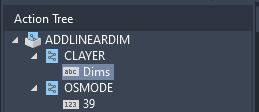
- Eylem Kaydedici paneli genişletilmiş ve Eylem Ağacı görünür haldeyken, CLAYER sistem değişkeni altındaki Dimensions adlı kaydedilmiş Dize değerini seçin ve çift tıklayın, ardından Dims için yeni bir değer girin .
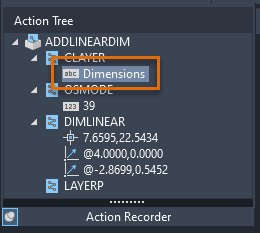
Şimdi, işlem makrosu oynatıldığında, Dimensions katmanı yerine Dims katmanı geçerli katman olarak ayarlanacak.
- DIMLINEAR komut düğümü altında, her koordinat değerinin üzerine sağ tıklayın ve “Kullanıcı Girişi İçin Duraklat” seçeneğini seçin.
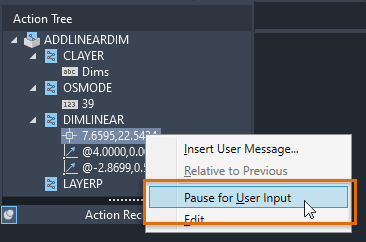
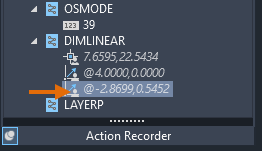
Artık her koordinat değeri italik metinle ve Silhouette rozeti katmanıyla görünecektir. Oynatma sırasında, boyut çizgisiyle birlikte birinci ve ikinci uzatma çizgileri için bir konum belirtmeniz istenecektir.
- Yeni bir çizim oluşturun ve ardından “Dims” adında bir katman ekleyin.
- Eylem makrosunu oynatın.
- Boyutu tanımlamak için üç nokta belirtin.
Bu sefer boyut, Boyutlar katmanına yerleştiriliyor.
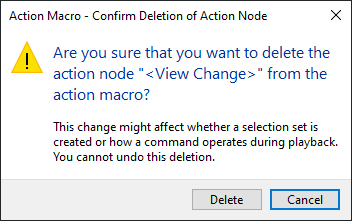
<View Change> düğümünü kaldırmadan önce, Eylem Makro Yöneticisi iletişim kutusunu ( ACTMANAGER komutu) kullanarak eylem makronuzun bir kopyasını oluşturun ve ardından eylem makrosunun kopyasından <View Change> düğümünü kaldırın. Eylem makrosu kopyalandıktan sonra şu adımları izleyin:
- Düzenlenecek eylem makrosu seçili değilse, Eylem Makrosu açılır listesinden seçin.
- Eylem Kaydedici panelini zaten açık değilse genişletin ve <Değişikliği Görüntüle> düğümüne kadar aşağı kaydırın.
- <View Change> düğümüne sağ tıklayın ve Sil’i seçin.
- Eylem Makrosunda – Eylem Düğümünün Silinmesini Onayla bölümünde, Sil’e tıklayın.
- Yeni bir çizim oluşturun ve işlem makrosunu tekrar oynatın.
Bu sefer, istenmedikçe çizimin görünümü değiştirilmemelidir.
Eylem Makro Dosyalarını Yönetme ve Paylaşma #
Eylem makroları, ürününüzün sürümüne bağlı olarak ACTM veya ACTMX dosyalarında saklanır. ACTM dosyaları AutoCAD 2024 ve önceki sürümler tarafından oluşturulurken, ACTMX dosyaları AutoCAD 2024’ten daha yeni sürümlerde oluşturulur. ACTM ve ACTMX dosyaları paylaşılan bir konumda saklanabilir, bu da birden fazla kullanıcının bunları kullanmasına olanak tanır. Eylem Kaydedici ve AutoCAD’in ACTM ve ACMX dosyalarını aradığı iki tür klasör vardır:
- Eylem Kayıt Dosyası Konumu – Yeni eylem makroları bu konuma kaydedilir ve buradan düzenlenebilir.
- Ek İşlemler Dosya Konumlarını Okuma – AutoCAD, bu konumlarda bulunan işlem makro dosyalarını salt okunur olarak yükler ve bunlarda düzenleme yapılmasını kısıtlar.
Bu klasör konumları, Seçenekler iletişim kutusunun Dosyalar sekmesindeki Eylem Kaydedici Ayarları düğümü altında tanımlanır. Aşağıdaki adımlar, ACTM ve ACTMX dosyaları için ek bir konumun nasıl ekleneceğini açıklamaktadır:
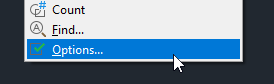
- Çizim penceresinde sağ tıklayın ve Seçenekler’i seçin.
- Seçenekler iletişim kutusunda, Dosyalar sekmesinde, Eylem Kaydedici Ayarları düğümünü genişletin.
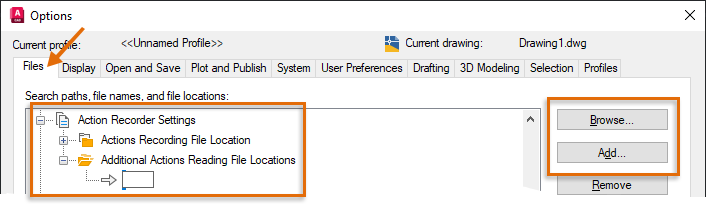
- Ek İşlemler Dosya Konumlarını Okuma düğümünü seçin.
- Ekle’ye ve ardından Gözat’a tıklayın.
- “Klasör Seç” iletişim kutusunda, AutoCAD’e yüklemek istediğiniz ek ACTM ve ACTMX dosyalarını içeren klasörü seçin ve “Aç” (veya “Tamam”) düğmesine tıklayın.
- Seçenekler iletişim kutusunda yapılan değişiklikleri kaydetmek için Tamam’ı tıklayın.
Özet #
Eylem makroları, AutoCAD’e tutarlı sonuçlarla birden fazla komut yürütme talimatı vermenizi sağlar; bu da iş akışlarını basitleştirmeye, tekrarlayan görevleri azaltmaya ve otomasyon yoluyla CAD standartlarını uygulamaya yardımcı olur. Otomasyon, zaman kazandırır ve tasarım aracına değil, tasarımlarınıza odaklanmanızı sağlar.
Eylemleri kaydederken bilmeniz gereken ek şeyler #
- Diyalog kutuları görüntüleyen komutlar kaydedilebilirken, diyalog kutusunda gerçekleştirilen eylemler kaydedilmez. Komut satırı penceresinde veya Dinamik Giriş ipucu penceresinde istemler görüntüleyen komutun alternatif sürümünü kullanmak en iyisidir. Bu, bir eylem makrosunun tutarlı bir şekilde oynatılmasını sağlamaya yardımcı olur. Örneğin, PLOT veya STYLE komutu yerine -PLOT veya -STYLE komutunu kullanırsınız .
- Katman Özellikleri Yöneticisi ile gerçekleştirilen işlemler, -LAYER komutunun fazladan kullanımının kaydedilmesine neden olabilir . Kaydedilen işlemler üzerinde kontrol sahibi olmak için -LAYER komutunu Komut İstemi’nde kullanmanız önerilir .
- Eylem makroları, normalde bir komutla erişilemeyen bazı iş akışlarını otomatikleştirmek için komut makroları içinde kullanılabilir; örneğin, dinamik blok özelliklerini düzenlemek ve araç paletinden araçlara erişmek gibi.
Eylem Makroları, Komutlar ve Sistem Değişkenleri #
İşte eylem makrolarıyla ilgili sık kullanılan bazı komutlar ve sistem değişkenleri.
| Emretmek | Tanım |
|---|---|
| ACTBASEPOINT | Eylem makrosuna bir temel nokta veya temel nokta istemi ekler. |
| MÜDÜR | Eylem makro dosyalarını yönetir. |
| OYUNCU KAYDI | Eylem makrosunun kaydını başlatır. |
| ACTSTOP | Eylem Kaydediciyi durdurur ve kaydedilen eylemleri bir eylem makro dosyasına kaydetme seçeneği sunar. |
| ACTUSERINPUT | Eylem makrosunda kullanıcı girişi için duraklamalar. |
| ACTUSERMESSAGE | Bir kullanıcı mesajını bir eylem makrosuna ekler. |
| Sistem Değişkeni | Tanım | Varsayılan Değer | Kaydedildi |
|---|---|---|---|
| ACTPATH | Oynatma için eylem makrolarının yükleneceği ek yolları belirtir. | “” | Kayıt Defteri |
| ACTRECORDERSTATE | Eylem Kaydedicisinin mevcut durumunu belirtir. | 0 | Kaydedilmedi |
| ACTRECPATH | Yeni eylem makrolarının saklanacağı yolu belirtir. | “” | Kayıt Defteri |
| ASLINDA | Makro kaydı ve oynatımı sırasında Eylem Kaydedici panelinin davranışını kontrol eder. | 6 | Kayıt Defteri |


