
Bir görünüm, kaydedebileceğiniz ve adlandırabileceğiniz belirli bir büyütme, konum ve yönlendirmeden oluşur. Bu, istediğiniz zaman çizimin belirli bir görünümüne kolayca geri dönmenizi sağlar. Adlandırılmış bir görünüm, mevcut katman görünürlük ayarlarının anlık görüntüsünü de kaydedebilir; bu, bir katman durumunu kaydetmeye benzer .
Adlandırılmış Görünüm Oluşturun #
Bunu denemek için kendi çizimlerinizden birini kullanabilirsiniz. Çiziminizde bazı nesneler ve birkaç katman olduğundan emin olun. Ya da aşağıdaki bölümlerde gösterilen örnek dosya olan Floor Plan Sample.DWG dosyasını kullanabilirsiniz.
- Model alanında olduğunuzdan emin olun.
- Çizimde adlandırılmış görünüm olarak kaydetmek istediğiniz alana yakınlaştırın.
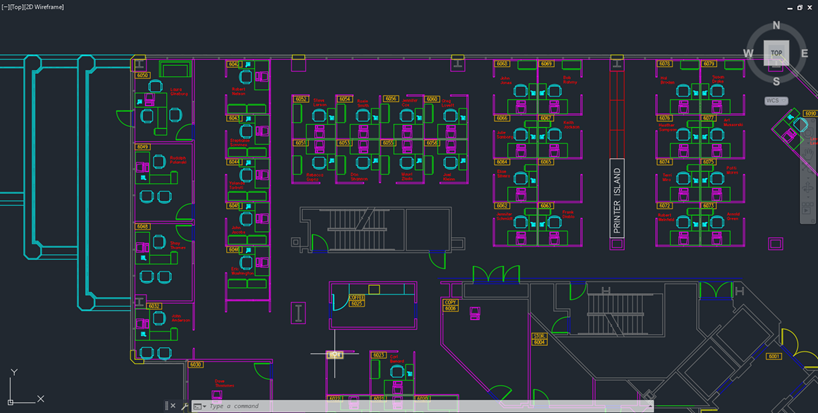
- Katmanların görünürlüğünü, adlandırılmış görünümle birlikte saklanmalarını istediğiniz şekilde ayarlayın. Bu örnekte, ÇALIŞAN ve TELEFONLAR katmanlarını devre dışı bıraktım.
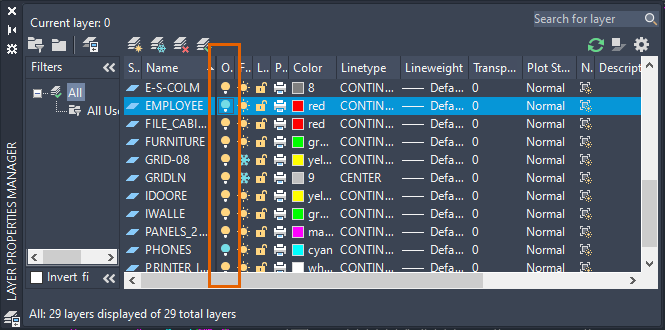
- tıklayın .
Yeni Görünüm/Çekim Özellikleri iletişim kutusu açılır.
Not: AutoCAD LT için Yeni Görünüm iletişim kutusu açılır. Kullanılan seçenekler aynıdır. - Görünüm için bir ad girin.
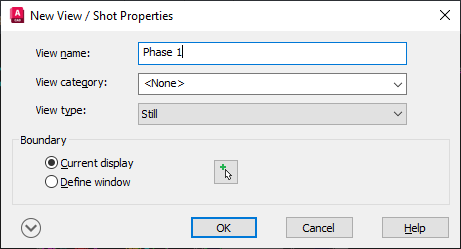
Bölgeye yakınlaştırdığım için “Mevcut Görüntü” seçeneğini seçili tutacağım, ancak iletişim kutusunu geçici olarak kapatmak ve bir alan tanımlamak için “Pencere Tanımla” seçeneğine tıklayabilirsiniz.
- Diyalog kutusunu genişletin ve “Katman Anlık Görüntüsünü Görünümle Kaydet” seçeneğinin işaretli olduğundan emin olun.
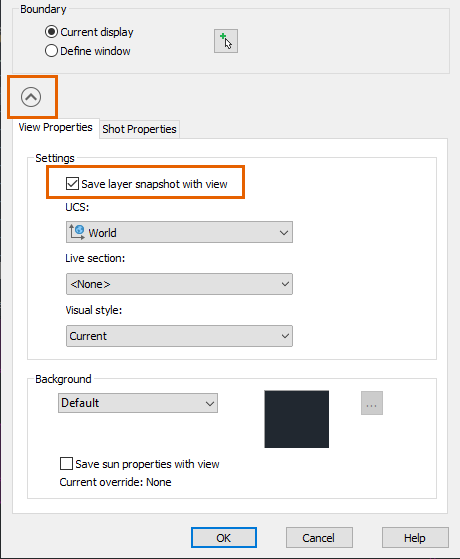
Bu seçenek, belirtilen görünümle birlikte katman görünürlük ayarlarını kaydeder ve geri yükler. Belirtilen görünümün bir parçası olarak kaydedilen katman görünürlük ayarları, mevcut Açık/Kapalı ve Dondurulmuş/Çözülmüş ayarlarını içerir, ancak Kilitli/Kilitsiz ayarlarını içermez.
- Tamam’a tıklayın.
Adlandırılmış Görünümü Geri Yükle #
Görünümün ve katman görünürlük ayarlarının gerçekten geri yüklendiğinden emin olmak için, çizimin sınırlarına kadar yakınlaştırın ve görünümü geri yüklemeden önce tüm katmanları etkinleştirin. Görünümü geri yüklemek için aşağıdakilerden birini yapın:
- Görünüm kontrollerinde, Görünüm Kontrolleri açılır listesinden Özel Model Görünümleri > görünüm adı seçeneğini belirleyin. (Yalnızca AutoCAD için)
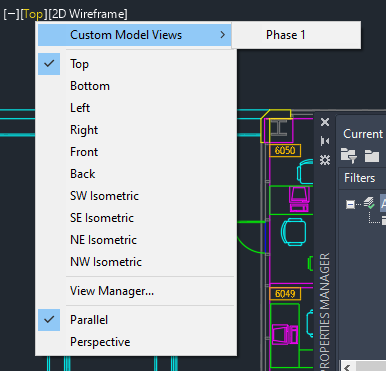
- tıklayın seçin
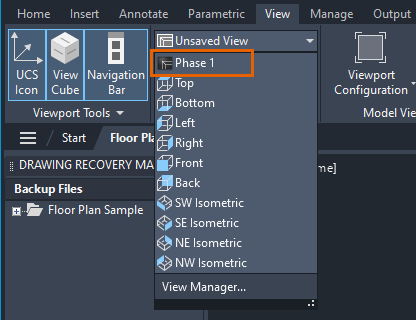
- tıklayın .
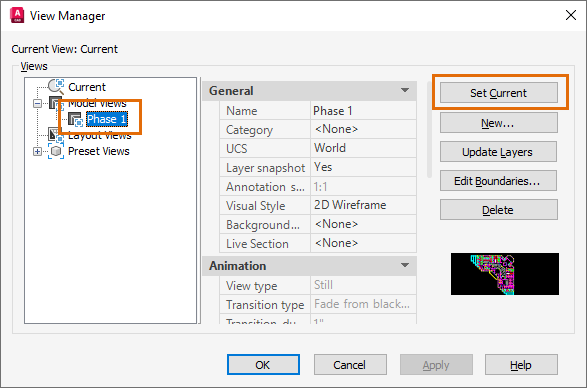
Görünüm adını seçin, “Geçerli Olanı Ayarla”ya tıklayın ve ardından “Tamam”a tıklayın.
Adlandırılmış Görünümün Katman Görünürlük Ayarlarını Güncelleyin #
Adlandırılmış bir görünümü geri yüklediğinizde, katman görünürlük ayarları da geri yüklenebilir. Bu seçenek, adlandırılmış görünüm oluşturulurken seçilir. Ancak, adlandırılmış görünümle kaydedilen katmanlara katmanlar eklemiş veya bazı katmanların görünürlüğünü değiştirmek isteyebilirsiniz. Adlandırılmış bir görünümle kaydedilen katmanların görünürlüğünü değiştirmek için şu adımları izleyin.
- Görünürlük ayarlarını değiştirmek istediğiniz görünümü geri yükleyin.
- tıklayın .
- Yalnızca adlandırılmış görünümün ayarlarından farklı olan katmanları değiştirin; katmanları açıp kapatın ve katmanları dondurun veya çözün. Bu örnekte, ÇALIŞAN katmanını tekrar açtım.
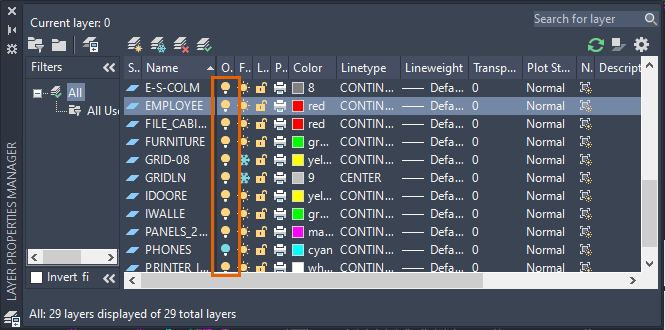 Not: Adlandırılmış görünüm Kilitli/Kilitsiz ayarını içermez.
 - tıklayın .
- Güncellemek istediğiniz görünüm adını seçin.
- Katmanları Güncelle’ye tıklayın.
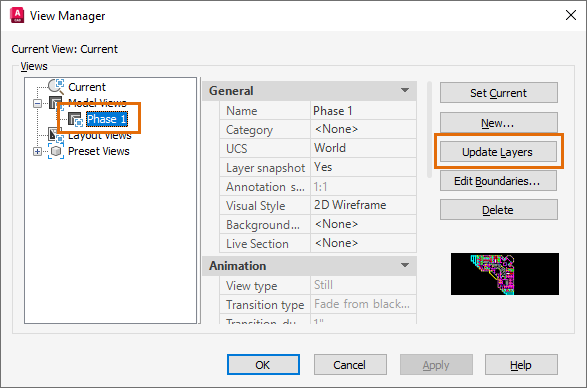
Mevcut katman görünürlük ayarları artık adlandırılmış görünümle ilişkilendirilmiştir ve adlandırılmış görünüm etkin görünüm olarak ayarlandığında geri yüklenir.
Adlandırılmış Görünüme Köprü #
Adlandırılmış bir görünüm oluşturduktan sonra, başka bir çizimden bile adlandırılmış görünümü açıp görüntüleyebilen bir köprü kullanabilirsiniz. Bunun faydalı olabileceği bir örnek, ana plandır.
Bu örnekte, kat planımın temel bir taslağını oluşturdum ve bunu üç alana ayırdım, her alana çok satırlı bir metin nesnesi ekledim. Çok satırlı metne bir köprü ekleyeceğim.
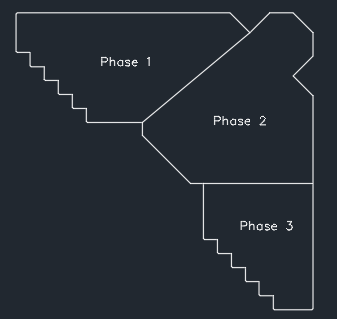
Bunu herhangi bir nesneyle deneyebilir ve daha önce oluşturulmuş adlandırılmış görünüme bir köprü ekleyebilirsiniz.
- tıklayın .
- Köprü oluşturmak istediğiniz nesneyi seçin. Benim örneğimde, Aşama 1 çok satırlı metin nesnesini seçtim.
- Köprü Ekle iletişim kutusunda, Bağlantı Hedefi altında, Bu Çizimin Görünümü seçeneğine tıklayın.
- Görünümü görmek için Model düğmesini genişletin.
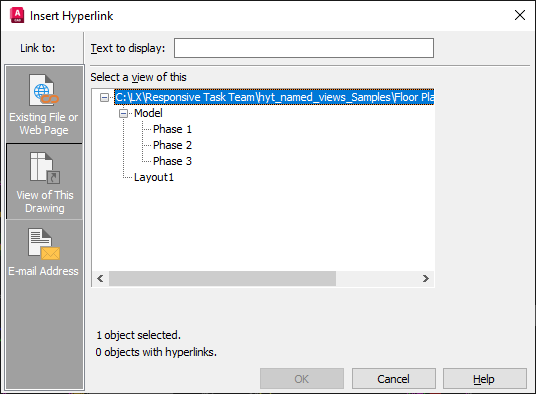
- Bağlantı vermek istediğiniz görünümü seçin.
- Tamam’a tıklayın.
- Köprü bağlantısını denemek için, imlecinizi köprü bağlantısını eklediğiniz nesnenin üzerine getirin ve Ctrl tuşuna basılı tutarak tıklayın.
Çizimlerde köprü bağlantıları kullanma hakkında daha fazla bilgi edinmek için, ayrı bir çizimdeki adlandırılmış bir görünüme köprü bağlantısı ekleme de dahil olmak üzere, ” Denediniz mi: DWG Dosyalarına Köprü Bağlantıları Ekleme” bölümüne bakın .
Bir Düzene Adlandırılmış Görünüm Ekleme #
Model alanına adlandırılmış bir görünüm ekledikten sonra, bunu bir düzen üzerinde bir görüntü alanı oluşturmak için kullanabilirsiniz.
- Görünüm alanını oluşturmak istediğiniz düzene geçin. Veya bir düzen oluşturun.
- İstemediğiniz tüm görüntü alanlarını silin.
- Şerit üzerindeki Düzen sekmesine tıklayın, eğer zaten etkin değilse.

- Düzen Görünüm Pencereleri panelindeki Görünüm Ekle açılır menüsüne tıklayın.
Çizimde adı geçen görünümlerin küçük önizleme resimlerini göreceksiniz.
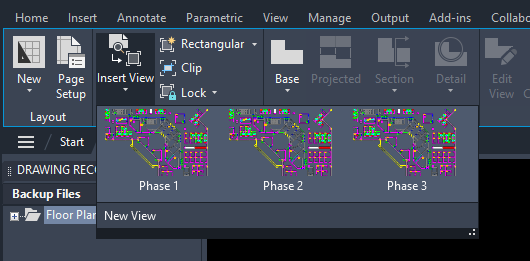
- Görünüm seçin ve görüntü alanını oluşturmak için düzen üzerine yerleştirin.
Bir düzen üzerinde görünüm pencereleri ekleme ve ölçeklendirme hakkında daha fazla bilgi edinmek için bkz. ” Denediniz mi: Düzen Görünüm Pencerelerini Önceden Ölçeklendirme” .
Adlandırılmış Görünüm Komutları ve Sistem Değişkenleri #
İşte adlandırılmış görünümlerle ilgili sık kullanılan bazı komutlar ve sistem değişkenleri.
| Emretmek | Tanım |
|---|---|
| YENİ GÖRÜNÜM | Geçerli görüntüleme alanındaki ekrana yeni, adlandırılmış bir görünüm kaydeder veya dikdörtgen bir pencere tanımlayarak bunu gerçekleştirir. |
| GÖRÜŞ | Adlandırılmış model alanı görünümlerini, yerleşim görünümlerini ve önceden tanımlanmış görünümleri kaydeder ve geri yükler. |
| Sistem Değişkeni | Tanım | Varsayılan Değer | Kaydedildi |
|---|---|---|---|
| UZANTI ADLAR | Blokların, boyut stillerinin, katmanların ve diğer adlandırılmış nesnelerin adları için kabul edilen karakterleri kontrol eder. | 1 | Çizim |


