
- Merkez İşareti Oluşturma
- Merkez çizgisi oluşturma
- Çokgen bir yay için merkez işareti oluşturma
- Merkez İşaretlerinin ve Merkez Çizgilerinin Özelliklerinin Değiştirilmesi
- Merkez çizgileri ve merkez işaretleri için varsayılan bir katman ayarlama
- Merkez işaretleri ve merkez çizgileri için varsayılan çizgi tipini ayarlama
- Merkez İşaretlerini ve Merkez Çizgilerini Yeniden İlişkilendirme ve İlişkiyi Kesme
- Kamera Kaydı Düzenleme Merkez İşaretleri ve Merkez Çizgileri
- Merkez Hattı Uzatma Uzunluğunu Sıfırla
- Merkez İşaretlerinin ve Merkez Çizgilerinin Özelleştirilmesi
- Özet
- İlgili Makaleler: Daha Önce Denediniz mi?
- Merkez İşareti ve Merkez Çizgisiyle İlgili Komutlar ve Sistem Değişkenleri
Bir yayın veya dairenin merkezini işaretlemeniz gerektiği oldu mu hiç? Ya da iki çizgi veya çoklu çizgi arasındaki görünür orta noktada bir çizgi çizmeniz gerektiği? Eminim olmuştur ve bu görevleri kolaylaştıracak iki komut var: CENTERMARK ve CENTERLINE.
Bir yay veya daire için DIMCENTER komutunu kullanmış olabilirsiniz, ancak bu sınırlayıcı olabilir. Ya da merkez işaretleri için bir blok oluşturup bloğu gerektiği gibi ölçeklendirmiş olabilirsiniz, bunun da sınırları vardır ve zaman alıcı olabilir.
CENTERMARK ve CENTERLINE komutlarını kullanmak çok daha verimli olabilir. Birkaç tıklamayla, bir dairenin, yayın veya çokgen yayın merkezine bir merkez işareti yerleştirebilirsiniz. Veya iki çizgi seçerek, iki çizgi parçası veya çoklu çizgi arasındaki görünür orta noktaya bir merkez çizgisi çizebilirsiniz. Ayrıca, merkez işareti ve merkez çizgisi ayarlarını kullanarak, katmanlar ve çizgi tipleri otomatik olarak yönetilebilir.
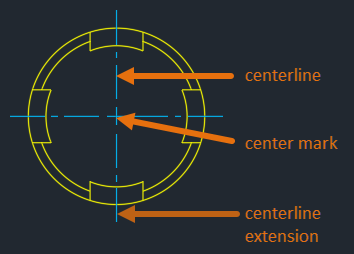
Şimdi bir merkez işaretini oluşturan çeşitli parçalara göz atalım.
Merkez işareti oluşturulurken üç ana bölüm çizilir.
- Merkez işareti – Bir yayın veya dairenin merkezini belirten haç.
- Merkez çizgisi – Seçilen geometrinin merkez işaretinden kenarına uzanan çizgi. Merkez çizgisi aynı zamanda iki çizgi veya çoklu çizgi arasındaki görünür orta noktada çizilen çizgidir.
- Merkez Hattı Uzantısı – Merkez hattının seçilen geometrinin ötesine uzandığı mesafe.
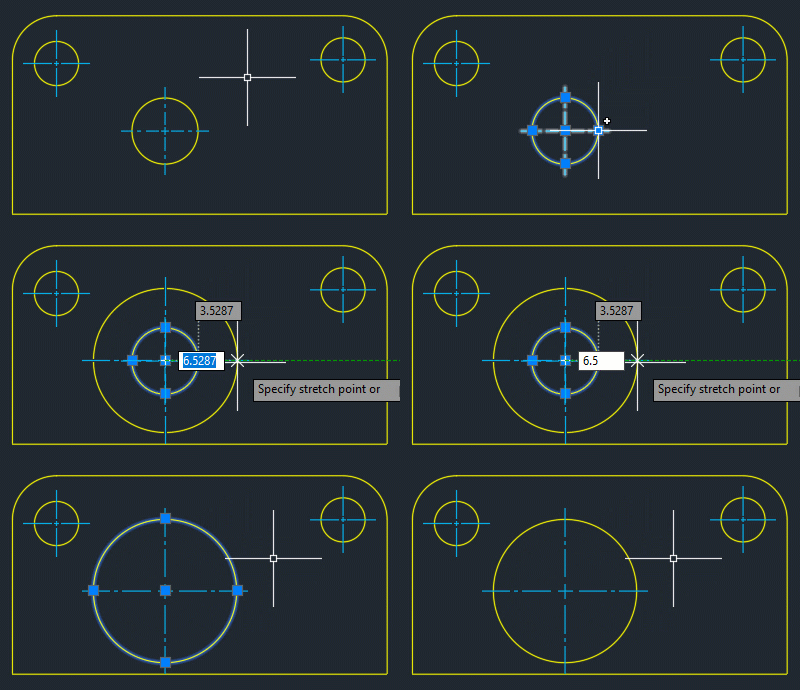
Merkez işaretleri ve merkez çizgileri varsayılan olarak ilişkilidir. İlişkili nesneyi değiştirirseniz veya taşırsanız, nesnelerle ilişkili merkez işaretleri ve merkez çizgileri de buna göre ayarlanır.
Bu örnekte, seçili dairenin yarıçapını artırmak için tutamaçları kullanacağım. Bakın, merkez çizgileri, yeniden boyutlandırılmış dairenin kenarından, daire daha küçükken olduğu gibi aynı mesafede uzanıyor.
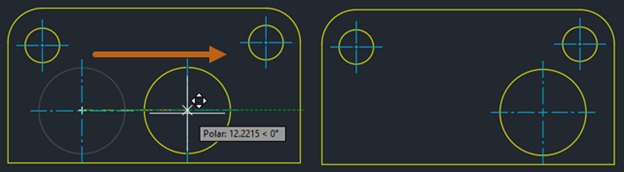
Burada, daireyi seçip sağa doğru hareket ettireceğim. Merkez işaretinin daireyle birlikte nasıl hareket ettiğine bakın.
Merkez işaretleri ve merkez çizgileri de nesnelerinden ayrılabilir ve yeniden ilişkilendirilebilir.
Önceki örnekte, daire hareket ettirildiğinde, daireyle ilişkili olduğu için merkez işareti de hareket etti.
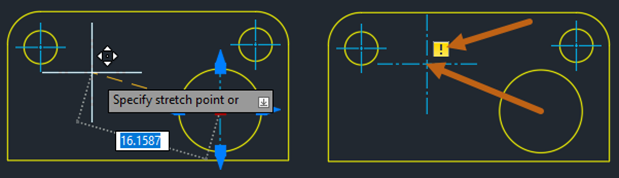
Ancak merkez işareti daireden uzaklaştırılırsa, merkez işareti nesneyle ilişkisini kaybeder. Merkez işareti bir nesneyle ilişkili olmadığında, ilişkinin kesildiğini gösteren sarı bir rozet görüntülenir.
Sarı rozet görüntülenmiyorsa, açıklama izleme cihazının etkin olup olmadığını kontrol edin.
Ek açıklama izleme aracının nasıl kullanılacağına ilişkin bilgi için, ” Denemeleriniz Var mı: İlişkisel Boyutlar” bölümünün Ek Açıklama İzleme kısmına bakın .
Bu makalenin ilerleyen bölümlerinde merkez işaretlerini ve merkez çizgilerini yeniden ilişkilendirme ve ayırma işlemlerini ele alacağım .
Merkez İşareti Oluşturma #
Öncelikle varsayılan ayarları kullanarak bir merkez işareti oluşturalım.
- Yeni bir çizim penceresi açın ve birkaç daire ve yay çizin.
- Açıklama Ekle sekmesine > Merkez Çizgileri paneline > Merkez İşareti’ne tıklayın.
Komut istemine CENTERMARK yazarak da işlemi gerçekleştirebilirsiniz .
- Bir daire veya yay seçin.
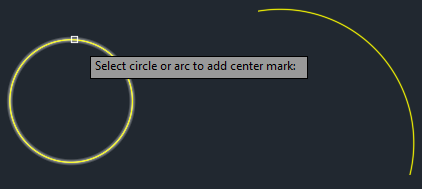
- Ek merkez işaretleri oluşturmak için daireler veya yaylar seçmeye devam edin.
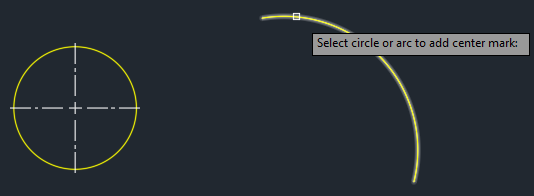
- Komutu sonlandırmak için Enter tuşuna basın.
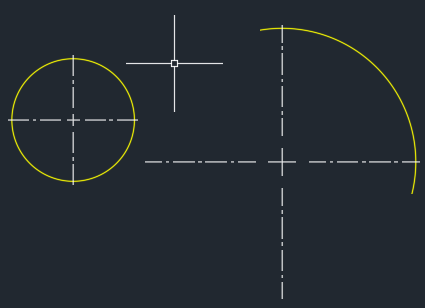
Merkez işareti, tutamaçlar kullanılarak değiştirilebilen tek bir nesnedir.
Bu makalenin ilerleyen bölümlerinde, merkez işaretlerini ve merkez çizgilerini değiştirmek için tutamaçların nasıl kullanılacağını ele alacağım: Tutamaçlarla Merkez İşaretlerini ve Merkez Çizgilerini Düzenleme .
Merkez çizgisi oluşturma #
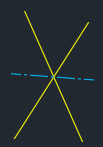
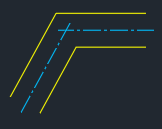
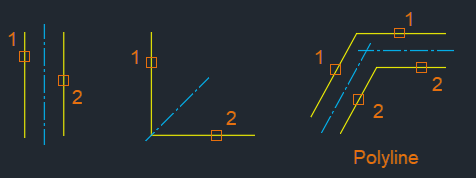
Seçilen doğru parçalarının başlangıç ve bitiş noktalarının görünen orta noktaları arasında bir merkez çizgisi oluşturulabilir.
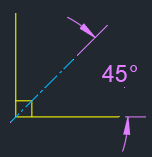
Doğru parçaları paralel veya açılı olabilir. Ayrıca birbirlerini kesebilir ve hatta dik olabilirler; bu durumda dik kesişme noktasından 45 derece açıyla bir merkez çizgisi oluşur.
- Paralel

- Açı

- Geçiş
- Dik
- Çoklu çizgiler
Birbirini kesen doğrular için, merkez çizgisi kesişen iki doğrunun açılarını ikiye böler. Aşağıdaki örnekte, noktaların konumu merkez çizgisinin yönünü belirler.
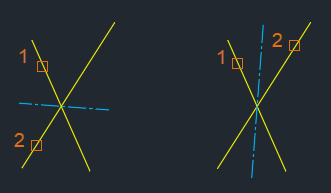
Varsayılan ayarları kullanarak birkaç merkez çizgisi oluşturalım.
- Yeni bir çizim açın ve birkaç çizgi ve çoklu çizgi nesnesi oluşturun.
- Açıklama Ekle sekmesine > Merkez Çizgileri paneline > Merkez Çizgisi’ne tıklayın.
Komut istemine CENTERLINE yazarak da işlemi gerçekleştirebilirsiniz .
- İlk satırı seçin.
- İkinci satırı seçin.
Farklı uzunluktaki iki çizgi arasında merkez çizgisi oluştururken, istenen sonucu elde etmek için merkez çizgisini değiştirmek üzere tutamaçlar kullanmanız gerekebilir.
Aşağıdaki örnekte, 1. ve 2. satırların uzunlukları farklıdır.
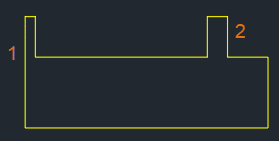
Merkez çizgisi oluşturmak için CENTERLINE komutunu kullanacağım ve 1. ve 2. çizgileri seçeceğim. Merkez çizgisinin tasarımın altından öteye uzanmadığını fark ettiniz mi? Bunun nedeni, merkez çizgisi için seçtiğim çizgilerin aynı uzunlukta olmamasıdır.
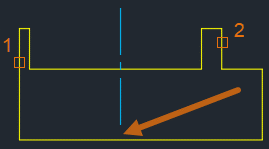
Çizgilerin uzunlukları farklı olduğunda, seçilen iki çizginin uç noktaları arasında görünür bir kesişim noktası hesaplanır.
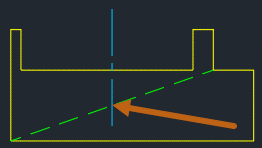
Merkez çizgisi, görünür kesişme noktasının ötesine, CENTEREXE sistem değişkeninde belirtilen değer kadar uzanır; bu durumda 1 birimdir.
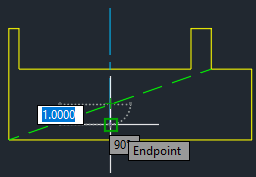
Bunu değiştirmek için, orta çizgiyi seçip uzunluk tutamacını kullanarak orta çizgiyi geometrinin kenarının ötesine sürükleyeceğim.
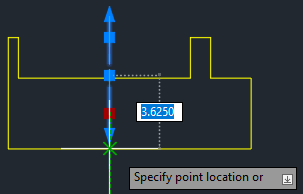
Şimdi merkez çizgisi geometrinin kenarını geçiyor.
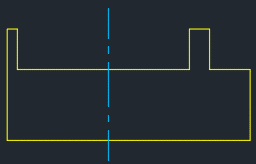
Bu harika sonuç verdi. Şimdiye kadar, farklı geometri türlerine dayalı olarak çeşitli merkez işaretleri ve merkez çizgileri oluşturduk.
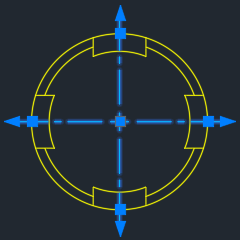
Çokgen bir yay için merkez işareti oluşturma #
Çokgen yaylar için de merkez işaretleri oluşturulabilir.
Aşağıdaki resimde gösterildiği gibi yaylar içeren bir çokgen çizgi oluşturarak başlayalım.
- Yeni bir çizim açın.
- Komut isteminde PLINE yazın ve bir başlangıç noktası belirtin.
- Arc için bir değer girin .
- Aşağıda gösterilene benzer yaylar içeren bir çokgen çizgi oluşturmak için noktaları belirtmeye devam edin.
Bu çokgen çizgi üç yay parçasından oluşmaktadır.
Daha fazla bilgi için PLINE Komutu konusuna bakın .

- Açıklama Ekle sekmesine > Merkez Çizgileri paneline > Merkez İşareti’ne tıklayın.
- Çoklu çizgi boyunca bir yay parçası seçin.
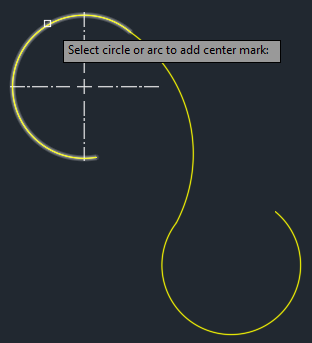
- Merkez işaretleri eklemek için yay parçalarını seçmeye devam edin.
Artık her yay parçasının kendi merkez işareti olmalıdır.
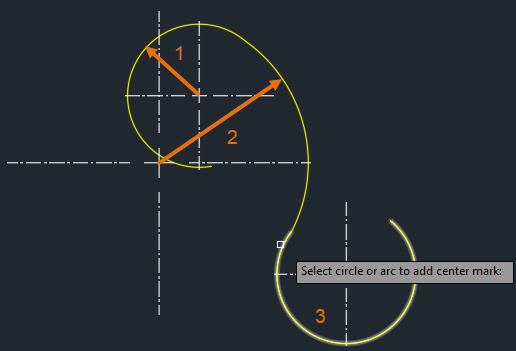
- Komutu sonlandırmak için Enter tuşuna basın.
Merkez İşaretlerinin ve Merkez Çizgilerinin Özelliklerinin Değiştirilmesi #
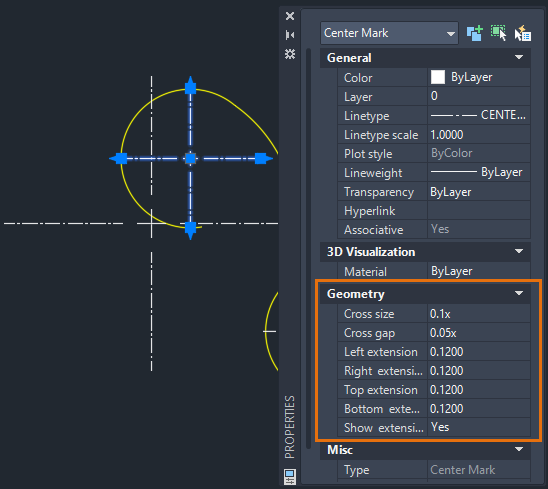
Özellikler, Hızlı Özellikler ve Özellikler paletleri kullanılarak değiştirilebilir.
Merkez işaretleme özelliğinde sık görülen değişiklikler şunları içerebilir:
- Uzatma hatlarını açma veya kapatma
- Rengi değiştirmek
- Uzatma uzunluğunu ayarlama
- Çapraz boyut ve aralığın ayarlanması
- Bir merkez işareti seçin.
Not: Bir merkez işareti seçtiğinizde Hızlı Özellikler paleti görüntülenmiyorsa, QPMODE sistem değişkeninin 1 olarak ayarlandığından emin olun.
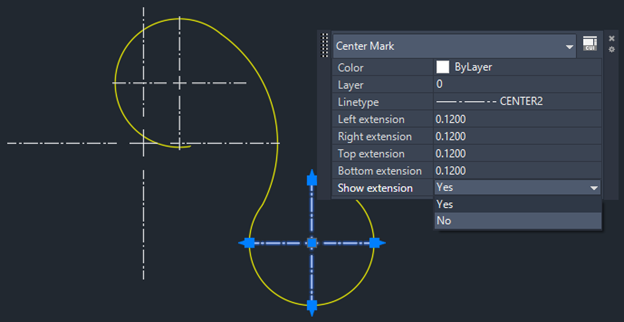
- Hızlı Özellikler paletinden, Uzantıyı Göster alanından Hayır’ı seçin.
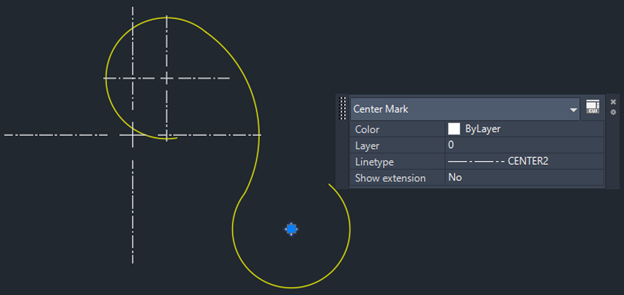
Özellikler, Özellikler paleti kullanılarak da değiştirilebilir. Özellikler paleti görüntülendiğinde, görüntülemek ve değiştirmek için bir merkez işareti veya merkez çizgisi seçin; bunlar arasında Renk, Çapraz boyut, Çapraz aralık, Uzatma uzunluğu vb. yer alır.
Merkez çizgileri ve merkez işaretleri için varsayılan bir katman ayarlama #
Merkez işaretleri ve merkez çizgileri için katmanı CENTERLAYER sistem değişkenini kullanarak ayarlayalım. Şimdiye kadar tüm merkez çizgileri ve merkez işaretleri mevcut katman ve özellikler kullanılarak, bu durumda katman 0 kullanılarak oluşturuldu.
CENTERLAYER, yalnızca CENTERMARK ve CENTERLINE komutlarıyla oluşturulan merkez işaretleri ve merkez çizgileri için geçerli olan bir katman geçersiz kılma seçeneğidir.
- Yeni bir katman oluşturun ve kolayca tanımlanabilmesi için “merkez çizgileri” gibi bir ad ve bir renk belirtin. Geçerli katmanla aynı olması gerekmez.

- Komut isteminde CENTERLAYER yazın .
- Yeni değer için merkez çizgilerini girin .
Bir merkez çizgisi veya merkez işareti oluşturulduğunda, mevcut katmandan bağımsız olarak merkez çizgileri katmanına yerleştirilir.
Merkez işaretleri ve merkez çizgileri için varsayılan çizgi tipini ayarlama #
Merkez işaretleri ve merkez çizgileri için varsayılan çizgi tipini CENTERLTYPE sistem değişkenini kullanarak ayarlayalım. Varsayılan olarak, merkez işaretleri ve merkez çizgileri için kullanılan çizgi tipi CENTER2’dir.
-
- Komut isteminde CENTERLTYPE yazın .
- Merkez işaretleri ve merkez çizgileri için kullanmak istediğiniz mevcut çizgi tiplerinden birinin adını girin.
CENTERLTYPE sistem değişkeni yalnızca CENTERMARK ve CENTERLINE komutlarıyla oluşturulan merkez işaretlerinde ve merkez çizgilerinde kullanılan çizgi tipine uygulanır. Bu sistem değişkeni şu değerleri kabul eder: “.” (mevcut olanı kullan), ByLayer veya geçerli herhangi bir çizgi tipi adı.
Daha fazla bilgi için Çizgi Tipleri Hakkında bölümüne bakın .
Merkez İşaretlerini ve Merkez Çizgilerini Yeniden İlişkilendirme ve İlişkiyi Kesme #
Merkez işaretleri ve merkez çizgileri, boyutlandırmalarla aynı ilişkisel özelliklerin bazılarına sahiptir. Ölçtükleri geometri silinirse, bu işaretler ve merkez çizgileri birbirinden ayrılabilir. Bir boyutlandırma gibi, bir merkez işareti veya merkez çizgisi birbirinden ayrıldığında ve açıklama monitörü etkinse, merkez işaretinin veya merkez çizgisinin yanında sarı bir rozet görürsünüz.
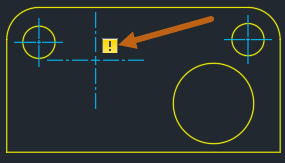
Ek açıklama izleme aracının nasıl kullanılacağına ilişkin bilgi için, ” Denemeleriniz Var mı: İlişkisel Boyutlar” bölümünün Ek Açıklama İzleme kısmına bakın .
Bir merkez işareti veya merkez çizgisi geometrisinden ayrılırsa, birkaç seçeneğiniz vardır. Artık gerekli değilse merkez işaretini veya merkez çizgisini silebilirsiniz veya çizimdeki geometriye yeniden bağlayabilirsiniz.
Bir merkez işaretini veya merkez çizgisini yeniden ilişkilendirmek
- Komut isteminde CENTERREASSOCIATE yazın .
- Yeniden ilişkilendirmek için merkez işaretini veya merkez çizgisini seçin.

- Merkez işareti veya merkez çizgisiyle ilişkilendirilecek geometriyi seçin.
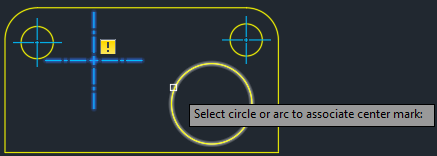
Çemberden ayrılmış olan merkez işareti yeniden çembere bağlanmıştır.
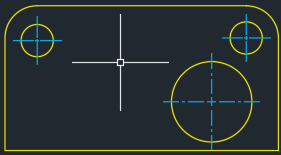
Gerektiğinde merkez işaretlerinden veya merkez çizgilerinden ilişkilendirme de kaldırılabilir.
-
- Komut isteminde CENTERDISASSOCIATE yazın .
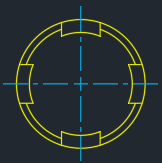
- Bağlantıyı kesmek için bir veya daha fazla merkez işareti veya merkez çizgisi seçin.
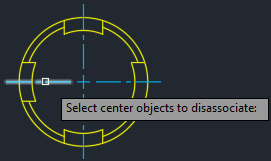
- Komut isteminde CENTERDISASSOCIATE yazın .
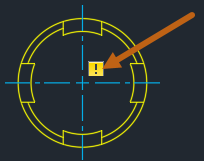
Kamera Kaydı Düzenleme Merkez İşaretleri ve Merkez Çizgileri #
Merkez işaretleri ve merkez çizgileri, tutamaçlar kullanılarak da düzenlenebilir. Tutamaç üzerine gelindiğinde, uzatma çizgisi için dinamik boyutlar görüntülenir.
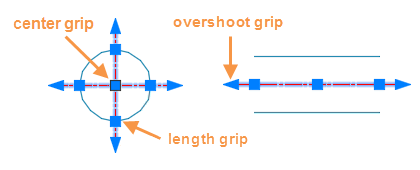
Merkez işaretinin çok işlevli orta tutamağının üzerine gelindiğinde bir menü görüntülenir. Burada, merkez işaretini hareket ettirmek ve dört merkez çizgisi uzantısının uzunluğunu eşit şekilde değiştirmek için tutamağı uzatabilirsiniz.
Tutamaçlar, merkez işaretlerinin ve merkez çizgilerinin doğrudan manipülasyonuna olanak tanır. Bu örnekte, merkez çizgileri ayrı ayrı değiştirilmiştir. Uzunluk tutamacını sürüklediğinizde, merkez çizgisinin uzunluğu ayarlanır ve merkez çizgisi uzantısı da onunla birlikte hareket eder. Aşırı Atış tutamacını sürüklemek yalnızca merkez çizgisi uzantısını değiştirir.
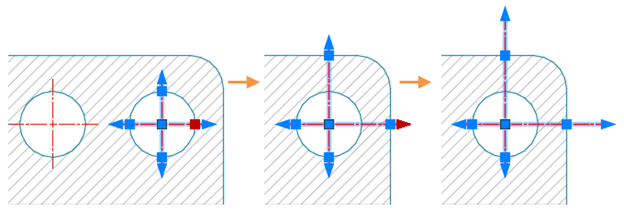
Merkez çizgilerini değiştirmek için tutamaçlar kullanıldığında, geçersiz kılmalar uygulanır ve değiştirilen merkez çizgileri sabit bir uzunluğa sahip olur. Dairenin boyutundaki herhangi bir değişiklik, değiştirilen merkez çizgilerini etkilemez. Daire değiştirildiğinde yalnızca değiştirilmemiş merkez çizgilerinin uzunluğu değişir. Ancak, daireyi hareket ettirdiğinizde, merkez işareti (değiştirilen merkez çizgileri dahil) daireyle birlikte hareket eder.
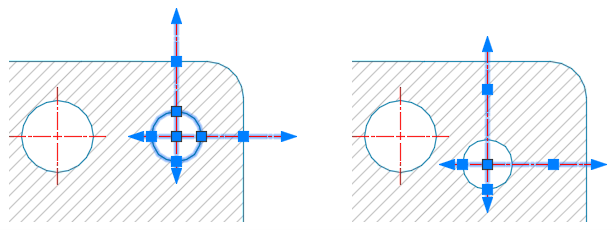
Kavrama düzenlemesi hakkında daha fazla bilgi için ” Denemeye Başladınız mı: Sadece Kavrama!” başlıklı makaleye bakın .
Merkez Hattı Uzatma Uzunluğunu Sıfırla #
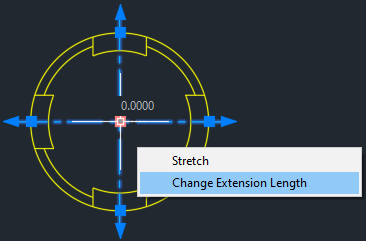
CENTERRESET komutu, Overshoot tutamaçları kullanılarak değiştirilen merkez hattı uzantılarının uzunluklarını sıfırlamak için kullanılabilir. Gerekirse, merkez hattı uzantısı CENTEREXE sistem değişkeninde belirtilen değere sıfırlanabilir.
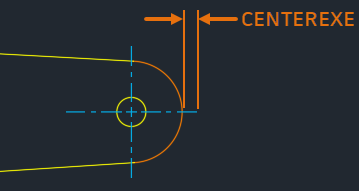
Merkez çizgi uzantılarını CENTEREXE sistem değişkeninde saklanan değere geri yüklemek için.
- Komut isteminde CENTERRESET yazın .
Alternatif olarak, bir veya daha fazla merkez işaretini ve merkez çizgisini seçebilir ve sağ tıklayıp “Uzatma Uzunluğunu Sıfırla” seçeneğini belirleyebilirsiniz.
- Bir veya daha fazla merkez işareti veya merkez çizgisi seçin.
- Komutu sonlandırmak için Enter tuşuna basın.
Merkez İşaretlerinin ve Merkez Çizgilerinin Özelleştirilmesi #
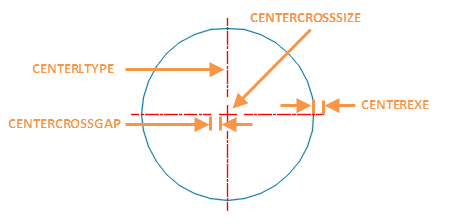
Yeni bir merkez işareti ve merkez çizgisinin görünümünü ve davranışını kontrol etmek için sistem değişkenlerini kullanabilirsiniz. Merkez işareti ve merkez çizgisinin temel özelliklerini kontrol eden dört sistem değişkeni vardır:
- CENTERCROSSSIZE – İlişkisel merkez işaretinin boyutunu belirler.
- CENTERLTYPE – Merkez işaretleri ve merkez çizgileri tarafından kullanılan çizgi tipini belirtir.
- CENTEREXE – Merkez çizgi uzantılarının uzunluğunu kontrol eder.
- MERKEZ ÇAPRAZ BOŞLUĞU – Merkez işareti ile merkez çizgileri arasındaki boşluğu belirler.
Özet #
Umarım bu, CENTERMARK ve CENTERLINE komutlarını daha iyi anlamanıza yardımcı olmuştur . Bu komutların sunduğu oluşturma kolaylığı ve esneklik sayesinde, merkez işaretlerini ve merkez çizgilerini sizin için kullanışlı hale getirebileceğinizden eminim.
İlgili Makaleler: Daha Önce Denediniz mi? #
- Deneydiniz mi: Sadece Tutun! . Nesneleri tutamaçlar kullanarak uzatın, taşıyın, kopyalayın, döndürün, ölçeklendirin ve aynalayın.
- İlişkisel Boyutlandırmayı Denediniz mi? Tasarım değiştiğinde çizim boyutlarınızın güncel kalmasına yardımcı olmak için ilişkili boyutlandırmayı kullanın.
Merkez İşareti ve Merkez Çizgisiyle İlgili Komutlar ve Sistem Değişkenleri #
Merkez işaretleri ve merkez çizgileriyle çalışırken sıkça kullanılan bazı komutlar ve sistem değişkenleri şunlardır.
| Emretmek | Tanım |
|---|---|
| MERKEZDEKİLER | Merkez işaretlerinin veya merkez çizgilerinin, tanımladıkları nesnelerle olan ilişkisini kaldırır. |
| MERKEZ HATTI | Seçilen çizgiler ve doğrusal çoklu çizgi parçalarıyla ilişkili merkez çizgisi geometrisi oluşturur. |
| CENTERMARK | Seçilen daire veya yayın merkezinde, ilişkilendirici nitelikte, haç şeklinde bir işaret oluşturur. |
| MERKEZ ORTAĞI | Merkez işareti veya merkez çizgisi nesnesini seçili nesnelerle ilişkilendirir veya yeniden ilişkilendirir. |
| MERKEZ AYARLAMA | Merkez çizgilerini, CENTEREXE sistem değişkeninde belirtilen geçerli değere sıfırlar. |
| Sistem Değişkeni | Tanım | Varsayılan Değer | Kaydedildi |
|---|---|---|---|
| CENTERCROSSGAP | Merkez işareti ile merkez çizgileri arasındaki mesafeyi belirler. | “0.05x” | Çizim |
| MERKEZ ÇAPRAZ BOYUT | İlişkisel merkez işaretinin boyutunu belirler. | “0.1x” | Çizim |
| CENTEREXE | Merkez hattı uzantılarının uzunluğunu kontrol eder. | 0,1200 (emperyal) veya 3,5000 (metrik) | Çizim |
| ORTA KATMAN | Yeni merkez işaretleri veya merkez çizgileri için varsayılan bir katman belirtir. | “mevcut olanı kullan” | Çizim |
| MERKEZ ÖLÇEĞİ | Merkez işaretleri ve merkez çizgileri tarafından kullanılan çizgi tipi ölçeğini ayarlar. | 1.000 | Çizim |
| MERKEZ TİPİ | Merkez işaretleri ve merkez çizgileri tarafından kullanılan çizgi tipini belirtir. | “MERKEZ2” | Çizim |
| CENTERLTYPEFILE | Merkez işaretleri ve merkez çizgileri oluşturmak için kullanılan yüklenmiş çizgi tipi kütüphanesi dosyasını belirtir. | “acad.lin” | Çizim |
| CENTERMARKEXE | Merkez çizgilerinin yeni merkez işaretlerinden otomatik olarak uzayıp uzamayacağını belirler. | 1 | Çizim |


