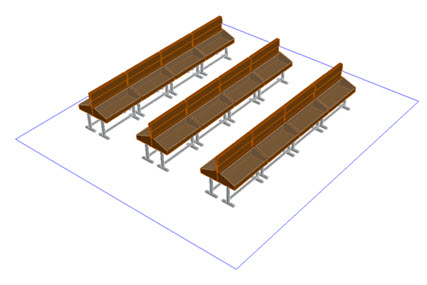
Diziler inanılmaz derecede esnektir ve dikdörtgen düzenlemeleri, kutupsal düzenlemeleri ve düz veya kavisli bir yol boyunca düzenlenmiş nesneleri destekler.
İlişkisel dizilerin en büyük avantajı, diziler içindeki nesnelerin ilişkilerini korumasıdır; bu da dizi düzeninde, aralıklarında ve konumunda ayarlamalar yapmayı inanılmaz derecede kolaylaştırır. Bu, tek tek nesnelerin konumunu değiştirmekten çok daha hızlıdır.
Örneğin, bir müze sergi salonunda vitrinleri yerleştirdiğinizi varsayalım. Vitrinlerin boyutlarında bir dikdörtgen oluşturdunuz ve bunları dört sıra ve dört sütundan oluşan basit, dikdörtgen bir düzende düzenlemek istiyorsunuz.
İlişkisel Dizi Oluşturma #
- Ana Sayfa sekmesine tıklayın > Değiştir paneli > Dikdörtgen Dizi.
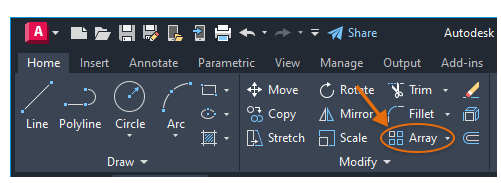
- Dizi oluşturmak istediğiniz nesneleri, bu durumda dikdörtgeni, seçin ve Enter tuşuna basın.
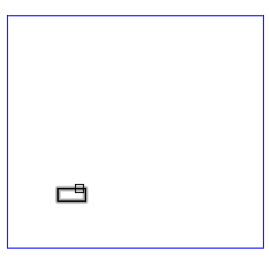
Varsayılan olarak dikdörtgen bir dizi görüntülenir, ancak görüntülenen öğelerin sayısı ve aralığı değiştirilmelidir.
- Dizi değerlerini, Dizi şeridi bağlam sekmesindeki kontrolleri kullanarak değiştirin.
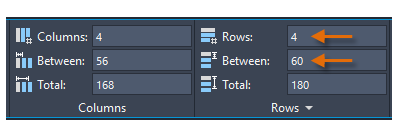
Sütun, satır ve satır ile sütun arasındaki mesafelerin değerlerini değiştirerek sonuçlar kolayca ve yinelemeli olarak değiştirilebilir.
Not: Satırlar altındaki “Arasındaki” değer, gösterildiği gibi, her zaman dizilmiş öğelerdeki eşdeğer konumlara göre ölçülür.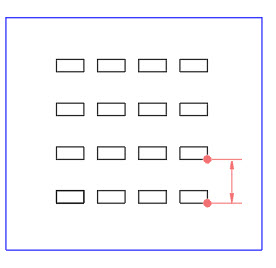 Not: ” Öğeler ” terimi , kaynağı tanımlayan bir veya daha fazla kaynak nesneden oluşturulan bir dizideki tekrarlanan öğeleri ifade eder.
Bir Dizideki Öğeleri Değiştirme #
Şimdi de, bu müşterinin arka arkaya yerleştirilmiş raflar içeren daha büyük ve daha pahalı bir vitrin istediğini varsayalım.
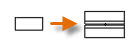
İşte burada, temel öğeyi değiştirerek dizideki öğeleri otomatik olarak güncelleyen ilişkisel dizilerle zamandan tasarruf edebilirsiniz.
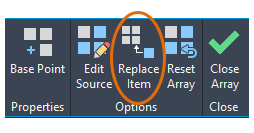
- Dizi nesnesini seçin ve Dizi şeridindeki bağlam menüsünden Öğeyi Değiştir seçeneğine tıklayın.
- Yeni geometriyi (1, 2) seçin ve Enter tuşuna basın.
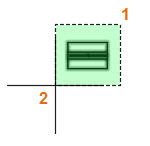
- Yeni geometrinin temel noktasını belirtin.
İpucu: Bir taban noktası belirtirken, diziye eklenecek nesnenin ağırlık merkezini kullanmak, dizideki öğeleri yerleştirme ve değiştirme işlemlerinde genellikle yardımcı olur.
- Ardından, değiştirilecek öğeyi diziden seçmek yerine, Kaynak seçeneğini seçin ve Enter tuşuna basın.
Bu seçenek, dizideki orijinal öğelerin tüm örneklerini değiştirir, ancak satır sayısı ve dikey boşluk yeniden ayarlanmalıdır.
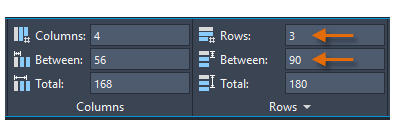
- Seçili diziyi kullanarak, Dizi şeridindeki bağlam sekmesinden değerleri ayarlayabilirsiniz. Bu durumda, Satırlar altında 3 satır ve Arası mesafe olarak 90 seçelim. Diziyi güncellemek için Enter tuşuna basın.
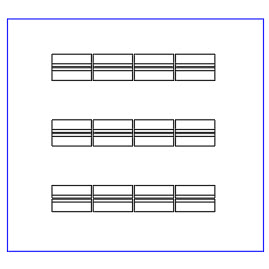
İşte Öğeyi Değiştir işleminin nihai sonucu.
İlişkisel Diziden Öğeleri Kaldırma #
Ancak gerçek hayatta diziler her zaman simetrik değildir.
Diyelim ki odada taşıyıcı kolonlar olduğunu yeni öğrendik. Sonuç olarak, vitrinlerden bir çiftini kaldırmamız gerekiyor.
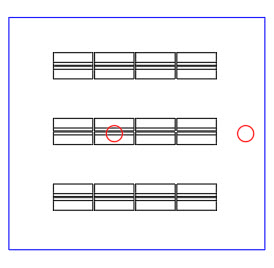
- Ctrl tuşuna basılı tutun ve çıkarılması gereken vitrin çiftini seçin.
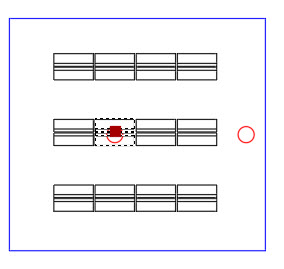
- Delete tuşuna basın veya Sil’i girin.
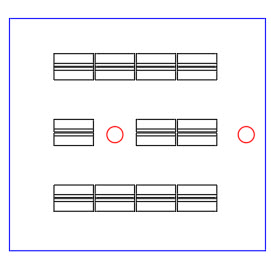
Düzenlenen dizi, tüm ilişkilerini korumaya devam eder ve satır ve sütun sayısını ve aralığını gerektiği gibi değiştirebilirsiniz.
Son olarak, aynı dizi işlemleri 3 boyutlu ekranlar yerleştirildiğinde de tamamen aynı şekilde çalışır.