
Hiç koordinat değeri girip beklenmedik bir sonuçla karşılaştınız mı? Büyük olasılıkla koordinatlarla çalışmışsınızdır, çünkü bunlar AutoCAD’deki çoğu komutun nesne oluşturmak veya değiştirmek için ihtiyaç duyduğu temel bilgilerden biridir. Bu makale, koordinat girişini ve Dinamik Girişin koordinat girişine etkisini ele almaktadır.
AutoCAD aşağıdaki koordinat değeri türlerini kabul eder:
-
- Mutlak Kartezyen – İki ( XY ) veya üç ( XYZ ) koordinat değeri girerek hassas konum belirleme .
- Göreceli Kartezyen – Önceki bir koordinat değerinden iki ( XY ) veya üç ( XYZ ) koordinat değeri kullanarak konum belirleme.
- Kutupsal koordinat sistemi – Bir noktayı tanımlamak için X eksenine olan mesafe ve açıya bağlı olarak önceki bir koordinat değerinden konum belirleme .
Koordinat değer türlerini nasıl gireceğiniz iki faktöre bağlıdır:
- Dinamik Giriş etkinleştirildi mi?
- İlk veya sonraki bir noktayı belirtmeniz isteniyor mu?
Dinamik Giriş Nedir? #
Koordinat girişinden bahsetmeden önce, Dinamik Giriş’ten bahsetmemiz gerekiyor. Dinamik Giriş, metin dizeleri ve komut seçenekleriyle birlikte, imlecin yakınında koordinat, uzunluk ve açısal değerler girmenize olanak tanıyan bir özelliktir.
Bir komut başlatıldığında ve Dinamik Giriş etkinleştirilmişse, geçerli komutun ana istemi, giriş kabul eden çeşitli ipuçlarıyla birlikte imlecin yakınında tekrarlanır. Örneğin, CIRCLE komutunu başlattığınızda, AutoCAD dairenin merkez noktasını tanımlamak için bir koordinat değeri ister.
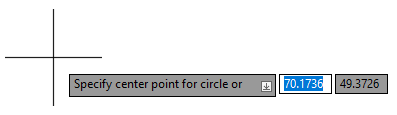
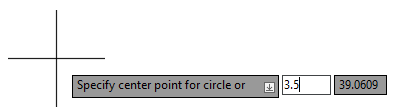
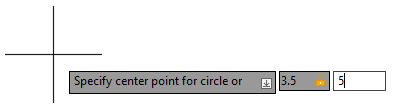
Dinamik Giriş kullanarak merkezi 3,5,5 ve yarıçapı 1,25 olan bir daire çizmek için izleyeceğiniz adımlar şunlardır:
| Adımlar | Sonuçlar |
|---|---|
|
AutoCAD, çemberin merkez noktasını temsil eden bir koordinat değeri girmenizi ister. Üç ipucu görüntülenir ve odak noktası, X koordinat değerini temsil eden ikinci ipucuna ayarlanmıştır. |
|
Odak noktası, Y koordinat değerini temsil eden üçüncü ipucu metnine kayar . |
|
3,5,5 mutlak koordinat değeri çemberin merkez noktası olarak kullanılır ve CIRCLE komutunun bir sonraki istemi Dinamik Giriş ipucu metninde görüntülenir. Not: 2B koordinat değeri belirtmek için Enter tuşuna basmak yerine, virgül yazıp ardından Z koordinat değeri için bir sayı girebilirdiniz .
|
|
Merkezi 3,5,5 olan ve yarıçapı 1,25 olan bir daire çizildi. |
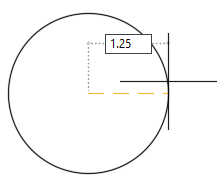
Önceki örnekte, “Dairenin yarıçapını belirtin” isteminde üç şeyden birini yapabilirdiniz :
- Yarıçap değerini uzunluk şeklinde belirttiniz. Kullanılacak yarıçap değerini yazın ve Enter tuşuna basın; bu, açıklanan işlemle aynıdır.
- Çemberin merkez noktasından bir koordinat değeri belirterek yarıçap değerini tanımlayın. 2 boyutlu bir koordinat değeri için önce X koordinat değerini yazın, ardından virgül koyun. Daha sonra Y koordinat değerini yazın ve Enter tuşuna basın. 3 boyutlu bir koordinat değeri için ise Z koordinat değerini belirtmek üzere tekrar virgül koyun ve Enter tuşuna basın.
- Çap giriş seçeneğine geçildi. Aşağı ok tuşuna iki kez basın ve Enter tuşuna basın. Çap değeri istendiğinde, önceki iki maddede açıklandığı gibi bir uzunluk veya koordinat değeri girin.
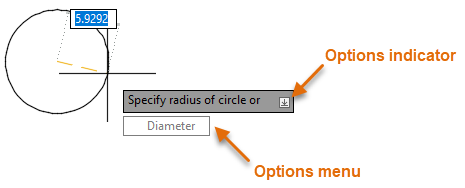
Dairenin yarıçapını girmeniz istendiğinde, ipucu metninin sonunda aşağı doğru ok bulunan simgeyi fark ettiniz mi?
Bu simge, başka seçeneklerin de mevcut olduğunu gösterir. Yarıçap istendiğinde, aşağı ok simgesine tıklamak veya aşağı ok tuşuna basmak, Çap seçeneğini içeren bir menü görüntüler. Çap seçeneğini seçmek, yarıçap değeri yerine daire için bir çap belirtmenizi sağlar. Menü görüntülendiğinde, aşağı ve yukarı ok tuşlarına veya işaretleme aygıtına basarak mevcut seçenekler arasında gezinebilirsiniz.
Dinamik Girişi Açma veya Kapatma #
 Dinamik Giriş varsayılan olarak açıktır ve durum çubuğundaki Dinamik Giriş simgesine ( ) tıklayarak veya F12 tuşuna basarak açılıp kapatılabilir . Açık olduğunda, Dinamik Giriş simgesi mavi bir arka planla görünmelidir ( ).
Dinamik Giriş ile Koordinat Değerlerini Girin #
Dinamik Giriş kullanırken, bir komut için belirttiğiniz ilk koordinat değeri, aksi belirtilmedikçe mutlak değer olarak kabul edilir.
Aşağıda, Dinamik Giriş araç ipuçlarına koordinat değerlerinin nasıl girileceği açıklanmaktadır:
-
- Mutlak Değer – # X , Y veya # X , Y , Z biçiminde bir koordinat değeri girin.
Örnekler: #3.5,5 veya #3.5,5,-1
Not: # işareti yalnızca, bir sonraki nokta için mutlak bir koordinat değeri belirtmek istediğinizde gereklidir. - Göreceli – @ işaretini ve ardından X , Y veya X , Y , Z biçiminde bir koordinat değeri yazın.
Örnekler: @3.5,5 veya @3.5,5,-1
- Kutupsal – X ekseninden yönü tanımlamak için mesafeyi, ardından küçüktür sembolünü (<) ve daha sonra açısal değeri girin.
Örnekler: 3.5<45 veya -1.25<60
- Kutupsal Göreceli – @ işaretini ve ardından kutupsal koordinat değerini girin.
Örnekler: @3.5<45 veya @-1.25<60
- Mutlak Değer – # X , Y veya # X , Y , Z biçiminde bir koordinat değeri girin.
Bu alıştırmada, Dinamik Giriş kullanarak mutlak, göreceli ve kutupsal koordinatlar girerek doğru parçaları içeren bir dikdörtgen çizeceksiniz.
| Adımlar | Sonuçlar |
|---|---|
|
LINE komutu başlatıldı. |
|
Bu, mevcut çalışma düzleminde 22.5,30 mutlak koordinatında çizginin ilk noktasını tanımlar. |
|
Bu, ilk noktaya göre X ekseni boyunca 22 birim ve Y ekseni boyunca 0 birim uzaklıkta bir nokta tanımlar ve sonuç olarak 22 birim uzunluğunda yatay bir çizgi elde edilir. Not: Yatay bir çizgi çizilmezse, önceki çizgi parçasını geri almak için u girin ve @22,0 girin . Daha fazla bilgi için Dinamik Girişi Kontrol Et bölümüne bakın.
|
|
Bu, önceki noktadan 6 birim uzaklıkta ve X eksenine 90 derecelik bir açıyla yerleştirilmiş bir noktayı tanımlar; bu da 6 birim uzunluğunda dikey bir çizgiyle sonuçlanır. Not: Eğer -6 yazsaydınız, dikey çizgi X ekseninden 90 derecelik bir açıyla aşağı doğru çizilecekti .
|
|
Bu, Y ekseninde orijinal noktanın 6 birim yukarısında , 22.5,36 mutlak koordinatını tanımlar ve sonuç olarak 22 birim uzunluğunda yatay bir çizgi elde edilir. |
|
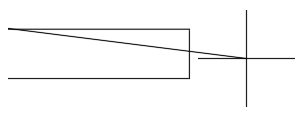
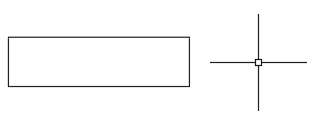
Oluşacak dikdörtgenin başlangıç noktası 22.5,30 olmalı, uzunluğu 22 birim ve genişliği 6 birim olmalıdır. |



Koordinat Girme İpuçları #
- İlk nokta için mutlak koordinat değeri belirtilirken # (pound işareti) kullanmak zorunlu olmasa da, ne zaman gerekli olup olmadığı konusunda endişelenmenize gerek kalmaması için # işaretini eklemek iyi bir alışkanlıktır.
- Bir sonraki Dinamik Giriş ipucu ekranına geçmek için virgül yerine, kutupsal koordinat değeri olmayan mutlak veya göreceli bir koordinat değeri giriyorsanız Tab tuşuna basabilirsiniz.
- Sık sık 3 boyutlu çalışıyorsanız, Seçenekler iletişim kutusunun ( SEÇENEKLER komutu) 3B Modelleme sekmesinde İşaretçi Girişi için Z Alanını Göster seçeneğini işaretleyerek Z koordinat değeri için giriş ipucu görüntüleyebilirsiniz . Bu ayar AutoCAD LT’de mevcut değildir.
Dinamik Giriş Kontrolü #
Varsayılan olarak, ikinci veya sonraki noktanın koordinat girişi, belirtilen önceki noktaya göre belirlenir ve Dinamik Giriş ipuçları yalnızca bir komut etkin olduğunda görüntülenir. Dinamik Giriş ayarlarını değiştirerek şunları kontrol edebilirsiniz:
- Dinamik Giriş ipuçları görüntülendiğinde
- İkinci veya sonraki nokta için koordinat giriş formatı
- Araç ipuçlarının genel görünümü
Dinamik Giriş ayarları, Çizim Ayarları iletişim kutusunun ( DSETTINGS komutu) Dinamik Giriş sekmesinde bulunur . Çizim Ayarları iletişim kutusunun Dinamik Giriş sekmesini aşağıdaki yöntemlerden birini kullanarak görüntüleyebilirsiniz:
- Durum çubuğundaki Dinamik Giriş düğmesine sağ tıklayın ve Dinamik Giriş Ayarları’nı seçin.
- Komut isteminde dsettings yazın . Çizim Ayarları iletişim kutusunda Dinamik Giriş sekmesine tıklayın.
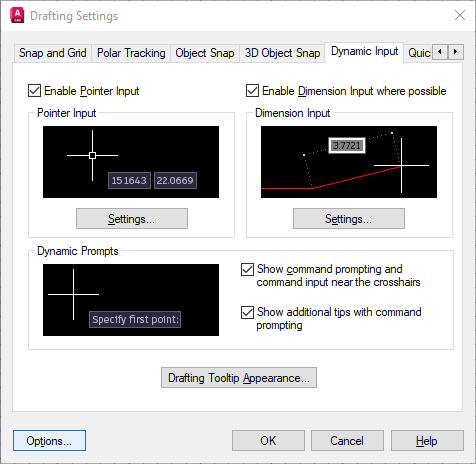
Aşağıda, Çizim Ayarları iletişim kutusunun Dinamik Giriş sekmesindeki ayarların genel bir özeti verilmiştir:
- İşaretçi Girişi – İkinci veya sonraki nokta için koordinat girişinin davranışını ve koordinatların ne zaman gösterileceğini kontrol eder.
- Boyut Girişi – Uzunluk, açı ve yarıçap değerlerini istemek için kullanılan boyut girişi ipuçlarının davranışını kontrol eder.
- Dinamik İpuçları – Nişangahın yakınında görüntülenen ipuçlarını ve giriş araç ipuçlarını kontrol eder.
- Çizim İpucu Görünümü – Giriş ipuçlarının görünümünü kontrol eder; renk, boyut ve şeffaflık.
İşaretçi Girişi altındaki ayarlar, Dinamik Giriş etkinken koordinat değerlerini nasıl gireceğinizi etkiler. İşaretçi Girişi Ayarları iletişim kutusunu açmak için Ayarlar’a tıklayın.
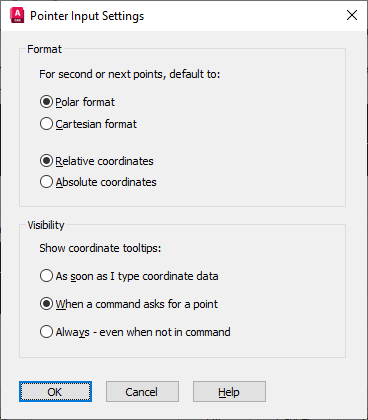
İşaretçi Giriş Ayarları iletişim kutusunda, Dinamik Giriş kullanırken ikinci veya sonraki noktanın girilmesi gereken biçimi kontrol edebilirsiniz. Varsayılan biçim ayarları şunlardır: Kutupsal Biçim ve Göreceli Koordinatlar. Bunu Göreceli koordinatlar olarak ayarlamak, bir komut için ikinci veya sonraki koordinat değerini girmeden önce @ sembolünü girmenizi engeller.
Görünürlük ayarı, Dinamik Giriş ipuçlarının ne zaman görüntüleneceğini kontrol eder. Varsayılan olarak, yalnızca bir komut etkin olduğunda görüntülenirler.
Dinamik Giriş İpuçlarının Görüntülenmesine İlişkin İpuçları #
- Görünürlük ayarını “Dinamik Giriş ipuçlarını her zaman göster” olarak ayarlarsanız, bir komut etkin değilken imlecin geçerli konumu Dinamik Giriş ipuçlarında görüntülenecektir.
- Dinamik araç ipuçlarındaki metnin biraz küçük olduğunu mu düşünüyorsunuz? Eğer öyleyse, Çizim Ayarları iletişim kutusunu ( DSETTINGS komutu) açarak, Dinamik Giriş sekmesine ve ardından Çizim Araç İpucu Görünümü’ne tıklayarak metin boyutunu artırabilirsiniz. Araç İpucu Görünümü iletişim kutusunda, araç ipucunun metin boyutunu artırmak için Boyut kaydırıcısını sağa kaydırın. Değişiklikleri uygulamak için iki kez Tamam’a tıklayın.
| Emretmek | Tanım |
|---|---|
| AYARLAR | Izgara ve yakalama, kutupsal ve nesne yakalama takibi, nesne yakalama modları, Dinamik Giriş ve Hızlı Özellikler ayarlarını yapar. |
| Sistem Değişkeni | Tanım | Varsayılan Değer | Kaydedildi |
|---|---|---|---|
| DYNDIGRIP | Kavrama germe düzenlemesi sırasında hangi dinamik boyutların görüntüleneceğini kontrol eder. | 31 | Kayıt Defteri |
| DYNDIVIS | Kavrama germe düzenlemesi sırasında kaç dinamik boyutun görüntüleneceğini kontrol eder. | 1 | Kayıt Defteri |
| DYNINFOTIP | Tutamaçlarla düzenleme yaparken Shift ve Ctrl tuşlarını kullanırken ipuçlarının görüntülenip görüntülenmeyeceğini kontrol eder. | 1 | Kayıt Defteri |
| DİNAMİD | Dinamik Giriş özelliklerini açar ve kapatır. | 3 | Kayıt Defteri |
| DYNPICOORDS | İşaretçi girişinin koordinatlar için göreceli mi yoksa mutlak biçim mi kullanacağını kontrol eder. | 0 | Kayıt Defteri |
| DİNPIFORMAT | İşaretçi girişinin koordinatlar için kutupsal mı yoksa Kartezyen format mı kullanacağını kontrol eder. | 0 | Kayıt Defteri |
| DYNPIVIS | İşaretçi girişinin ne zaman görüntüleneceğini kontrol eder. | 1 | Kayıt Defteri |
| DYNPROMPT | Dinamik Giriş araç ipuçlarında uyarıların görüntülenmesini kontrol eder. | 1 | Kayıt Defteri |
| DYNTOOLTIPS | Araç ipucu görünümü ayarlarından hangi araç ipuçlarının etkileneceğini kontrol eder. | 1 | Kayıt Defteri |
Koordinat değerleri, bir tasarım içindeki nesneleri doğru bir şekilde konumlandırmak için gereklidir. Umarım, bir sonraki sefer koordinat değeri girmeniz gerektiğinde, bu makalede öğrendikleriniz sayesinde geçmişte yaşadığınız sorunlardan kaçınabilirsiniz.


