
Boyutlandırma yüksek hız ve verimlilik gerektirdiğinden, AutoCAD, çıkarımları ve seçenekleri tek bir komutta kullanarak süreci hızlandırmak için DIM komutunu tanıttı. Birkaç boyutlandırma komutu arasında geçiş yapmak yerine, farklı sonuçlar elde etmek için tek bir DIM komutu kullanabilirsiniz.
- Seçtiğiniz DIM seçeneği
- Üzerine geldiğiniz nesnenin türü
- Bir nesnenin üzerine geldiğinizde
- Seçtiğiniz veya tıkladığınız yer
- İmleci hangi yöne hareket ettirirsiniz?
Bunların hepsi nihai sonuçta rol oynayabilir.
Şimdi DIM’in aşağıdaki hayali tasarımı tek bir komut dizisiyle nasıl boyutlandırabileceğine bakalım.
Doğrusal Boyutlar Oluşturma #
- tıklayın .
- Fareyi çizgi parçasının üzerine getirin, boyut önizlemesi görüntülenene kadar bekleyin. Çizgi parçasını seçin ve ardından boyut çizgisi için istediğiniz konuma tıklayın.
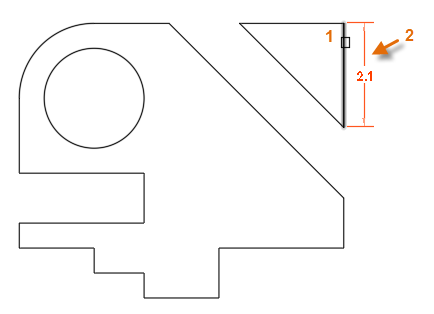 Not: Nesne yakalama özelliği nesne seçimi veya boyutlandırma yerleştirmesini engelliyorsa, yakınlaştırın veya çalışan nesne yakalama özelliğini kapatmak için F3 tuşuna basın.
 - Boşlukları boyutlandırmak için, boyutlandırma noktalarını (1,2) bulmak üzere nesne yakalama özelliğini kullanın ve boyutlandırma çizgisi için istenen konuma tıklayın (3).
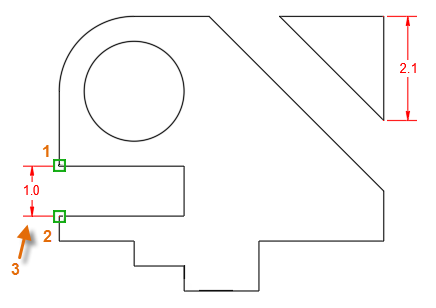 Not: Doğrusal bir boyutlandırma için noktalar belirtirken, imleci hareket ettirdiğiniz yön, yatay, dikey veya hizalı bir boyutlandırma oluşturup oluşturmayacağınızı belirler.
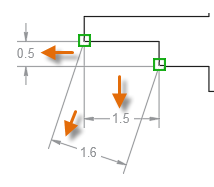 İpucu: Hizalanmış boyut oluşturmayı önlemek için F8 tuşuna basarak Ortho modunu açın.
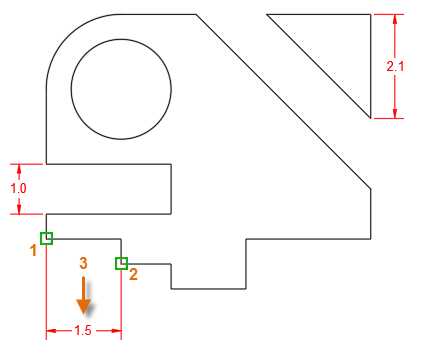
 - Sonraki doğrusal boyutlandırma için, nesne yakalama noktalarını (1,2) kullanın ve boyutlandırma çizgisi için istediğiniz konuma tıklayın (3).
- Sürekli bir boyutlandırma çizgisi oluşturmak için, istemde “Devamlı” seçeneğini belirtin, devam edilecek uzatma çizgisini (4) ve diğer boyutlandırma noktalarını (5,6,7) seçin.
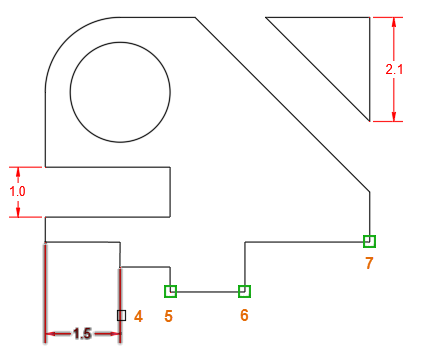 Not: Temel boyut oluşturma sırası benzerdir, ancak (a) Temel seçeneği seçilir ve (b) seçilen uzatma çizgisi (4)’ün solundaki çizgi olur.
 - Ardından, devam eden boyutlandırma dizisini sonlandırmak için Enter tuşuna iki kez basın.
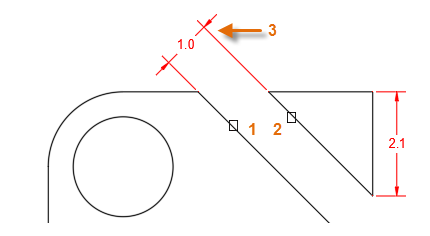
- Ardından, diyagonal yuvanın veya geçidin genişliğini boyutlandıracağız. Diyagonal çizgileri (1,2) seçin ve ardından boyutlandırma çizgisinin konumunu (3) tıklayın.
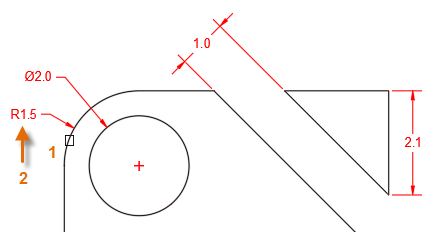
- Köşe yuvarlatmasını ve daireyi boyutlandırmak için, ilgili öğeyi seçin ve ardından metin ve ok işaretinin konumunu tıklayın.
- Son olarak, DIM komutundan çıkmak için Enter tuşuna basın.
Kağıt Alanında Boyutlandırma #
Ölçü birimlerini bulmak ve ölçeklendirmek için çeşitli yöntemler vardır. Yöntemlerden biri, ölçü birimlerini kağıt alanında oluşturmaktır. Bu yöntemi kullanırsanız, DIM komutunu yine de kullanabilirsiniz. Şu adımları izleyin:
-
- Model alanında boyutlandırma işleminden sonra, bir düzen sekmesi oluşturun veya üzerine tıklayın.
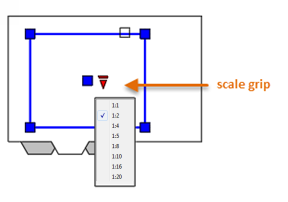
- İstediğiniz düzen görünümünü seçin, ölçek tutamacına tıklayın ve listeden bir ölçek seçin.
- Ardından, model alanına erişmek için düzen görünüm penceresinin içine çift tıklayın. Görünümü gerektiği gibi kaydırın.
- Komut isteminde CHSPACE yazın. Alan Değiştirme komutu, Giriş sekmesindeki genişletilmiş Değiştir panelinde de mevcuttur.
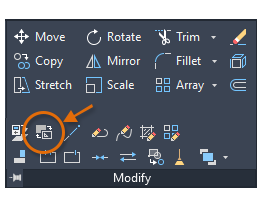
- Tüm boyutları seçin. Eğer çok fazla boyut varsa, çapraz pencereler veya seçim filtreleri kullanabilirsiniz.
Adeta sihir gibi, seçilen tüm boyutlar mevcut düzeninizdeki kağıt alanına aktarılır. Ayrıca, görünüm penceresinin ölçeği tarafından belirlenen doğru ölçeği otomatik olarak koruyacaklardır.
Bu adımlardan da görebileceğiniz gibi, boyut oluşturmanın en verimli yolu, sürekli bir iş akışında DIM komutunu kullanmak, fare tekerleğiyle kaydırma ve yakınlaştırma yapmak ve nesneleri seçmek için çalışan nesne yakalama özelliğini kapatmanız gerektiğinde F3 tuşuna basmaktır.
Boyutlandırma sürecinizde hızı artırmanın ek yollarını keşfetmek için DIM komutunu kendi çizimlerinizle birlikte kullanmayı deneyin.


