
Oyun içi rehbere hazırlanın. #
Bu alıştırmaları takip etmek için örnek dosyayı indirin.
 İndir: Aşağıdaki bölümlerdeki alıştırmalar için kullanılan örnek dosya.
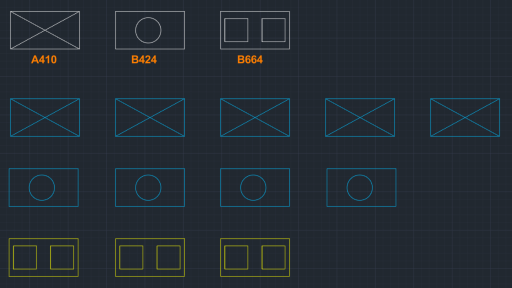
Alternatif olarak, birkaç blok oluşturmak ve bunları birkaç katmana yerleştirmek için aşağıdaki adımları izleyin.
- Yeni bir çizime başlayın.
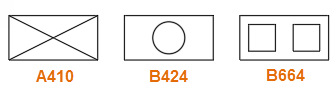
- Üç adet blok oluşturun ve bunlara A410 , B424 ve B664 adlarını verin .
- 001 abc ve 005 def adlarında iki yeni katman oluşturun .
- 001 abc katmanına 5 adet daha A410 örneği ekleyin .
- 001 abc katmanına B424’ten 4 tane daha ekleyin .
- Katman 005 def’e B664’ün 3 örneğini daha ekleyin .
Sonuçlar şöyle bir şey olabilir:
Sayma Özelliği (AutoCAD 2022 ve Sonrası) #
Sayım özelliği, belirtilen bir alanda veya tüm çizimde blokların ve diğer birçok nesne türünün sayısını hızlı ve verimli bir şekilde saymak için bir yöntem sunar. Sayım paletinde ve araç çubuğunda vurgulanan sayılan örnekler ve ayrıntılı bilgiler de dahil olmak üzere görsel sonuçlar sunarak kullanıcı deneyimini geliştirir. Sayım özelliği ayrıca, olası tutarsızlıkları belirleyen ve çiziminizin doğruluğunu sağlayan bir hata raporlama işlevi de içerir.
Çizimdeki Blok Örneklerinin Sayısı #
- Görünüm sekmesine tıklayın.
 Paletler paneliSaymak.
Varsayılan olarak, Sayı paleti çizimdeki tüm blokları ve bunlara karşılık gelen sayılarını görüntüler.
Paletler paneliSaymak.
Varsayılan olarak, Sayı paleti çizimdeki tüm blokları ve bunlara karşılık gelen sayılarını görüntüler.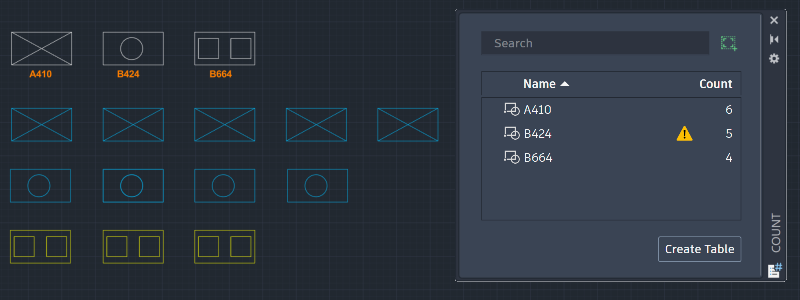
- Sayı paletinde bir blok seçin (örneğin, A410 ).
Bir bloğu seçmek aktif bir sayımı başlatır. Aktif bir sayımdayken, çizim alanının etrafında mavi bir çerçeve belirir ve üstte Sayım araç çubuğu görüntülenir.
Aşağıdaki görselde A410 blok örnekleri vurgulanmıştır.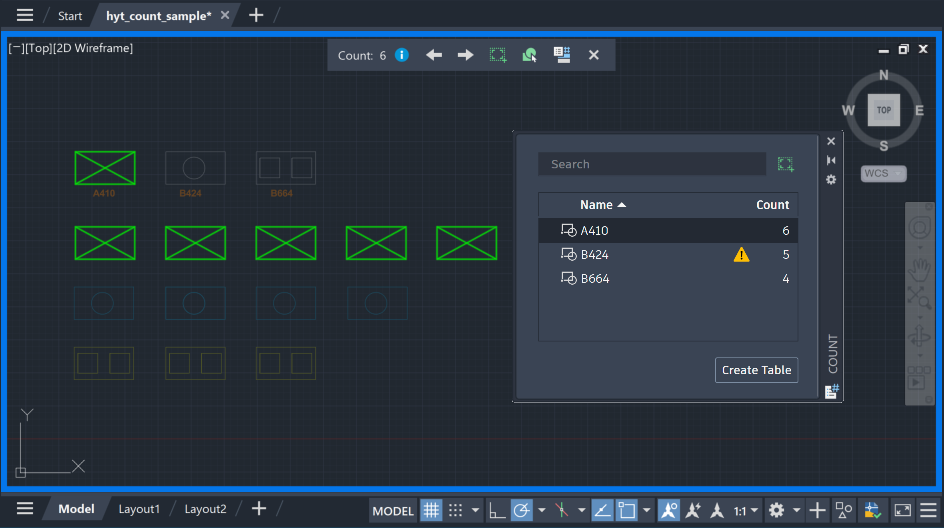
Görüntüleme Sayısı Ayrıntıları #
Sayım özelliği, görsel sayım sonuçları sunarak sayılan bir bloğun bilgilerini kolayca görüntülemenizi sağlar. Sayım ayrıntıları, sayılan nesnenin genel özelliklerini, kullanıcı tanımlı blok özniteliklerini ve parametrelerini veya bir sayım hata raporunu içerebilir.
- Sayı paletinde, Arama kutusuna b yazın.
Sayı paleti, yazdığınız karakterlerle başlayan blok adlarını görüntüler. Bu, bir ada göre blokları ve sayılarını hızlıca bulmanız gerektiğinde kullanışlıdır.
B harfiyle başlayan blok adları görüntülenir.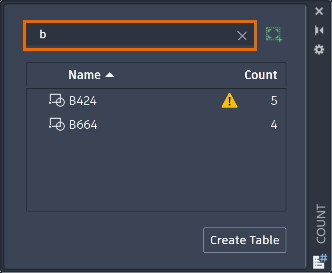
- B424’ü (veya çiziminizdeki üst üste binen bloğun adını) seçin .
 B424 blokları vurgulanmıştır. Bu örnekte, Sayım paletinde ve Sayım araç çubuğunda bir simge ( ) görüntülendiğini görebilirsiniz . Hata ile işaretlenen blok örneği farklı bir renkle (kırmızı) vurgulanmıştır.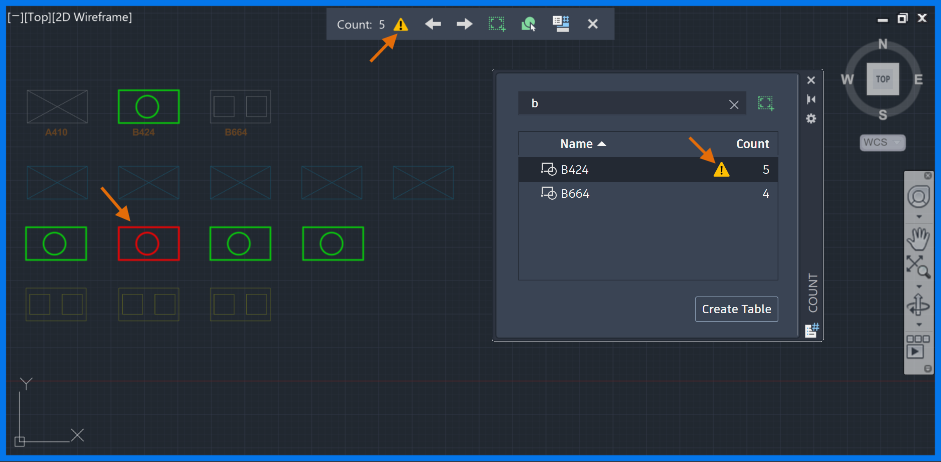
- Sayım paletine veya araç çubuğuna tıklayın .
Alternatif olarak, Sayım paletinde B424’e sağ tıklayın ve Sayım Ayrıntılarını İncele’yi seçin.
- Sayım hatasına veya bu durumda Çakışan nesneye tıklayın.
AutoCAD, hata tespit edilen blok örneğine yakınlaştırma yapar.
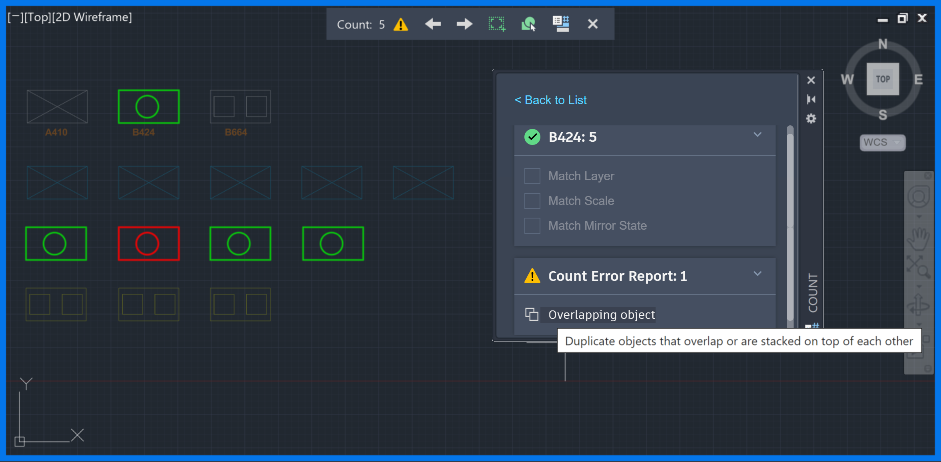
- Üst üste gelen bloğu inceleyin ve kaldırın.
Not: Çizimdeki üst üste binen nesneleri kolayca kaldırmak için OVERKILL komutunu kullanabilirsiniz . Daha fazla bilgi için bkz. Denemeler: Temizleme ve Overkill .
- Sayı paletinde, Listeye Geri Dön’e tıklayın.
Sayım Tablosu Oluşturun #
Bazen, örneğin bir tasarım denetimi yaparken veya tasarım bileşenlerinin envanterini oluştururken, çiziminizin kapsamlı bir özetini sunmanız gerekebilir. Count ile, blokları ve sayılarını kolayca bir tabloda listeleyebilirsiniz.
-
- Sayım paletinde, Tablo Oluştur’a tıklayın.
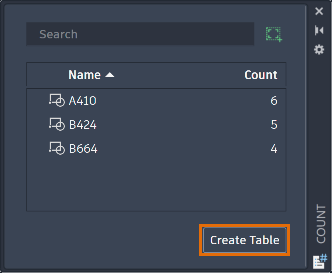
- Tabloya eklemek istediğiniz blokları seçin. Bu örnekte, tüm blokları seçin ve Ekle’ye tıklayın.
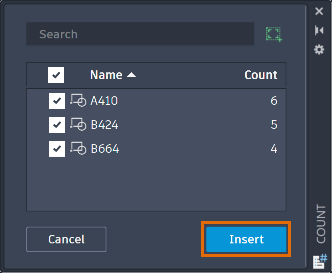
- Sayım tablosunun mevcut çizime yerleştirileceği bir ekleme noktası belirtin.
Not: Yeni sayım tablosu mevcut tablo stilini kullanmaktadır.
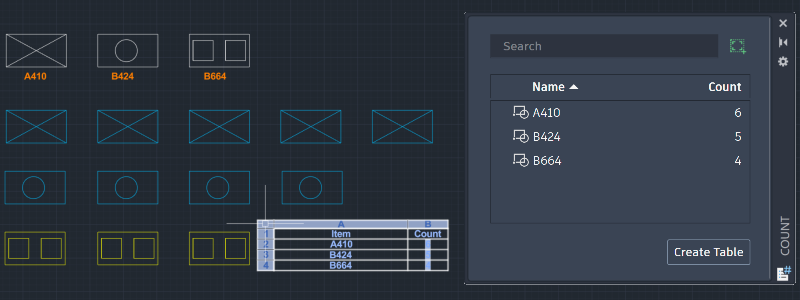
- Sayım paletinde, Tablo Oluştur’a tıklayın.
Bloklarınız öznitelikler içeriyorsa, Veri Çıkarma özelliğiyle bu değerleri çıkarıp bir tabloda toplayabilirsiniz. Daha fazla bilgi için bkz. Denediniz mi: Bloklardan Öznitelik Değerlerini Çıkarma .
-
- Çizim alanında bir blok seçin (örneğin, B664 ).
- Sayma araç çubuğu açık değilse, sağ tıklayın ve Seçimi Say’ı seçin.
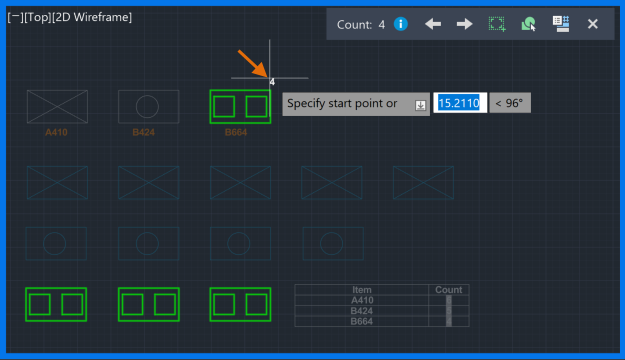
- Sayım araç çubuğunda, Sayım Alanı Ekle’ye tıklayın.

- Bir başlangıç noktası belirtin ve sayım alanını mevcut çizime yerleştirin.
Bu alan, seçilen bloğun mevcut sayısını gösterir.
Hızlı Seçim (AutoCAD 2000 ve Sonrası) #
AutoCAD 2021 veya daha önceki bir sürümü kullanıyorsanız, Hızlı Seçim özelliği, çizimdeki nesne seçimini kolaylaştırmak için tasarlanmış güçlü bir araçtır. Nesne türü, renk veya katman gibi ortak özelliklere göre nesneleri filtrelemenize ve seçmenize olanak tanır.
Aşağıdaki alıştırmalarda, çiziminizdeki blokları saymak için Hızlı Seçim özelliğini kullanarak bir dizi görevi tamamlamanızda size rehberlik edeceğiz.
Blokları İsimlerine Göre Say #
- Ana Sayfa sekmesine tıklayınHizmetler paneliHızlı Seçim.
Alternatif olarak, komut isteminde qselect yazın .
- Hızlı Seçim iletişim kutusunda, Blok Referansı’nı seçin ve listeden A410’u, aşağıda gösterilen diğer değerlerle birlikte seçin.
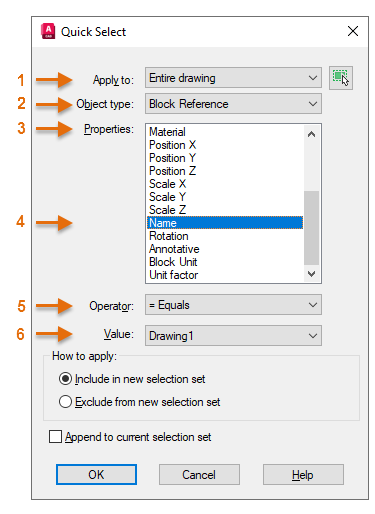
- Tamam’a tıklayın.
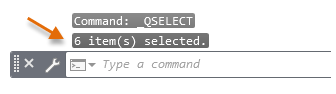
Belirtilen bloklar artık seçilip yeni bir seçim kümesine dahil ediliyor ve belirtilen blokların doğru sayısı Komut penceresinde raporlanıyor.
- Seçim kümesini temizlemek için Esc tuşuna basın.
Joker Karakter Belirtimleriyle Blok Sayımı #
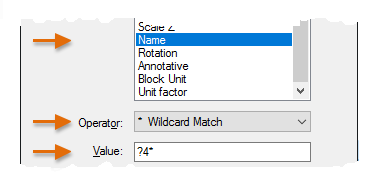
Bazen genel bir isim kalıbı kullanarak blokları saymanız gerekebilir. En sık kullanılan joker karakterler tek karakter için “?” ve herhangi bir sayıda karakter için *’dır. Örneğin, B harfiyle başlayan tüm blokları B* ile , ikinci karakteri 4 olan tüm blokları ise ?4* ile arayabilirsiniz .
- QSELECT komutunu tekrar başlatın, bu sefer aşağıdaki gibi Değer: B* ile bir Joker Karakter Eşleşmesi belirtin ve Tamam’a tıklayın.
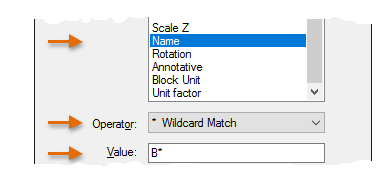
Aşağıda gösterildiği gibi B harfiyle başlayan tüm bloklar seçilir.
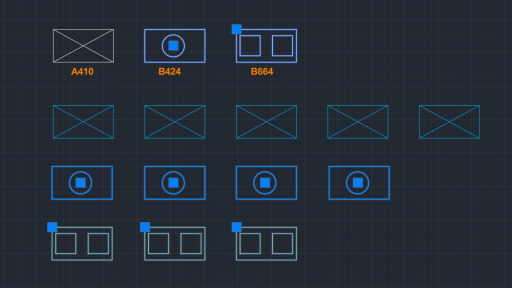
Bir kez daha, doğru bir sayım görüntüleniyor.
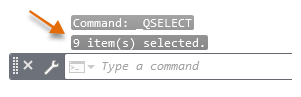
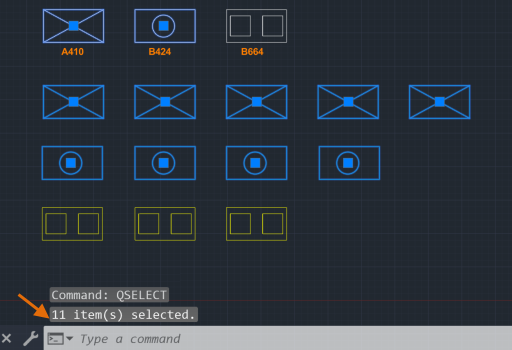
- Seçim kümesini temizlemek için Esc tuşuna basın ve işlemi tekrarlayın, ancak Değer alanına ?4* yazın ve Tamam’ı tıklayın.
A410 ve B464 bloklarının tüm örnekleri seçilir ve Komut penceresinde doğru bir sayım görüntülenir.
Bir Katmandaki Blokları Say #
Belirli bir katmandaki tüm blokları saymak için şu adımları izleyin:
- QSELECT komutunu başlatın.
- Katman Belirtin seçeneğini seçin ve Katman değeri için 001 abc’yi seçin ve Tamam’a tıklayın.
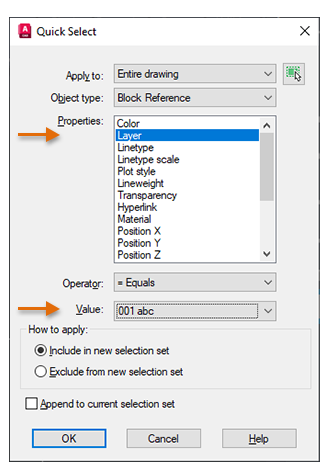
001 abc katmanındaki tüm bloklar yeni bir seçim kümesine eklenir ve blok sayısı görüntülenir.
- Seçim kümesini henüz temizlemeyin. Sonraki adımlar için seçili bloklara ihtiyacınız olacak.
Seçenekleri Daraltın #
Bu noktada, muhtemelen birden fazla kriter kullanarak seçimi nasıl daraltabileceğinizi merak ediyorsunuzdur. Örneğin, 001 abc katmanındaki A410 bloğunun tüm örneklerini nasıl sayabilirsiniz?
Bunu yapmanın kolay bir yolu var!
- QSELECT komutunu başlatın.
Şu anda 001 abc katmanındaki tüm bloklar seçili durumda. Aşağıda gösterildiği gibi, “Uygula” alanının otomatik olarak “Geçerli seçim”e geçtiğine dikkat edin.
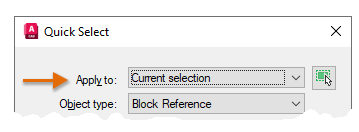
Bu, çizimin tamamı yerine yalnızca mevcut seçim kümesinin kullanılacağı anlamına gelir .
- Ardından, Ad’ı seçin ve sonra A410’u engelleyin ve Tamam’ı tıklayın.
001 abc katmanındaki (sadece) tüm A410 blokları seçilir. Herhangi bir seçim kümesiyle, seçiminizi daraltmaya devam etmek için QSELECT komutunu tekrarlayabilirsiniz.
Çizim alanının bir bölümünün manuel olarak belirlenmiş bir seçim kümesiyle başlayabileceğinizi ve bunu bir dizi Hızlı Seçim işlemiyle daha da filtreleyebileceğinizi fark edin.
Belirtilen blokları hızlı bir şekilde saymanın yanı sıra, Hızlı Seçim özelliği nesne seçmeyi içeren birçok başka görev için de kullanılabilir. Örneğin, Hızlı Seçim’i aşağıdaki işlemler için kullanabilirsiniz:
- Bir katmandaki nesnelerin bir alt kümesini seçin ve ardından bunları farklı bir katmana atayın.
- Katmandan bağımsız olarak tüm boyut nesnelerini seçin ve ardından renklerini değiştirin.
- Z koordinatları 0’a eşit olmayan geometrik nesneleri belirleyin ve ardından Z koordinatlarını 0’a ayarlayın.
AutoCAD’de blok saymak için başka yöntemler de mevcut olsa da, Hızlı Seçim özelliği, çeşitli diğer görevlere geniş bir şekilde uygulanabilme esnekliğine sahiptir.
Özet #
AutoCAD’deki Sayma ve Hızlı Seçim özellikleri, bir çizimdeki blokları sayma sürecini basitleştirir. Blokları daha verimli bir şekilde tanımlamanıza, seçmenize ve yönetmenize yardımcı olurlar.
İlgili Komutlar ve Sistem Değişkenleri #
| Emretmek | Tanım |
|---|---|
| SAYMAK | Çizimdeki seçilen nesnenin sayısını gösterir ve vurgular. |
| İLÇE ALANI | Bir nesnenin veya bloğun örneklerinin sayılacağı alanı tanımlar. |
| SAYI ALANI | Geçerli sayının değerine ayarlanmış bir alan oluşturur. |
| SAYI LİSTESİ | Sayılan blokları görüntülemek ve yönetmek için Sayım paletini açar. |
| SAYIM TABLOSU | Çizimdeki blokların adlarını ve her bir bloğun sayısını içeren bir tablo ekler. |
| QSELECT | Filtreleme kriterlerine göre bir seçim kümesi oluşturur. |
| SELECTCOUNT | Geçerli sayım dahilinde seçili nesnelerin özellikleriyle eşleşen tüm nesneleri bulur ve ardından bunları seçim kümesine ekler. |
| BENZERLERİNİ SEÇ | Geçerli çizim içindeki seçili nesnelerin özellikleriyle eşleşen tüm nesneleri bulur ve ardından bunları seçim kümesine ekler. |
| Sistem değişkeni | Tanım | Varsayılan değer | Kaydedildi |
|---|---|---|---|
| SAYIM KONTROLÜ | Sayımda kontrol edilecek hata türlerini kontrol eder. | 2 | Kayıt Defteri |
| RENK SAYISI | Belirtilen sayıdaki nesnelerin vurgulama rengini ayarlar. | 3 | Kayıt Defteri |
| KARŞI RENK | Sayımda potansiyel hatalara neden olabilecek nesnelerin vurgu rengini ayarlar. | 1 | Kayıt Defteri |


