
Şirketiniz dışındaki bir müşteriden veya taşerondan çizim dosyaları aldınız mı hiç? İlk dosyayı açtığınızda bazı referans dosyalarının eksik olduğunu fark ettiniz mi? Eksik referans dosyaları arasında harici referanslar (xref’ler), yazı tipleri, resimler veya çizim yapılandırmaları olabilir.
Her çizimi tek tek açıp kaydetmeden hangi referans dosyalarının eksik olduğunu hızlıca bulmanın bir yolu olsa harika olmaz mıydı? Ya da belki de her çizimi açıp kaydetmeden tüm harici referansların yollarını hızlıca güncellemeniz gerekiyor.
Belki farkında değilsinizdir, ancak AutoCAD ile birlikte gelen ve AutoCAD’in dışında çalıştırabileceğiniz Reference Manager adlı ayrı bir yardımcı program bulunmaktadır.
Referans Yöneticisi ile şunları yapabilirsiniz:
- Eksik referans dosyaları için aynı anda birden fazla çizimi inceleyin.
- Belirtilen çizim dosyalarındaki tüm referans dosyaları hakkında bir rapor oluşturun.
- Seçilen referans dosyasının yolunu düzenleyin.
- Birçok referans dosyasında kullanılan bir yolu bul ve değiştir.
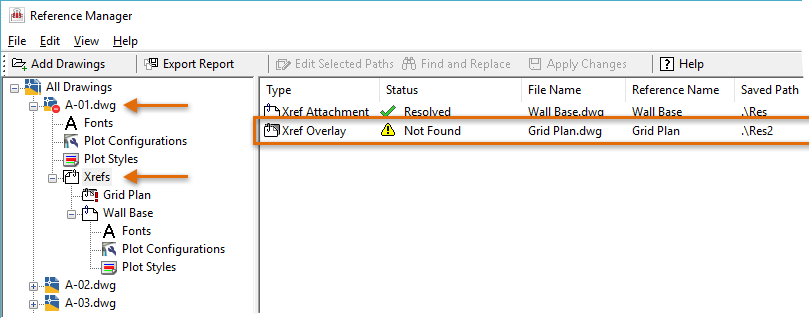
Bir referans dosyası eksik olduğunda veya beklenen yolda bulunamadığında,  bir sorun tespit edildiğini gösteren çizim dosyası simgesi görünür.
Referans Yöneticisini Başlatın #
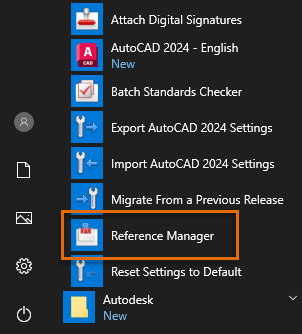
Windows Başlat menüsünden Autodesk > AutoCAD sürümü > Referans Yöneticisi’ne tıklayarak Referans Yöneticisi’ni başlatabilirsiniz .
Değerlendirilecek Çizimleri Ekleyin #
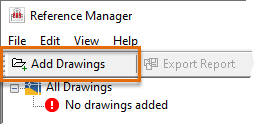
- Referans Yöneticisi’nde Çizim Ekle’ye tıklayın.
- Çizim Ekle iletişim kutusunda, değerlendirmek istediğiniz çizimleri bulun ve seçin.
AutoCAD kurulumunuzun Örnekler klasöründe referans dosyaları kullanan çeşitli örnek çizimler bulabilirsiniz. Örneğin, AutoCAD 2020 kullanıyorsanız, C:\Program Files\Autodesk\AutoCAD 2020\Sample\Sheet Sets\Architectural klasörüne veya Sheet Sets klasörünün altındaki diğer alt klasörlerden birine göz atabilirsiniz .
İpucu: Tek tek çizim dosyalarını seçerken Ctrl tuşuna basarak, birbirine bitişik olması gerekmeyen birden fazla dosyayı ekleyebilirsiniz. Ayrıca, çizimleri seçerken Shift tuşuna basarak, seçili iki dosya arasındaki tüm dosyaları da seçebilirsiniz. - Aç’a tıklayın.
- Referans Yöneticisi – Xref Ekle iletişim kutusunda, İç İçe Geçme Düzeyinden Bağımsız Olarak Tüm Xref’leri Otomatik Olarak Ekle seçeneğine tıklayın.
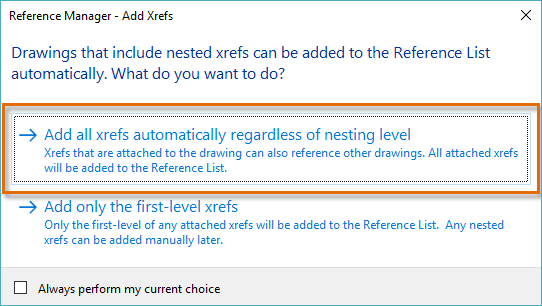
İç içe geçmiş referanslar olma olasılığı varsa, tüm referans seviyelerini seçmek, Referans Yöneticisinin bunların hepsini listelemesini sağlar.
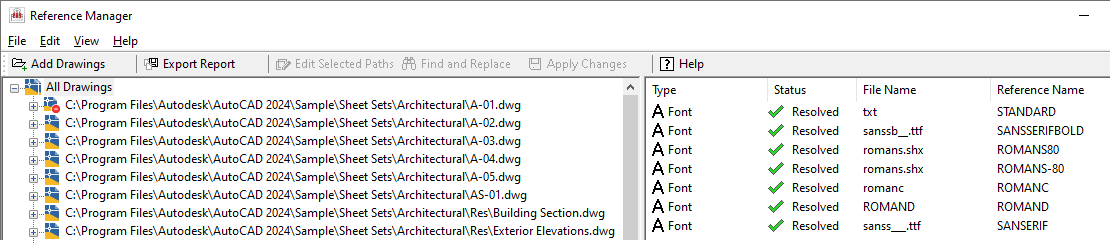
Referans verilen tüm dosyaların raporunu oluşturun. #
Dışa aktarılan bir rapor kullanmak, eksik dosyaların hangileri olduğunu müşteri veya alt yükleniciyle kolayca iletmeyi ve eksik dosyaları beklemekten kaynaklanan gecikmeleri önlemeyi sağlayabilir.
- Referans Yöneticisi’nde, değerlendirilecek çizim dosyalarını ekledikten sonra Raporu Dışa Aktar’a tıklayın.
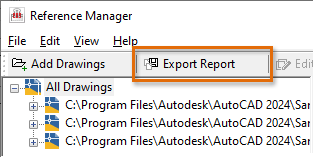
- Raporu Dışa Aktar iletişim kutusunda, raporun bulunduğu konuma gidin.
- Dosya Adı metin kutusuna rapor için anlamlı bir ad yazın.
Dosyayı ileride kolayca bulabilmek için proje veya müşteri adını girmeniz faydalı olabilir.
- “Dosya Türü” açılır listesinden mevcut dışa aktarma biçimlerinden birini seçin veya varsayılan CSV biçimini koruyun.
- Kaydet’e tıklayın.
- Windows Gezgini veya Dosya Gezgini’nde dosyayı bulun ve dosya biçiminin varsayılan düzenleyicisinde açmak için çift tıklayın.
- Raporu inceleyin ve kapatın.
İpucu: Microsoft Excel’de bir CSV veya XLS dosyası açtığınızda, eksik referans dosyalarını bulmak için raporu hızlıca sıralamak/filtrelemek ve bu bilgileri bir e-postaya kopyalayarak müşteriye veya alt yükleniciye hangi dosyaların eksik olduğunu bildirmek için uygulamanın Veri Filtreleme araçlarını kullanabilirsiniz.

Referans Dosyasının Yolunu Düzenleyin #
Referans verilen dosyalar farklı bir klasöre veya sunucuya taşınırsa, AutoCAD dosyaları bulamayabilir. Referans Yöneticisi’ni kullanarak, her çizim dosyasını ayrı ayrı açmak zorunda kalmadan, birden fazla referans verilen dosyanın yollarını hızlıca güncelleyebilirsiniz.
- Referans Yöneticisi’nde, yolu güncellenmesi gereken bir referans dosyasını seçin.
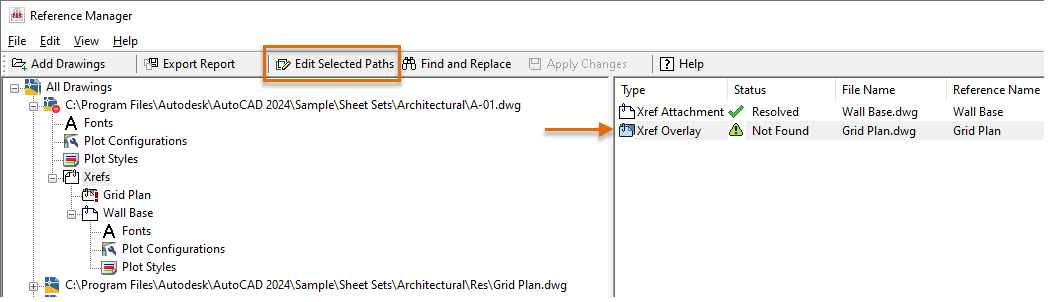
- Seçili Yolları Düzenle’ye tıklayın.
- Seçili Yolları Düzenle iletişim kutusunda, referans dosyaları için yeni mutlak veya göreceli yolu belirtin. Tamam’ı tıklayın.
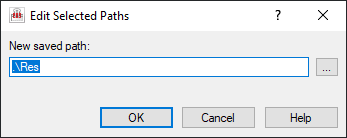 Not: Referans Yöneticisi’ni kullanarak bir referans dosyasının dosya adını değiştiremezsiniz, yalnızca dosyanın bulunduğu yolu değiştirebilirsiniz.
 - Tüm referans dosyalarının yollarını güncelledikten sonra, Değişiklikleri Uygula’ya tıklayın.
Referans Yöneticisi, etkilenen ana çizimlerdeki referans dosyalarının yollarını güncellemeye çalışır ve hangi dosyaların güncellendiğini bir mesaj iletişim kutusunda size bildirir. Yapılan değişiklikler hakkında daha fazla bilgi edinmek için Ayrıntılar’a tıklayın.
İpucu: Yol değişikliklerini uygulamak istemiyorsanız, Referans Yöneticisini kapatın ve “Değişiklikler Uygulanmadı” mesaj kutusunda “Hayır”ı tıklayın.
Birden fazla referans için yolu güncelleyin. #
- Bul ve Değiştir seçeneğine tıklayarak Seçili Yolları Bul ve Değiştir iletişim kutusunu açın.
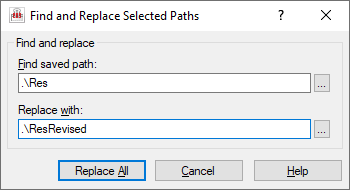
- Bulmak istediğiniz yolu ve yerine koymak istediğiniz yeni yolu sırasıyla “Kaydedilmiş Yolu Bul” ve “Değiştir” metin kutularına yazın.
- Yol değiştirme işlemini gerçekleştirmek için “Tümünü Değiştir”e tıklayın.
- Yapılan yol değişikliklerini kaydetmek için “Değişiklikleri Uygula” düğmesine tıklayın.
Referans Yöneticisi, çok sayıda çizim dosyasındaki eksik referansları denetlemek için mükemmel bir araçtır. Ayrıca, dosyaları bir müşteriye, meslektaşınıza veya taşerona göndermeden önce çizim dosyalarındaki eksik referansları taramanız önerilir.


