
AutoCAD’in en çekici özelliklerinden biri, kullanıcı arayüzü (UI) üzerinde size sunulan kontrol miktarıdır. Bu esneklik, AutoCAD’in popülaritesinde önemli bir faktör olmuştur ve müşteri topluluğumuzdaki disiplinlerin, iş akışlarının, gereksinimlerin ve tercihlerin çeşitliliğini dikkate almaktadır.
Örneğin, birisi AutoCAD’in 2 boyutlu çizim arayüzünü, kullanılabilir çizim alanını en üst düzeye çıkarmak için nasıl özelleştirebileceğine dair bir örnek verebilir.
Nadiren kullanılan kontrolleri gizleyerek veya kaldırarak çalışma alanınızı en üst düzeye çıkarabilir ve kullanıcı arayüzü karmaşıklığını azaltabilirsiniz. 2B çizimler üzerinde çalışıyorsanız, dikkate alabileceğiniz bazı seçenekler şunlardır:
Daha önce hiç yapmadıysanız, bu deneyi deneyin:
- Çizim alanını büyütmek için Ctrl+0 (sıfır) tuşlarına basın. Bunu ilk yaptığınızda biraz şaşırtıcı gelebilir, ancak işlemin neden “Ekranı temizle” olarak adlandırıldığını gösterir.
- Önceki duruma geri dönmek için Ctrl+0 tuşlarına tekrar basın.
Bu hızlı ama aşırı önleme başvurmadan denenebilecek başka teknikler de var.
Şerit Ekranını Kontrol Etme #
Şerit menü, uygulama penceresinde önemli bir yer kaplar. Tamamen kapatmak yerine, çeşitli görüntüleme modları arasında geçiş yapabilirsiniz.
- Şerit görüntüleme modları arasında geçiş yapmak için yukarı ok tuşuna art arda tıklayın.
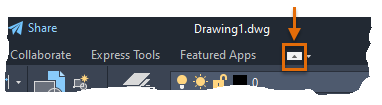
- Ardından, hemen sağdaki aşağı ok simgesine tıklayın ve “Sekmelere Küçült” seçeneğini seçin.
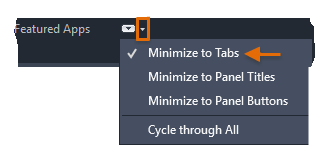
- Şerit sekmelerinden birine tıklayın. Bir komut başlatana kadar şeridin geçici olarak geri yüklendiğini fark edeceksiniz.
Not: Şeridin tamamını geri yüklemek için yukarı ok simgesine tekrar tıklayın.
- Göstermek veya gizlemek istediğiniz sekmeleri seçmek için şeritteki herhangi bir sekmeye sağ tıklayın. Bu örnekte, Parametrik sekmesini gizlemek için “Parametrik” seçeneğinin işaretini kaldırın.
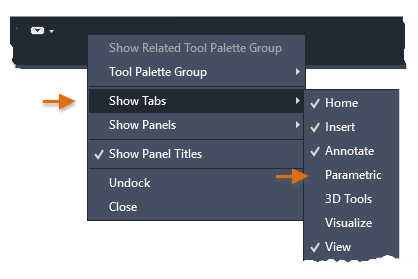 Not: Geçerli sekmedeki bazı panelleri gizlemek istiyorsanız, Panelleri Göster seçeneğini seçebilirsiniz.
Hızlı Erişim Araç Çubuğunu Kontrol Edin #
Şerit simge durumuna küçültüldüğünde, Katmanlar panelindeki araçlara erişim o kadar kolay olmaz. Ancak, Katman açılır listesini Hızlı Erişim araç çubuğuna ekleyebilirsiniz.
- Hızlı Erişim araç çubuğunda, Özelleştir açılır okuna tıklayın ve Katman’ı seçin.
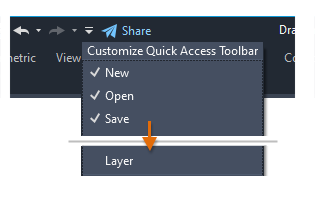
İşte sonuç.

- Hızlı Erişim araç çubuğundan diğer önceden tanımlanmış komutları eklemek veya kaldırmak için aynı yöntemi kullanın.
Başlat sekmesini kontrol edin #
Başlat sekmesini herkes kullanmaz ve isterseniz kapatabilirsiniz.
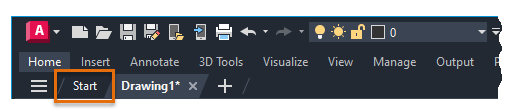
- Başlat sekmesini gizlemek için, Komut İstemi’ne STARTMODE yazın ve değerini 0 (kapalı) olarak ayarlayın.
Sık Kullanılan Paletleri Yerleştirin #
En sık kullanılan iki palet, Özellikler ve Katman Özellikleri Yöneticisi’dir. Bu iki paleti Otomatik Gizle seçeneğiyle bir araya getirmek, çizim alanının iki dilimini kaybetmek karşılığında anında fareyle üzerine gelindiğinde erişim sağlama anlamına gelir.
- Özellikler paletini görüntüleyin.
- Başlık çubuğunda, gösterildiği gibi Özellikler düğmesine tıklayın.
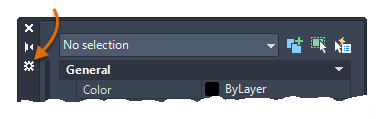
- Belirtilen seçenekleri seçin:
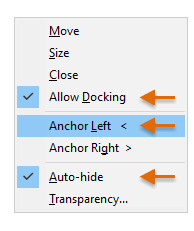
Bu paletin üzerinden veya üzerinden geçmek, gerektiğinde hızlı ve geçici erişim sağlar.
- Aynı işlemi Katman Özellikleri Yöneticisi paleti için de tekrarlayın ve paleti uygulama penceresinin sağ tarafına sabitleyin.
Görüntülendiğinde paletin genişliğini yeniden boyutlandırabileceğinizi unutmayın.
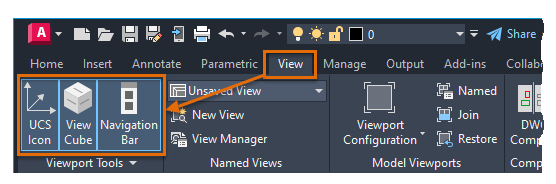
UCS simgesini, ViewCube’u ve Gezinme Çubuğunu gizle. #
Kullanıcı koordinat sistemi (UCS), bazı 2 boyutlu çizimlerde kullanışlıdır ve 3 boyutlu modelleme için olmazsa olmazdır. UCS’yi sık kullanmıyorsanız, kolayca gizleyebilirsiniz. Aynı durum ViewCube kontrolü ve Gezinme çubuğu için de geçerlidir.
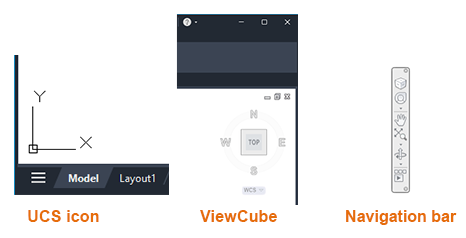
- Şerit üzerindeki Görünüm sekmesine tıklayın. Ardından, görünürlüklerini açıp kapatmak için UCS Simgesi, ViewCube ve Gezinme Çubuğu kontrollerine tıklayın.
Görünüm Alanı Kontrollerini Gizle #
Görünüm kontrolleri öncelikle 3B modelleme için kullanılır. Bunları kullanmıyorsanız, 2B çizimlerdeki görsel karmaşayı azaltmak için bu kontrolleri gizleyebilirsiniz.
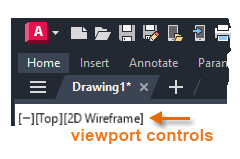
- Komut istemine VPCONTROL yazın ve değerini Off olarak ayarlayın.
Gereksiz bir düzen sekmesini kaldırın. #
Kullanıcı arayüzünü normalde kullandığınız minimum düzeye indirgemek, düzen sekmeleri için de geçerlidir. İkinci düzen sekmesinin sol alt köşede görüntülenmesinin tek nedeni, birden fazla düzen oluşturabileceğinizi göstermektir.
- Bu ek düzeni kullanmıyorsanız, Layout2 sekmesine sağ tıklayın ve Sil’i seçin.
Not: Gereksiz düzenleri çizim şablonu dosyalarınızdan kaldırarak silme sıklığını azaltabilirsiniz.
Durum Çubuğunu Kontrol Edin #
Durum çubuğu, yaygın ayarları ve kontrolleri içerir. İhtiyaç duymadığınız kontrolleri kapatmak son derece kolaydır.
-
- Durum çubuğunun sağ ucundaki Özelleştirme simgesine tıklayın.
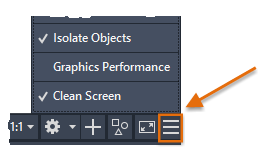
- Listede nadiren kullandığınız öğeleri kaldırın.
- Durum çubuğunun sağ ucundaki Özelleştirme simgesine tıklayın.
Özet #
Bu adımları izleyerek temiz, işlevsel ve görsel olarak sade bir özel kullanıcı arayüzü oluşturabilirsiniz. Elbette, tercihlerinize ve çalışma tarzınıza uygun ayarları kendiniz belirlemek isteyeceksiniz. Ayarlandıktan sonra, özelleştirilmiş kullanıcı arayüzü ayarlarınız Windows kayıt defterinde veya çizime özgü ayarlar için ayrı çizim dosyalarında (DWG) veya çizim şablonu dosyalarında (DWT) saklanır.
Umarım bu fikir ve önerilerden bazılarını uygulayarak AutoCAD deneyiminizi tatmin edici ve verimli hale getirebilirsiniz.


