
“Araç Paletleri ile Blokları Hızlıca Ekleme” konusunda , araç paletlerini kullanarak blok eklemeyi açıklamıştık. Bu “Denediniz mi?” bölümünde ise, araç paletlerinin sadece blok eklemekten daha fazlasını sunduğunu göstereceğiz. Blokları hızlıca eklemenin yanı sıra, araç paletlerinde araç oluşturmak, aşağıdakiler de dahil olmak üzere diğer içerik türleri için verimlilikte önemli artışlar sağlar:
- Kapaklar ve dolgular
- Boyutlar ve liderler
- Tablolar
- Geometrik nesneler
Mevcut geometriden araçlar oluşturarak, CAD standartlarının tutarlı bir şekilde uygulanmasını sağlayabilir ve mevcut iş akışlarındaki adımları azaltabilirsiniz.
Başkalarıyla Tartışın ve Paylaşın #
“Denemeyi Düşündünüz mü?” başlıklı makaleler, AutoCAD ile çalışmanın yeni yollarını keşfetmenize yardımcı olabilir; AutoCAD forumundaki ilgili gönderide başkalarıyla fikir alışverişinde bulunabilir ve tartışabilirsiniz .
Mevcut bir tarama nesnesine dayalı bir araç ekleyin. #
Aşağıdaki adımlar, bir çizimdeki mevcut bir tarama nesnesinden tarama aracı oluşturmayı açıklamaktadır:
- İçinde tarama deseni bulunan bir çizim dosyasını açın veya oluşturun.
- Araç Paletleri penceresini görüntülemek için Görünüm sekmesine tıklayın > Paletler paneli > Araç Paletleri’ni seçin (veya Komut istemine TOOLPALETTES yazın).
- Araç Paletleri penceresindeki sekmelerden birine sağ tıklayın ve Yeni Palet’i seçin. Yeni palete, çizim disiplini, müşteri veya proje adı gibi anlamlı bir ad verin.
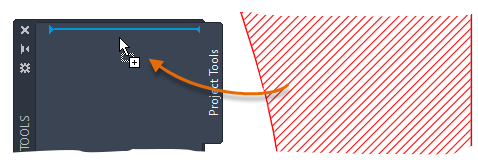
- Çizim alanında bir tarama nesnesi seçin.
- Sağ fare düğmesini basılı tutun ve tarama nesnesini araç paletine sürükleyin.
İşte hepsi bu, seçilen tarama nesnesine dayalı bir araç oluşturdunuz.
- Araç Paletleri penceresinde, yeni tarama aracına tıklayın ve tarama deseni uygulamak için kapalı bir alan içindeki bir noktayı seçin (veya tarama aracını sürükleyip bırakın).
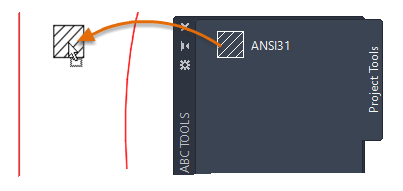
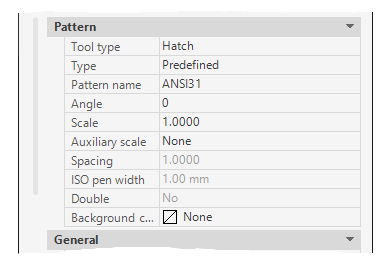
Yeni tarama nesnesi, orijinal tarama nesnesinin tüm özellik ayarlarını içerir.
Mevcut bir boyuta göre bir araç ekleyin ve özelleştirin. #
Bir boyutlandırma aracı, bir boyutlandırma nesnesini araç paletine sürükleyerek oluşturulabilir. Yeni bir boyutlandırma aracı oluşturulduğunda, araçta açılır bir düğme bulunur.
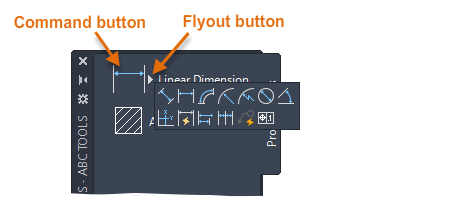
Aşağıdaki adımlar, mevcut bir boyuta dayalı olarak bir boyutlandırma aracının nasıl oluşturulacağını ve özelleştirileceğini açıklamaktadır:
- Boyut nesnesi içeren bir çizimi açın veya oluşturun.
Araç Paletleri penceresinin görüntülendiğinden ve özelleştirmek istediğiniz sekmede olduğunuzdan emin olun.
- Çizim alanında bir boyut nesnesi seçin.
- Sağ fare düğmesini basılı tutun ve boyut nesnesini araç paletine sürükleyin.
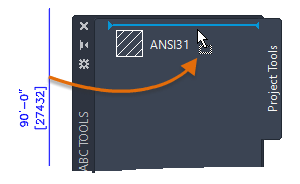
- Araç paletindeki yeni boyutlandırma aracına sağ tıklayın ve özelliklerini ve davranışını düzenlemek için Özellikler’i seçin.
- Araç Özellikleri iletişim kutusunda, Komut bölümünde, boyutlandırma aracının davranışını kontrol eden özellikleri düzenleyebilirsiniz.
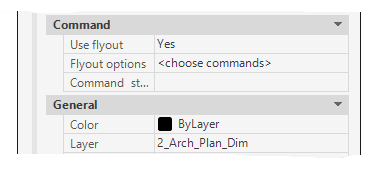
- Açılır Menü Kullan – Araç için açılır menü düğmesinin görüntülenmesini sağlar.
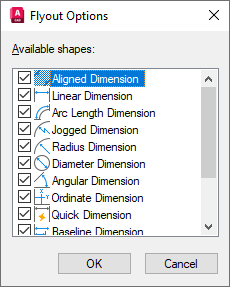
- Açılır Menü Seçenekleri – Açılır menü görüntülendiğinde hangi komutların gösterileceğini kontrol eder.
- Komut Dizisi – Araca tıklandığında çalıştırılacak komut makrosunu içerir. Bu seçenek yalnızca “Açılır Menü Kullan” seçeneği kapalıyken kullanılabilir.
- Genel bölümünde, araçla oluşturulan yeni boyut nesnelerine uygulanacak genel özellikleri düzenleyin.
- Değişiklikleri yapmayı bitirdiğinizde, Tamam’a tıklayın.
- Araç Özellikleri iletişim kutusunda, Komut bölümünde, boyutlandırma aracının davranışını kontrol eden özellikleri düzenleyebilirsiniz.
- Araç Paletleri penceresinde, yeni boyutlandırma aracının ana düğmesine veya açılır menü düğmesine ve ardından ilgili araçlardan birine tıklayın. Yönergeleri izleyin.
Komut Aracı Ekle #
Mevcut çizim nesnelerinden nasıl araçlar oluşturulabileceğini öğrendiniz. Araçlar ayrıca favori komutlarınızdan da oluşturulabilir. Örneğin, Dikdörtgen Revizyon Bulutu komutu bir araç paletine eklenebilir ve araç kullanıldığında bir katmanı geçerli kılacak şekilde özelleştirilebilir. Bu tekniği kullanarak, favori araçlarınızın özel sürümlerini hızlıca oluşturabilirsiniz.
Aşağıdaki adımlar, Dikdörtgen Revizyon Bulutu komutunu bir araç paletine nasıl ekleyeceğinizi açıklamaktadır:
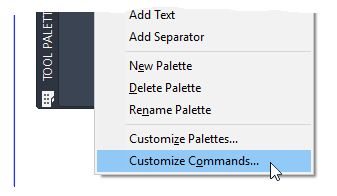
- Araç Paletleri penceresi açıkken, başlık çubuğuna veya bir aracın yakınındaki boş bir alana sağ tıklayın ve Komutları Özelleştir’i seçin.
- Kullanıcı Arayüzünü Özelleştirme (CUI) Düzenleyicisinde, Komut Listesi bölmesinde, Komut Listesinde Ara metin kutusuna tıklayın ve ” revision” yazın .
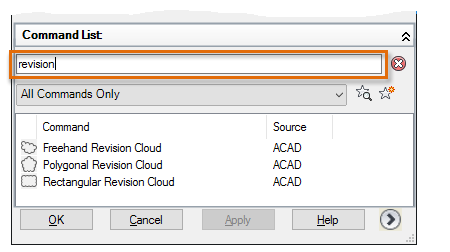
- Komutlar Listesi’nde, Dikdörtgen Revizyon Bulutu komutunu araç paletine sürükleyin.
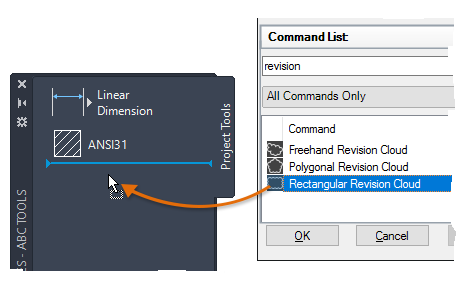
- CUI düzenleyicisini kapatın.
- Araç Paletleri penceresinde, Dikdörtgen Revizyon Bulutu aracına sağ tıklayın ve Özellikler’i seçin.
- Araç Özellikleri iletişim kutusunda, Genel bölümünde, Katman özelliğine tıklayın ve aracı kullanırken geçerli olacak katmanı seçin.
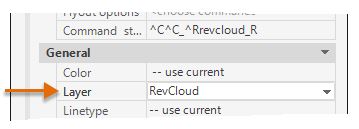 Not: Katmanın araca atanabilmesi için öncelikle mevcut çizimde bulunması gerekir. Araç, atanan katmanı içermeyen bir çizimde kullanıldığında, komut çalıştırılmadan önce katman otomatik olarak oluşturulur.
 - Değişikliği uygulamak için Tamam’a tıklayın.
- Dikdörtgen Revizyon Bulutu aracına tıklayın ve yönergeleri izleyin.


