
Özel araç paletleri, bir çizime birçok farklı blok referansını hızlı bir şekilde eklemenin mükemmel bir yoludur. Örneğin, birisi bu görevi yerine getirmek için Araç Paletleri penceresini şu şekilde kullanabilir.
Çizime blok eklemek için çeşitli araçlar ve yöntemler mevcuttur. Hangisini seçeceğiniz, kullandığınız farklı blok sayısına ve iş akışınıza bağlıdır. Daha önce araç paletlerini denemediyseniz, en hızlı yöntem olabilirler. Bir deneyin bakalım.
Başkalarıyla Tartışın ve Paylaşın #
“Denemeyi Düşündünüz mü?” başlıklı makaleler, AutoCAD ile çalışmanın yeni yollarını keşfetmenize yardımcı olabilir; AutoCAD forumundaki ilgili gönderide başkalarıyla fikir alışverişinde bulunabilir ve tartışabilirsiniz .
Blok Araçlarını Ekle ve Kullan #
- Görünüm sekmesi > Paletler paneli > Araç Paletleri’ne tıklayarak (veya TOOLPALETTES komutunu girerek) Araç Paletleri penceresini açın.
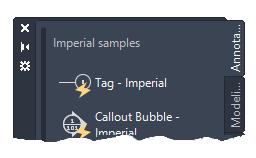
- Herhangi bir sekmeye sağ tıklayın ve menüden Yeni Palet’i seçin. Bu, sık kullandığınız araçları ekleyebileceğiniz ve düzenleyebileceğiniz yeni bir araç paleti oluşturur.
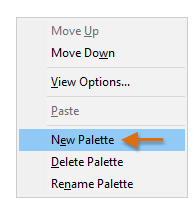
- Bu örnek için yeni palete HYT adını verin.
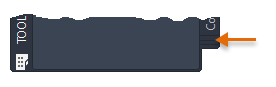
Araç Paletleri penceresinde birçok palet görüntülenebilir. Yeni HYT paletini görmüyorsanız, gösterildiği gibi üst üste yığılmış paletler alanına tıklayın ve menüden HYT paletini seçin.
- Masaüstünüzde HYT Library adında yeni bir klasör oluşturun .
- Aşağıda gösterilen geometriyi kullanarak aaa ve bbb adında iki yeni çizim dosyası oluşturun ve bunları HYT Library klasörüne kaydedin.

Her dikdörtgenin sol alt köşesini 0,0 noktasına yerleştirmeyi unutmayın, böylece mantıklı bir taban noktası belirleyebilirsiniz.
- Yeni bir çizime başlayın.
- Dosya Gezgini’nde HYT Kütüphanesi klasörünü açın. Ardından, iki çizim dosyasını HYT paletine sürükleyin.
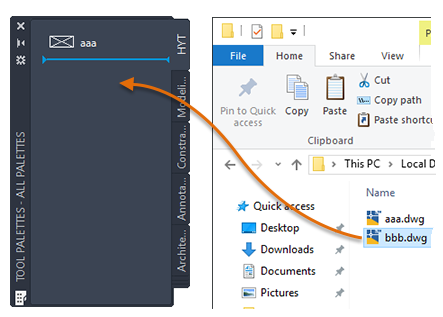
Artık blok referans olarak eklenebilirler.
Not: Uzun blok adları için, paletin kenarını sürükleyerek genişliğini artırabilirsiniz.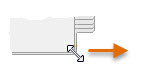
- Varsayılan renkler olan turuncu ve maviyi kullanarak A-destek ve B-destek adında iki yeni katman oluşturun .
- HYT paletine eklediğiniz blokların her birine sağ tıklayın ve menüden Özellikler’i seçin.
- “aaa” için “X’li dikdörtgen” ve “bbb” için “delikli dikdörtgen” gibi bir açıklama girin . Açıklamalar ipucu metni görevi görür.
- aaa için varsayılan katmanı A-destek, bbb için ise B-destek olarak ayarlayın. Bu ayar, geçerli katmandan bağımsız olarak bu blok referanslarının belirtilen katmanda görünmesini sağlar.
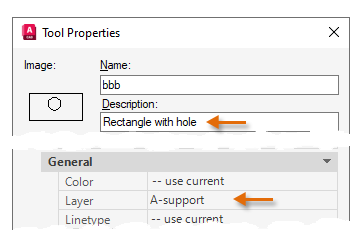 Not: Belirttiğiniz katman mevcut çizimde yoksa, bloklardan birini eklediğinizde katman otomatik olarak oluşturulacaktır.
Diyalog kutusunda ölçek, sabit açı, açı istemi vb. ayarları sağlayan diğer seçeneklere dikkat edin.
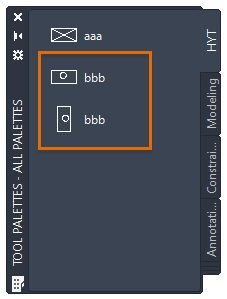
Paletlerinizde aynı bloğun birden fazla versiyonunu kullanmamanız için hiçbir neden yok. İşte biri 90 derece döndürülmüş aynı bloğun iki versiyonuna örnek.
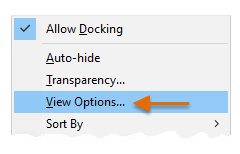
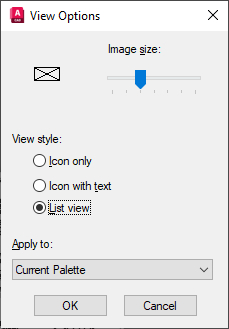
- HYT paletinin içindeki kullanılmayan herhangi bir alana sağ tıklayın. Menüden Görünüm Seçenekleri’ni seçin.
- Farklı ayarları deneyin ve sonuçları görmek için Tamam’a tıklayın.
- Paletten birkaç bloğu çizim alanına sürükleyin.
- Daha hassas konumlandırma için, paletten bir bloğa tıklayın ve farklı temel noktalar kullanarak blok referanslarını yerleştirmek için Temel Nokta seçeneğini kullanın.
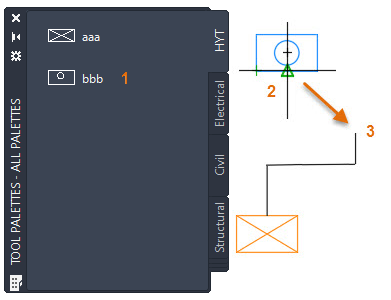
- Önceki adımı birkaç ek blok ekleme işlemi için tekrarlayın.
- Palete başka bloklar ekleyerek ve varsayılan ayarları değiştirerek denemeler yapın. HYT paletini silmek için, HYT paleti içindeki kullanılmayan herhangi bir alana sağ tıklayın ve Sil’i seçin.
Özet #
Bu alıştırma, araç paletlerinin gereksinimleriniz ve iş akışınız için blokları yerleştirmenin verimli bir yolu olup olmadığını değerlendirmenize yardımcı olacaktır. Normalde birçok farklı blok referansı ekliyorsanız, bloklarınızı düzenlemek için birkaç palet oluşturabilirsiniz. Ayrıca, aşağıda referans verilen bir konuda açıklandığı gibi paletleri palet grupları halinde de düzenleyebilirsiniz.


