
- Katmanlar Kullanarak Çoklu Ölçeklerde Ek Açıklamaları Manuel Olarak Yönetme
- Ek Açıklama Nesneleri ve Stilleri Nelerdir?
- Tatbikatlara Hazırlık
- Açıklamalı Nesneleri Denemek
- Açıklamalı Metin Oluşturma
- Açıklamalı Bir Nesneye Açıklama Ölçekleri Ekleme
- Ek Açıklamalı Nesnelerin Görünürlüğünü Kontrol Etme
- Açıklayıcı Nesnelerin Ölçek Temsillerinin Yeniden Konumlandırılması
- Açıklamalı Metin Stili Oluşturma
- Ek Açıklama İçermeyen Bir Ek Açıklama Nesnesini Ek Açıklama İçerecek Hale Getirme
- Görünüm Penceresinin Açıklama Ölçeğini Ayarlama
- Özet
- Açıklama ve Açıklama Ölçeklendirme ile İlgili Komutlar ve Sistem Değişkenleri
Çizimlerinizi sıklıkla birden fazla ölçekte çıktı almanız gerekiyor mu, yoksa çizimlerinizde birden fazla ölçeğe sahip görünüm pencereleri mi bulunuyor?
Verimli bir tasarım yapmak biraz zaman ve planlama gerektirebilir. Üzerinde çalıştığınız çizimler büyüdükçe ve karmaşıklaştıkça, bağlantı ve temel detaylarının yanı sıra daha fazla kesit ve görünüm çizmeniz gerekecektir. Bu tasarım unsurları genellikle yeniden kullanılabilir içerik kullanır ve çizime bağlı olarak farklı ölçeklerde görüntülenmelerini gerektirebilir.
Ek açıklama nesnelerini farklı ölçeklerde göstermek için kullanılabilecek üç farklı yaklaşım vardır:
- Model uzayında farklı katmanlarda aynı açıklama nesnelerinin birden fazla temsilini oluşturun ve ardından katmanları dondurup çözerek hangi nesnelerin görüntüleneceğini kontrol edin.
- 1:1 ölçekte bir düzen üzerinde kağıt alanında açıklama oluşturma özelliği, yalnızca düzenler kullanarak çizim yapıyorsanız çalışır.
- Katmanları basit tutarken, farklı ölçeklerdeki açıklama nesnelerini temsil etmek için açıklama nesnelerini ve stillerini kullanın.
Katmanlar Kullanarak Çoklu Ölçeklerde Ek Açıklamaları Manuel Olarak Yönetme #
Katmanlar, birden fazla ölçekte görüntülenen açıklama nesnelerinin görünürlüğünü yönetmek için yaygın bir yaklaşımdır. Örneğin, A-DETL-DIMS katmanı normalde tüm boyutlar için kullanılabilir. Birden fazla ölçekte boyutlara ihtiyacınız varsa, katman adının sonuna ölçek faktörü değerini eklemeniz gerekir; örneğin, 1/2″=1′-0″ ve 1/4″=1′-0″ için sırasıyla A-DETL-DIMS-24 ve A-DETL-DIMS-48 gibi.
Birden fazla katman tanımladıktan sonra, görünüm penceresinin ölçeğine karşılık gelen boyutları görüntülemek için katmanların görünürlüğünü kontrol edersiniz. Örneğin, görünüm penceresinin ölçeği 1/2”=1′-0” (1/24) ise, A-DETL-DIMS-24 katmanını çözersiniz ve A-DETL-DIMS-48 katmanını dondurursunuz.

Önceki görselde, solda A-DETL-DIMS-48 katmanı, sağda ise A-DETL-DIMS-24 katmanı çözülmüş halde; ortada ise her iki katman da çözülmüş halde görülmektedir.
Ek Açıklama Nesneleri ve Stilleri Nelerdir? #
Ek açıklama nesneleri, farklı ölçeklerde bir veya daha fazla gösterime sahip ek açıklamalardır ve yüksekliklerini/ölçeklerini değiştirdiğiniz veya atanan katmanlarını dondurup çözdüğünüz, böylece bir görünüm penceresindeki nihai boyut ve görünürlüğü kontrol ettiğiniz ayrı ek açıklama nesneleri değildir. Ek açıklama stilleri, ek açıklama nesnelerinin oluşturulmasını yönetmeleri dışında, ek açıklama içermeyen stillere benzer; bu da bir ek açıklama nesnesinin nihai yüksekliğinin/ölçeğinin nasıl hesaplanacağını kontrol eder.
Aşağıdaki açıklama nesneleri açıklama içerebilir:
- Kuluçka
- Çok satırlı ve tek satırlı metin nesneleri ve metin stilleri
- Ölçüler ve ölçü stilleri
- Geometrik toleranslar
- Çoklu liderler ve çoklu lider stilleri
- Bloklar ve öznitelik tanımları
Burada, 1/4″=1′-0″ ve 1/2″=1′-0″ olmak üzere iki farklı ölçekte açıklayıcı nesneler kullanan bir model örneği verilmiştir.
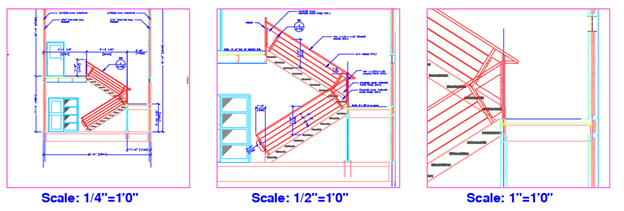
Model bir görüntüleme penceresinde gösterildiğinde, görüntüleme penceresinin ölçeği, açıklama nesnesinin hangi temsilinin görüntüleneceğini kontrol eder. Bir görüntüleme penceresinin ölçeği, görüntüleme penceresindeki açıklama nesnelerinin ölçeğiyle eşleşmiyorsa, bu açıklama nesneleri görüntülenmez. Önceki resimde, metin, boyut ve çoklu ok nesnelerine 1/4”=1′-0” ve 1/2”=1′-0” ölçekleri atanmıştır. Bu nedenle tüm açıklamalar aynı anda veya bir görüntüleme penceresinde birlikte görüntülenmez; ilk iki görüntüleme penceresine açıklama nesnelerinin ölçekleriyle eşleşen ölçekler atanırken, üçüncü görüntüleme penceresinin farklı bir ölçeği vardır.
Tatbikatlara Hazırlık #
Bu konudaki alıştırmalardan en iyi şekilde yararlanmak için bir veri seti indirmeniz gerekmektedir. Veri seti, gösterilen iş akışlarını veya özellikleri öğrenmenize yardımcı olacak özenle seçilmiş çizim dosyaları içermektedir.
 İndir: Aşağıdaki bölümlerdeki alıştırmalar için kullanılan örnek dosyalar.
Açıklamalı Nesneleri Denemek #
Ek açıklama nesneleri oluşturmayı ve değiştirmeyi öğrenmeden önce, ek açıklama nesnelerinin görünüm pencerelerinde nasıl çalıştığına bir göz atalım. Bu alıştırmada, örnek çizimdeki mevcut bir görünüm penceresine girip görünüm penceresinin ölçeğini değiştireceksiniz; bu da ek açıklama ölçeğini değiştirecektir. Ölçekler değiştirildikten sonra, çizimdeki nesneler ölçekli olarak görünür ve yalnızca ölçekle eşleşen her ek açıklama nesnesinin temsilleri görünür hale getirilir. Yeni ölçekle eşleşmeyen her ek açıklama nesnesinin temsilleri görünmez hale getirilir.
- İndirilen veri setinden architectural_-_annotation_scaling_and_multileaders.dwg dosyasını açın .
Veri setini nereden indireceğiniz konusunda bilgi için bu konunun önceki bölümlerinde yer alan ” Egzersizlere Hazırlık” bölümüne bakın .
- Sol alt köşede bulunan düzen sekmelerinde, BÖLÜMLER VE AYRINTILAR sekmesinin güncel olduğundan emin olun. Güncel değilse, o düzen sekmesine tıklayın.

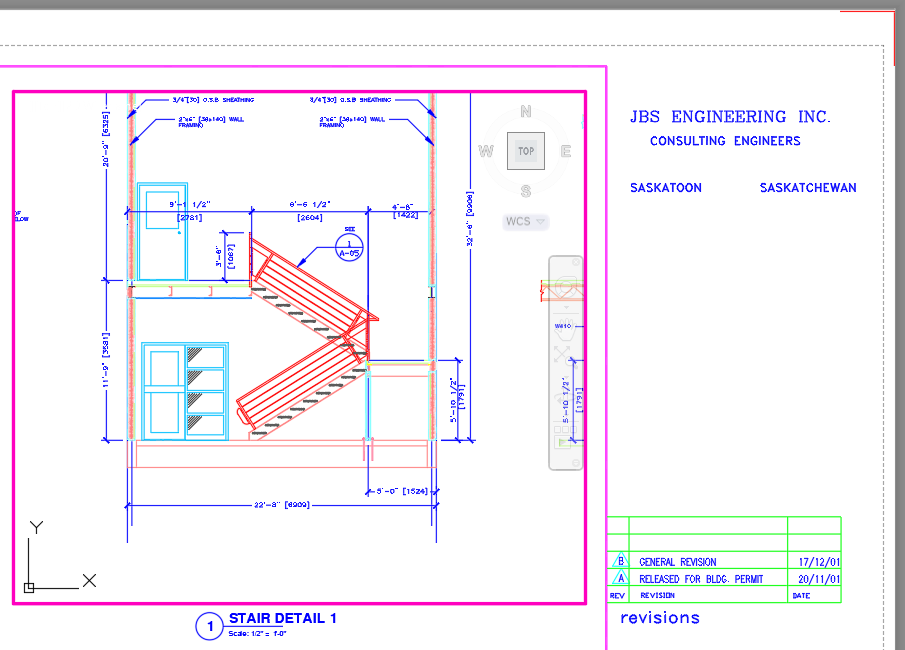
- Yerleşim planında, “MERDİVEN DETAYI 1” etiketli görünüm alanını bulun ve etrafını yakınlaştırın.
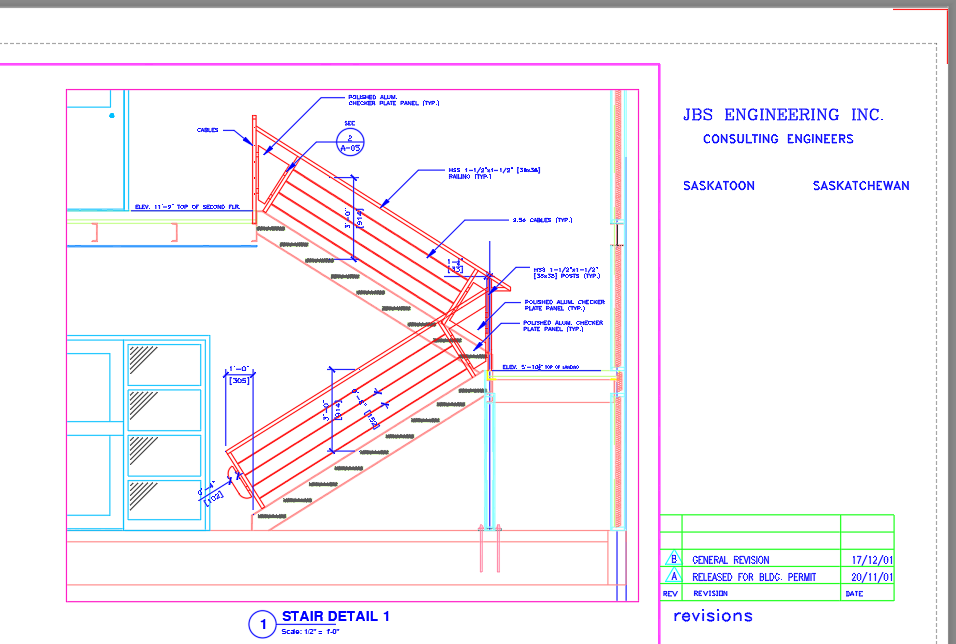
- Görünüm penceresinin sınırları içinde çift tıklayarak Model alanının görünümüne girebilirsiniz.
Model alanının artık aktif olduğunu yansıtmak için görüntüleme alanının kenarlığı artık daha kalın olmalıdır.
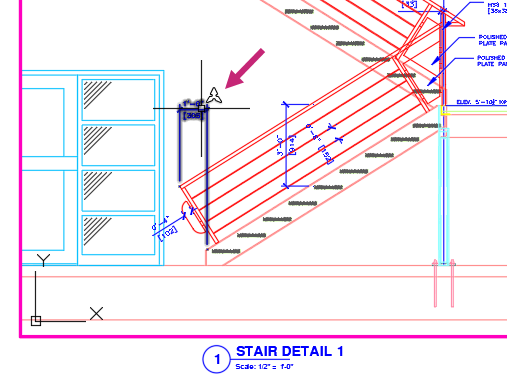
- Model alanına girdikten sonra, imleci metnin, boyutların ve çoklu okların üzerine getirin. Mimari ölçekli cetvelin ucuna benzeyen bir rozet imleci göreceksiniz.
Bu rozet imleci, açıklamanın açıklayıcı olduğunu gösterir.
- Durum çubuğunda, görünüm penceresinin kilidini açmak için Görünüm Penceresi Kilidi düğmesine tıklayın.
Ölçeğini değiştirebilmemiz için önce görüntü alanının kilidini açmamız gerekiyor.

- Görünüm penceresi kilidi açıldıktan sonra, durum çubuğundaki Görünüm Penceresi Ölçeği düğmesine tıklayın ve listeden 1/4″=1′-0″ seçeneğini seçin.
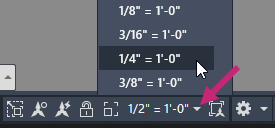
Görünüm ölçeği değiştirildikten sonra, görünümün küçüldüğünü ve görünür olan açıklamaların değiştiğini fark edin. Açıklama ölçeği 1/4″=1′-0″ olan nesneler artık görünürken, açıklama ölçeği 1/2″=1′-0″ olanlar görünmez hale gelmiştir.
- Durum çubuğunda, Görünüm Ölçeği düğmesine tıklayın ve listeden 1/2″=1′-0″ seçeneğini seçin.
Önceki görüntüleme alanı ölçeği, 1/2″=1′-0″ ölçeğindeki açıklama eklenmiş nesnelerin görünürlüğüyle birlikte geri yüklenir.
- Durum çubuğunda, Görünüm Kilidi düğmesine tıklayın.
- Görünüm alanının sınırlarının dışına çift tıklayarak düzen ve kağıt alanına geri dönebilirsiniz.
Bu alıştırmada, açıklama nesnelerinin bir görünüm penceresinde açıklamaların görünürlüğünü ve yüksekliğini/ölçeğini kontrol etmek için nasıl kullanılabileceğini gördünüz. Sonraki bölümlerde, STAIR DETAIL 1 ve STAIR SECTION 1 görünüm pencerelerinde açıklama metni oluşturmayı ve görünürlüğünü kontrol etmeyi öğreneceksiniz.
Açıklamalı Metin Oluşturma #
Ek açıklamalı metin, boyutlandırma, tarama vb. oluşturma iş akışı benzer olsa da, bu makale yalnızca ek açıklamalı çok satırlı metin oluşturmaya odaklanmaktadır. Ek açıklamalı ve ek açıklama içermeyen (normal) metin oluşturma benzerdir; tek fark, ek açıklamalı metin stilinin kullanımı ve oluşturulacak metnin nihai yüksekliğidir. Metnin yüksekliği, metnin görüntüleneceği ölçeğe göre hesaplanır.
Aşağıda, açıklama içermeyen veya açıklama içeren metin kullanımına bağlı olarak, Model alanında yerleştirme için metin yüksekliğinin nasıl hesaplandığı açıklanmaktadır:
- Açıklama içermeyen metin: kağıt metin yüksekliği x ölçek faktörü = metin yüksekliği
Metin yüksekliğini manuel olarak hesaplarsınız. Örneğin, 1/16″ (0,0625) kağıt metin yüksekliğine sahip bir metni, 1/2″=1′-0″ (24 faktörü) ölçeklendirilmiş bir görünümde görüntülemek istiyorsanız, metni 1 1/2″ yüksekliğinde oluşturmanız gerekir.
0,0625 x 24 = 1,5 - Açıklayıcı metin: kağıt metin yüksekliği
AutoCAD, sağlanan kağıt metin yüksekliğine ve atanmış açıklama ölçeğine bağlı olarak metni otomatik olarak hesaplar ve gerekli yükseklikte görüntüler.
Aşağıdaki adımlar, açıklamalı çok satırlı metin (MText) oluşturmayı açıklamaktadır:
- İndirilen veri setinden architectural_-_annotation_scaling_and_multileaders.dwg dosyasını açın .
Veri setini nereden indireceğiniz konusunda bilgi için bu konunun önceki bölümlerinde yer alan ” Egzersizlere Hazırlık” bölümüne bakın .
- Sol alt köşede bulunan düzen sekmelerinde, Model seçeneğine tıklayın .

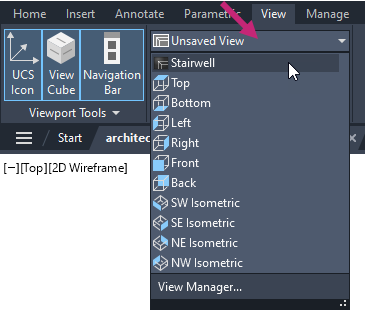
- Şerit üzerinde, Görünüm sekmesine tıklayın > Adlandırılmış Görünümler paneli > Adlandırılmış Görünümler açılır listesinden Merdiven Boşluğu’nu seçin .
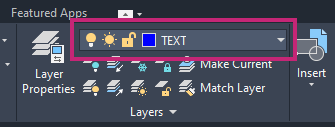
- Şerit menüde, Giriş sekmesine tıklayın > Katmanlar paneli > Katman açılır listesinden TEXT katmanının geçerli olup olmadığını kontrol edin. Geçerli değilse, geçerli katman olarak ayarlamak için Katman açılır listesinden seçin.
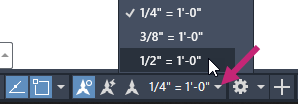
- Durum çubuğunda, Görünüm Ölçeği düğmesine tıklayın ve listeden 1/2″=1′-0″ seçeneğini seçin.
Not: Seçilen açıklama ölçeği, oluşturduğunuz tüm yeni açıklama nesnelerine atanacaktır.
- Şerit üzerinde, Açıklama sekmesine > Metin paneline > Metin Stilleri açılır listesine tıklayın ve ROMANS’ı seçin .
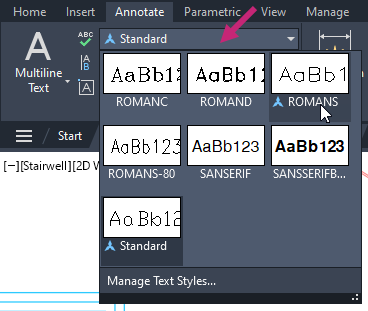
- “Çok Satırlı/Tek Satırlı Metin” açılır menüsüne tıklayın > “Çok Satırlı Metin”.
- Çizim alanında, merdiven altındaki alanda MText sınırlayıcı kutusunun ilk köşesini (1) belirtin.
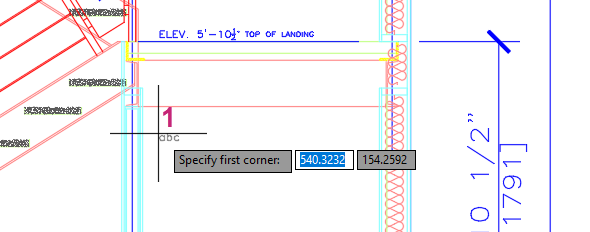
- Komut isteminde, metin yüksekliğini ayarlamak için `h` yazın.
- Kağıt yüksekliği sorulduğunda 0,125 girin .
- MText sınırlayıcı kutusunun karşı köşesini (2) belirtin.
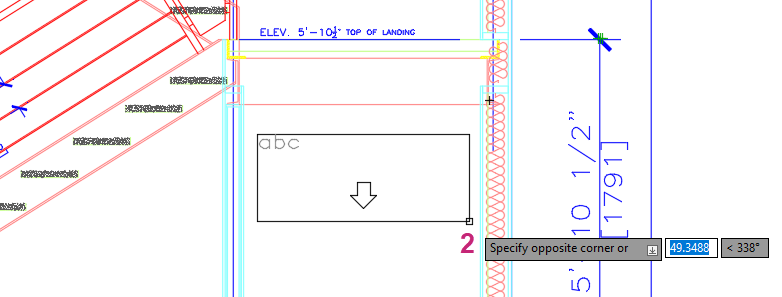
- Yerinde Metin Düzenleyici’de STORAGE yazın .
- Metin Düzenleyici sekmesinden, Paragraf paneli > Hizalama açılır menüsü > Orta Merkez MC seçeneğine tıklayın.
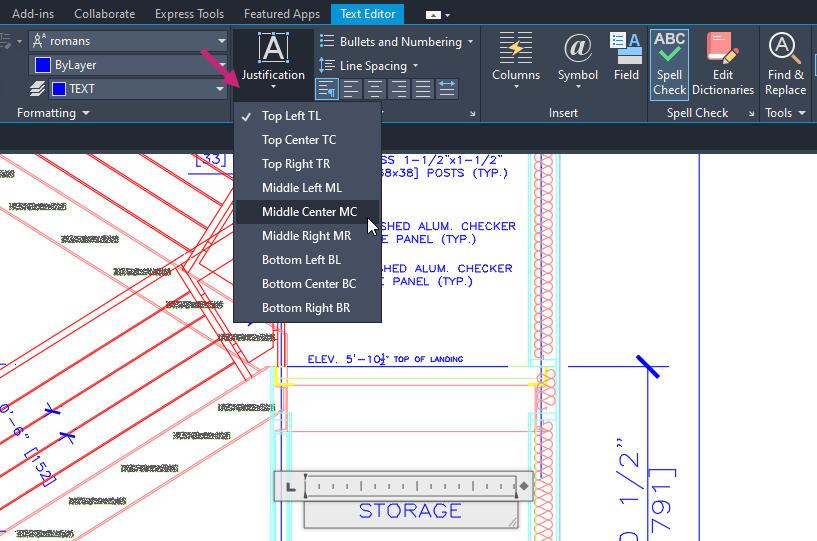
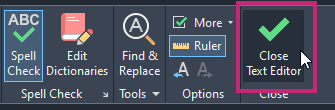
- Kapat panelindeki Metin Düzenleyiciyi Kapat seçeneğine tıklayın veya Yerinde Metin Düzenleyicinin dışına tıklayarak MText nesnesini oluşturun.
- Sol alt köşede bulunan düzen sekmelerinde, BÖLÜMLER VE AYRINTILAR seçeneğine tıklayın .
1/2″=1′-0″ ölçeğine atandığı için STAIR DETAIL 1 etiketli görünüm alanında yeni MText nesnesini görmelisiniz. 1/4″=1′-0″ ölçeğine atandığı için STAIR SECTION 1 görünüm alanında metin görüntülenmeyecektir.
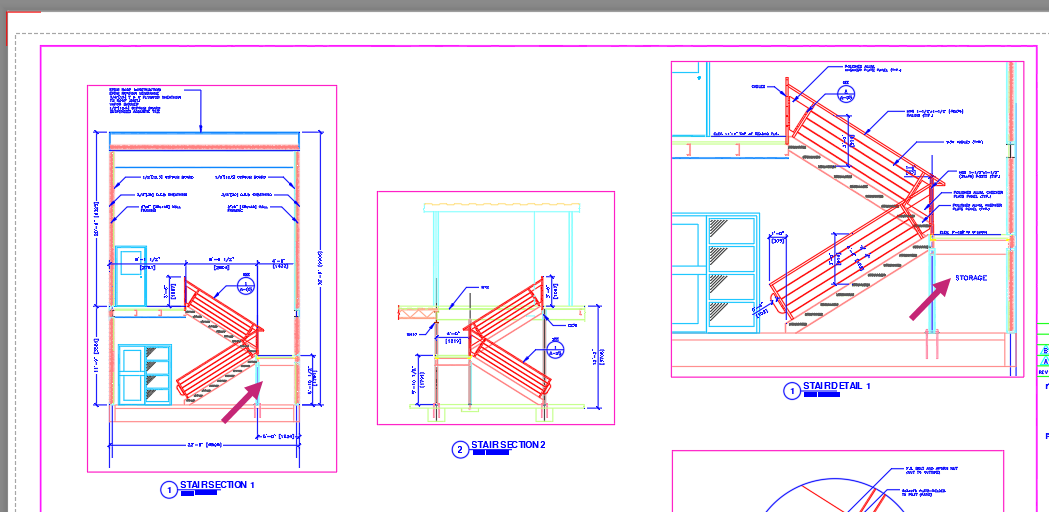
Sonraki bölümde, açıklama nesnesine bir açıklama ölçeği eklemeyi öğreneceksiniz; bu sayede metin, MERDİVEN BÖLÜMÜ 1 görünüm penceresinde 1/4″=1′-0″ ölçeğinde görüntülenebilecektir.
Açıklamalı Bir Nesneye Açıklama Ölçekleri Ekleme #
Bir açıklama nesnesi oluşturulduktan sonra, nesneye ek açıklama ölçekleri ekleyebilir veya artık gerekli olmayan ölçekleri kaldırabilirsiniz. Yeni açıklama ölçekleri, nesnenin Model alanında ve bir düzen üzerindeki görünüm pencerelerinde nasıl görüneceğini etkiler.
Aşağıdaki adımlar, önceki alıştırmada oluşturulan açıklamalı MText nesnesine açıklama ölçeklerinin nasıl ekleneceğini açıklamaktadır:
- Düzen sekmelerinde, Model’e tıklayın .
- Önceki alıştırmada oluşturulan “STORAGE” metin dizesine sahip MText nesnesini seçin.
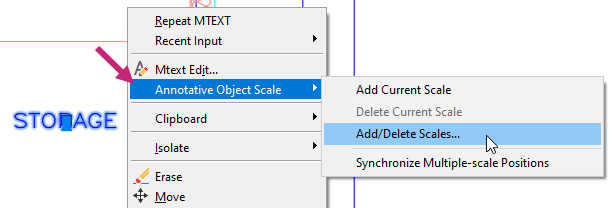
- Sağ tıklayın ve Ek Açıklamalı Nesne Ölçeği > Ölçek Ekle/Sil seçeneğini seçin.
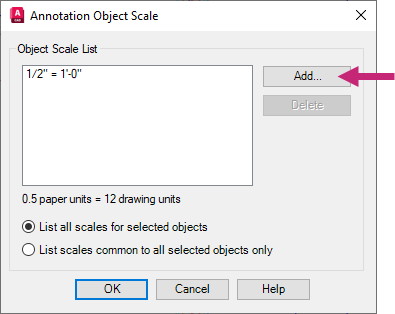
- Ek Açıklama Nesnesi Ölçeği iletişim kutusunda, Ekle’ye tıklayın .
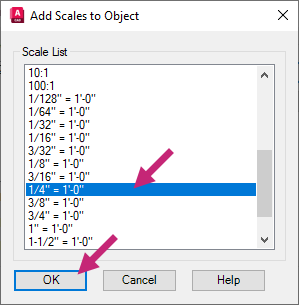
- Nesneye Ölçek Ekle iletişim kutusunda, listeden 1/4″-1′-0″ ölçeğini seçin ve açıklama ölçeklerini eklemek için iki kez Tamam’ı tıklayın.
- Düzen sekmelerinde, BÖLÜMLER VE AYRINTILAR’a tıklayın .
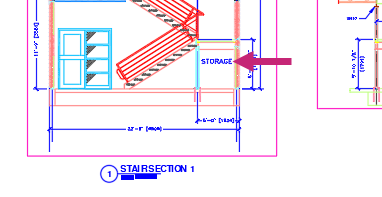
Artık MText nesnesinin MERDİVEN BÖLÜMÜ 1 görünüm penceresinde göründüğünü ve görünüm penceresinin 1/4″=1′-0″ ölçeğine göre 1/16″ kağıt metin yüksekliğinde görüntülendiğini fark etmelisiniz.
Ek Açıklamalı Nesnelerin Görünürlüğünü Kontrol Etme #
Ek açıklama nesneleri diğer nesneler gibi katmanlara yerleştirilirken, bunları kendi katmanlarına yerleştirmek ve görünürlüklerini Model alanındaki veya düzen üzerindeki görünüm penceresindeki geçerli ek açıklama ölçeğini kullanarak kontrol etmek en iyisidir. Ek Açıklama Görünürlüğü düğmesi ( Durum çubuğundaki ) seçeneği, tüm açıklama nesnelerinin kendilerine atanmış ölçeklerden bağımsız olarak mı yoksa yalnızca geçerli açıklama ölçeğiyle eşleşenlerin mi görüntüleneceğini kontrol eder.
Aşağıdaki adımlar, Ek Açıklama Görünürlüğü düğmesinin kullanımını göstermektedir:
- Düzen sekmelerinde, Model’e tıklayın .
- Çizim nesnelerinin sınırlarına kadar yakınlaştırın.
- Durum çubuğunda, Ek Açıklama Ölçeği düğmesine tıklayın ve listeden 1/2″=1′-0″ seçeneğini seçin.
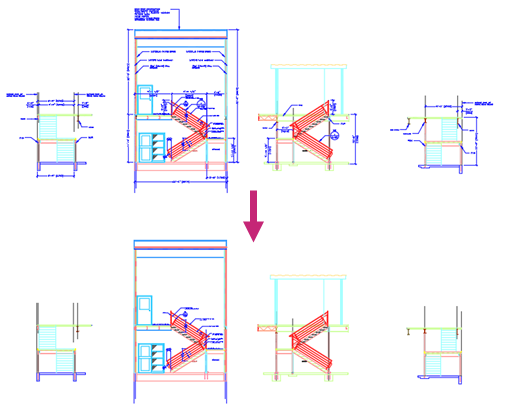
- Durum çubuğunda, Ek Açıklama Görünürlüğü’ne tıklayın ( ) düğmesi gri olana kadar basılı tutun, gri renk kapalı olduğunu gösterir.
Tüm açıklama nesnelerinin kaybolduğunu fark etmelisiniz.
- Tekrar Ek Açıklama Ölçeği düğmesine tıklayın ve bu sefer listeden 1/4″=1′-0″ seçeneğini seçin.
Dikkat edin, artık çizimde yalnızca eşleşen açıklama ölçeğine sahip açıklama eklenmiş nesneler görüntüleniyor.
- Ek Açıklama Görünürlüğü düğmesine tıklayın , şimdi mavi olmalı.
Mevcut açıklama ölçeğinden bağımsız olarak, tüm açıklama eklenmiş nesneler tekrar görünür olmalıdır.
Açıklayıcı Nesnelerin Ölçek Temsillerinin Yeniden Konumlandırılması #
Bir açıklama nesnesine açıklama ölçeği eklediğinizde, o nesnenin yeni bir gösterimi oluşturulur ve korunur. Bu gösterimlerin her birini, bir açıklama nesnesi seçerek görebilirsiniz. Örneğin, aşağıdaki resimde, çizimin mevcut açıklama ölçeği 1/4″=1′-0″ olarak ayarlanmışken, 1/4″-1′-0″ ve 1/2″=1′-0″ açıklama ölçekleri atanmış bir çoklu ok gösterilmektedir.
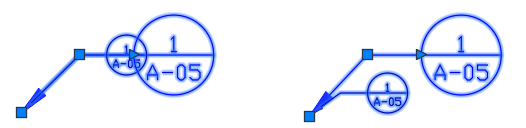
Seçili bir açıklama nesnesinin tüm temsillerini görebilseniz de, tutamaç düzenleme ile yalnızca geçerli açıklama ölçeğiyle eşleşen temsili değiştirebilirsiniz. MOVE ve SCALE gibi standart düzenleme komutları, bir açıklama nesnesinin temsillerini değiştirmek için kullanılamaz.
Bir açıklama nesnesinin tüm temsillerini sıfırlamak için:
- Değiştirmek istediğiniz açıklama nesnesini seçin.
- Sağ tıklayın ve Annotative Object Scale > Synchronize Multiple-scale Positions seçeneğini seçin.
Açıklamalı Metin Stili Oluşturma #
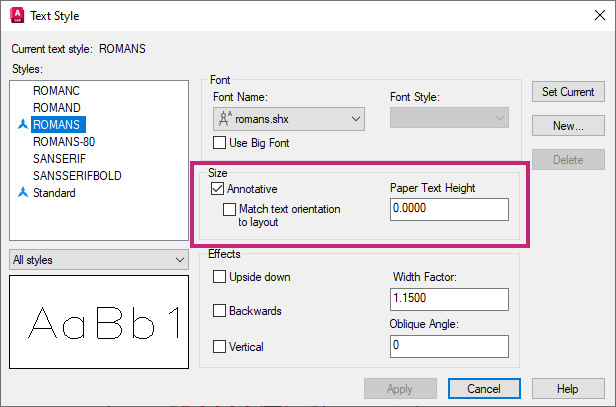
Açıklamalı metin oluşturmak için açıklamalı metin stilleri gerekli değildir, ancak tıpkı açıklamalı olmayan metin stilleri gibi süreci basitleştirmeye yardımcı olurlar. Açıklamalı ve açıklamalı olmayan metin stilleri arasındaki temel fark, Açıklamalı özelliğidir. Açıklamalı özelliği etkinleştirildiğinde ve stil geçerli olduğunda, oluşturulan tüm metinler açıklamalıdır. Kağıt Metin Yüksekliği özelliği, metnin nihai yüksekliğini belirtirken, Metin Yönlendirmesini Düzene Eşleştir özelliği, metnin görüntülendiği düzen ve görünüm alanına göre yönlendirilip yönlendirilmeyeceğini tanımlar.
Ek Açıklama İçermeyen Bir Ek Açıklama Nesnesini Ek Açıklama İçerecek Hale Getirme #
Çizimdeki mevcut açıklama ve tarama nesneleri birkaç adımda açıklayıcı hale getirilebilir. Bu, mevcut bir model veya detaydaki açıklamaları, açıklama veya tarama nesnelerini yeniden oluşturmadan açıklayıcı hale getirmek için faydalı olabilir.
Aşağıdaki adımlar, açıklama içermeyen bir nesneyi açıklama eklenmiş hale getirmenin genel bir özetini sunmaktadır:
- Açıklama eklemek istediğiniz açıklama veya tarama nesnelerini seçin.
- Çizim alanında sağ tıklayın ve Özellikler’i seçin .
- Özellikler paletinde, birden fazla nesne türü seçtiyseniz Nesne Türü açılır listesine tıklayın ve değiştirmek istediğiniz nesne türünü seçin.
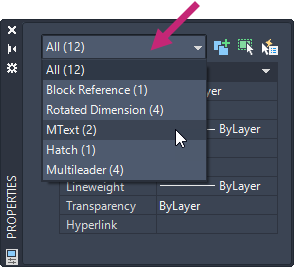
- Seçilen nesne türüne bağlı olarak aşağıdakileri yapın:
- Metin ve MText nesneleri: Metin bölümünde, Stil özelliğini açıklayıcı bir stile ve Metin Yüksekliği özelliğini kağıt üzerindeki metin yüksekliğine değiştirin.
- Boyut, Ok ve Geometrik Tolerans nesneleri: Çeşitli bölümünde, Boyut Stili özelliğini açıklayıcı bir stile değiştirin.
- Çoklu ok nesneleri: Çeşitli bölümünde, Çoklu Ok Stili özelliğini açıklayıcı bir stile değiştirin.
- Tarama nesneleri: Desen bölümünde, Açıklama özelliğini Evet olarak ayarlayın ve Ölçek özelliğinin değerini değiştirin.
- Annotative Scale özelliğine tıklayın . Ardından Annotative Object Scale düğmesine tıklayın ve gerektiği kadar açıklama ölçeği ekleyin.
- Gerektiğinde 3 ila 5. adımları tekrarlayın.
- Özellikler paletini kapatın.
Görünüm Penceresinin Açıklama Ölçeğini Ayarlama #
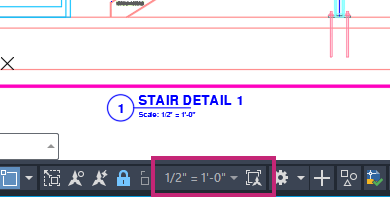
Daha önce kullanılan örnek çizimde, KESİTLER VE DETAYLAR düzenindeki her bir görünüm penceresi için, her bir görünüm penceresinin ölçeğiyle eşleşen açıklama ölçekleri zaten ayarlanmıştı. Yeni bir görünüm penceresi oluşturup ölçeğini ayarladığınızda, açıklama ölçeği otomatik olarak görünüm penceresinin ölçeğiyle eşleşecek şekilde ayarlanır. İki ölçek eşleşmiyorsa, açıklama ölçeğini görünüm penceresinin ölçeğiyle eşleştirmek için Görünüm Penceresi Ölçeği Senkronizasyonu düğmesine () tıklayabilirsiniz. İki ölçek eşleştiğinde Görünüm Penceresi Ölçeği Senkronizasyonu düğmesi mavi renktedir. Görünüm pencereleri oluşturma ve ölçeklendirme hakkında daha fazla bilgi için bkz. Denediniz mi: Önceden Ölçeklendirilmiş Düzen Görünüm Pencereleri .
Özet #
Kesit veya yükseklik görünümleriyle ve birden fazla ölçekteki detaylarla çalışıyorsanız, açıklama ekleyebileceğiniz nesneler ve açıklama ölçeklendirmesi tasarımlarınıza açıklama eklemeyi kolaylaştırabilir. Bu, bir görünüm penceresine atanan ölçek ne olursa olsun, açıklamanın doğru boyutta görüntülenmesini sağlamanın ne kadar kolay olabileceğiyle gösterilir.
Açıklama ve Açıklama Ölçeklendirme ile İlgili Komutlar ve Sistem Değişkenleri #
Burada, çizimdeki açıklama nesneleri ve açıklama ölçeklendirmesiyle ilgili komutlar ve sistem değişkenleri yer almaktadır.
| Emretmek | Tanım |
|---|---|
| DUYURULAR | Seçilen açıklama nesnelerinin tüm alternatif ölçekli gösterimlerinin konumlarını sıfırlar. |
| GÜNCELLEMEYİ DUYURUYORUM | Mevcut açıklama nesnelerini, stillerinin güncel özellikleriyle eşleşecek şekilde günceller. |
| NESNE ÖLÇEĞİ | Ek açıklamalı nesneler için desteklenen ölçekleri ekler veya siler. |
| MERDİVEN | Yerleşim görünümleri, sayfa düzenleri ve çizim için kullanılabilen ölçekler listesini kontrol eder. |
| Sistem Değişkeni | Tanım | Varsayılan Değer | Kaydedildi |
|---|---|---|---|
| GÖRÜNÜR ANNOALL | Geçerli açıklama ölçeğini desteklemeyen açıklama nesnelerini gizler veya gösterir. | 1 | Çizim |
| ANNOAUTOSCLALE | Ek açıklama ölçeği değiştirildiğinde, ek açıklama nesnelerini ek açıklama ölçeğini destekleyecek şekilde günceller. | -4 | Kayıt Defteri |
| ANNOSCALEZOOM | Kağıt alanı görünümlerinde fare tekerleğiyle yakınlaştırmanın belirli yakınlaştırma ölçekleri tarafından mı yoksa görünüm ölçeklerinden bağımsız olarak mı (eski davranış) kontrol edileceğini belirler. | 0 | Kayıt Defteri |
| ANNOTATIVEDWG | Çizimin başka bir çizime eklendiğinde açıklama bloğu gibi davranıp davranmayacağını belirtir. | 0 | Çizim |
| CANNOSCAL | Geçerli alan için geçerli açıklama ölçeğinin adını belirler. | 1:1 | Çizim |
| CANNOSCALEVALUE | Geçerli açıklama ölçeğinin değerini gösterir. | 1.0000 | Çizim |
| DIMANNO | Geçerli boyut stilinin açıklayıcı olup olmadığını gösterir. | 0 | Çizim |
| HPANNOTATIVE | Bu oturumda yeni tarama desenlerinin açıklayıcı olup olmadığını kontrol eder. | 0 | Kaydedilmedi |
| SADAKAT | AutoCAD 2007 ve önceki sürümlerinde açıklama eklenmiş nesnelerin görsel kalitesini kontrol eder. | 1 | Kayıt Defteri |
| SELECTIONANNODISPLAY | Ek açıklama içeren bir nesne seçildiğinde alternatif ölçek gösterimlerinin geçici olarak soluk bir durumda görüntülenip görüntülenmeyeceğini kontrol eder. | 1 | Kayıt Defteri |


