
Çizim alanının sol alt köşesindeki şeyin ne olduğunu ve ne işe yaradığını hiç merak ettiniz mi? Ya da belki de bunun UCS (Kullanıcı Koordinat Sistemi) simgesi olduğunu biliyorsunuz ama 3B modeller oluşturmadığınız için 2B çalışmalar için faydalı olmadığını düşünüyorsunuz. Gelin, UCS’nin ne olduğuna ve 2B çizimde nasıl kullanabileceğinize biraz zaman ayıralım.
UCS, hareketli bir Kartezyen koordinat sisteminin başlangıç noktasını ve yönünü belirler. UCS’yi hareket ettirerek ve yönünü değiştirerek, çiziminizin 0,0 noktasını yeniden konumlandırabilirsiniz.
UCS’nin başlangıç noktasını hareket ettirdiğinizde, çizim ızgarası da hareket eder ve kendini yeni başlangıç noktasına göre ayarlar. Izgaranın ana eksen çizgileri, X (kırmızı çizgi) ve Y (yeşil çizgi) eksenlerinin pozitif yönlerini gösterir.
İşte verimliliğinizi artırabilecek, 2 boyutlu çizimde UCS’yi kullanmanın bir örneği.
UCS’yi açılı duvarlarla hizalayın. #
Öncelikle, UCS simgesi görüntülenmiyorsa, Görünüm sekmesine tıklayarak UCS simgesi kontrolünü açıp kapatarak simgeyi etkinleştirin.
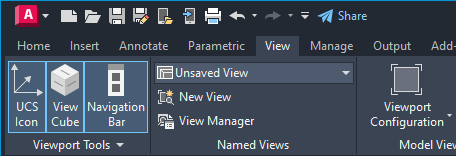
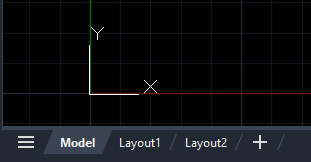
Artık çizim alanında UCS simgesini görmelisiniz.
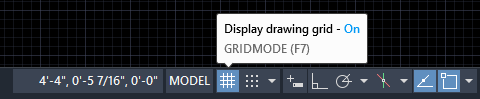
Ayrıca, durum çubuğundaki tablo simgesine tıklayarak tablonun açık olduğundan emin olalım. Bu, tabloyu açar veya kapatır.
Artık UCS simgesi görüntülendiğine göre, çizimde taşınabilir ve döndürülebilir. UCS simgesini taşımak ve hizalamak, çizimin açılı bir alanında çalışmak istediğinizde ve her yeni çizgi için açıyı sürekli olarak girmek zorunda kalmadığınızda kullanışlıdır.
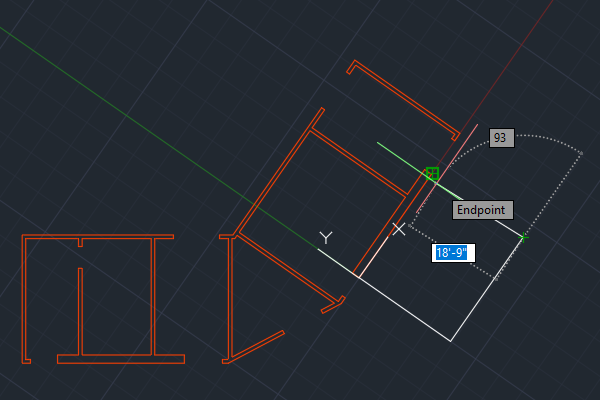
Bu örnekte, UCS’yi bu kat planındaki açılı duvarlarla hizalayacağım.
- UCS simgesine tıklayın.
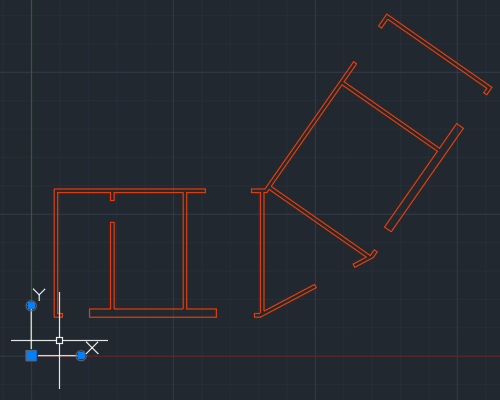
- Taşıma tutamacına tıklayın. UCS simgesi artık imleçle birlikte hareket etmelidir.
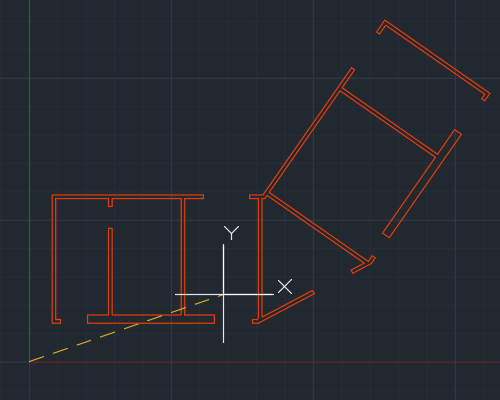
- Nesneyi duvarın uç noktasına sürükleyin ve doğru yerleşimi sağlamak için Uç Nokta nesne yakalama özelliğini kullanın.
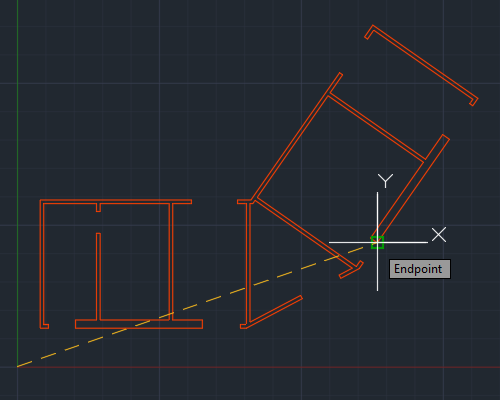
- UCS simgesini yeniden konumlandırdıktan sonra, x ekseninin ucundaki yuvarlak tutamağa tıklayın ve duvarın bitiş noktasına hizalayın.
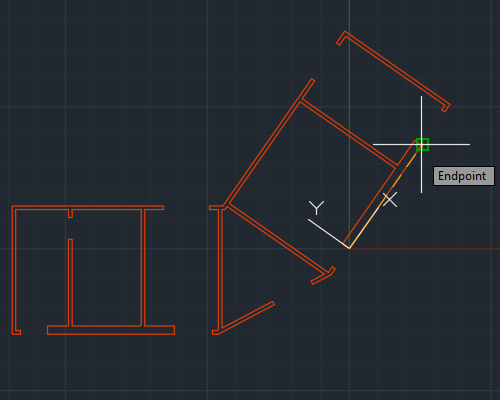
UCS’nin x ekseni boyunca, imlecin ve ızgara çizgilerinin duvara paralel olacak şekilde döndürüldüğünü de fark edeceksiniz.
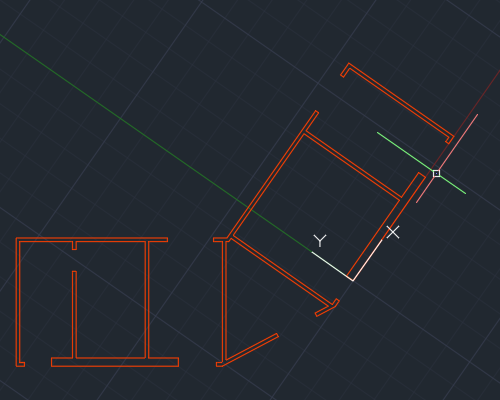
Artık tüm yeni çizgileri binanın döndürülmüş duvarlarına kolayca hizalayabilirsiniz.
UCS’yi Dünya’ya sıfırlama #
UCS’nin bu duvarlarla hizalandığını görünce, “Bunu nasıl eski haline getirebilirim?” diye düşünüyor olabilirsiniz. Bunun için UCS simgesini seçip, taşıma tutamacının üzerine gelerek “Dünya” seçeneğini seçebilirsiniz.
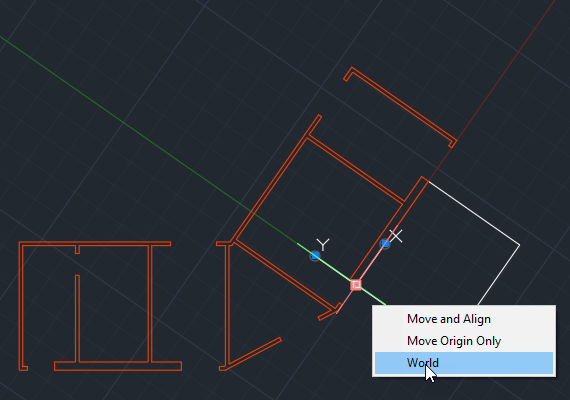
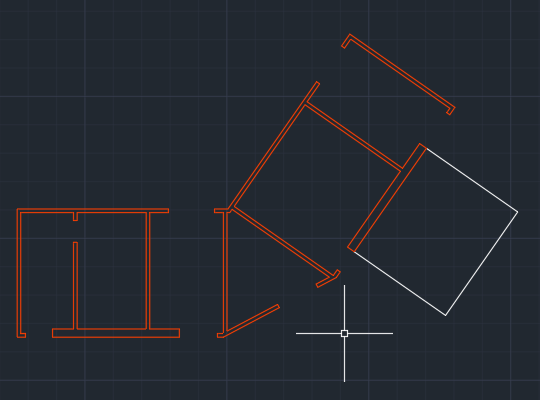
Bu, UCS’yi Dünya Koordinat Sistemi’ne (WCS) geri döndürür.
UCS simgesinin görünümünü özelleştirme #
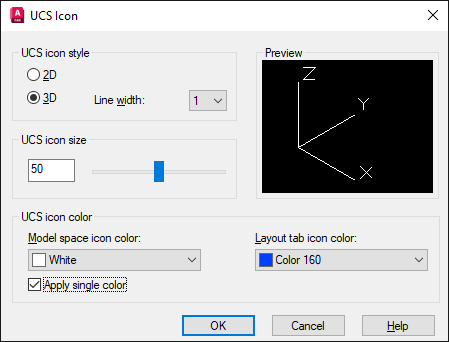
UCS simgesini taşımanın ve yönlendirmenin yanı sıra, görünümü de özelleştirilebilir. Örneğin, UCS simgesini daha büyük veya farklı bir renkte yapmak istiyorsanız, UCS simgesine sağ tıklayarak bunu yapabilirsiniz. Kısayol menüsünden seçin .
Burada simge stilini, boyutunu, rengini ve diğer ayarları belirleyebilirsiniz.
UCS simgesinin davranışını kontrol edin. #
UCS simgesinin davranışını belirli komutlar ve sistem değişkenleri ayarlayarak kontrol edebilirsiniz. İşte UCS ve UCS simgesiyle ilgili komutlar ve sistem değişkenleri.
| Komutlar | Tanım |
|---|---|
| UCSICON | UCS simgesinin görünürlüğünü, konumunu, görünümünü ve seçilebilirliğini kontrol eder. |
| UCS | Geçerli kullanıcı koordinat sisteminin (UCS) başlangıç noktasını ve yönünü ayarlar. |
| Sistem Değişkeni | Tanım | Varsayılan Değer | Kaydedildi |
|---|---|---|---|
| UCS2DDISPLAYSETTING | 2B Wireframe görsel stili etkin olduğunda UCS simgesini görüntüler. | 1 | Kayıt Defteri |
| UCS3DPARADISPLAYSETTING | Perspektif görünüm kapalıyken ve 3B görsel stil etkin olduğunda UCS simgesini görüntüler. | 1 | Kayıt Defteri |
| UCS3DPERPDISPLAYSETTING | Perspektif görünüm açıkken ve 3B görsel stil etkin olduğunda UCS simgesini görüntüler. | 1 | Kayıt Defteri |
| UCSICON | UCS simgesinin görünürlüğünü ve konumunu kontrol eder. | 3 | Çizim |
Kullanıcı Koordinat Sistemi (UCS) ile ilgili komutların ve sistem değişkenlerinin daha kapsamlı bir listesi için Yardım konusundaki ” UCS Komutları” başlığına bakın. Kısa bir açıklama görmek için adın üzerine gelin.


