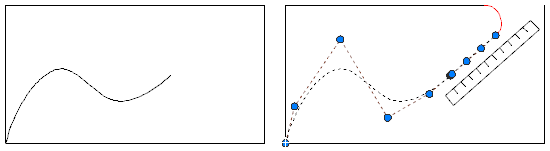
Eğrileri düzenlemek ve temel matematiksel parametrelerini değiştirmek için çeşitli yöntemler mevcuttur.
Çok işlevli tutamaçları, SPLINEDIT aracını ve Özellikler paletini kullanarak eğrileri düzenleyebilirsiniz. Bu işlemlere ek olarak, eğriler kırpılabilir, uzatılabilir ve yuvarlatılabilir.
Çok Fonksiyonlu Tutamaçlarla Eğrileri Düzenleyin #
Çok fonksiyonlu tutamaklar, kontrol noktaları ekleme ve eğrinin uç noktalarındaki teğet yönünü değiştirme gibi seçenekler sunar. Bir tutamağın üzerine gelerek seçenekler menüsünü görüntüleyebilirsiniz.
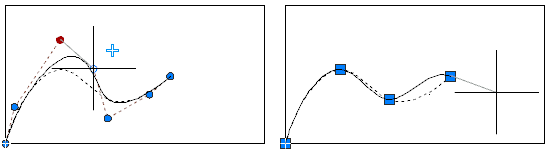
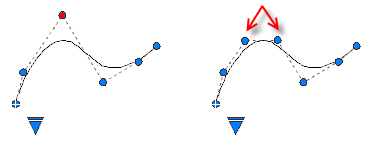
Çok fonksiyonlu tutamaklarla kullanılabilen düzenleme seçenekleri, eğrinin kontrol noktalarını mı yoksa uyum noktalarını mı gösterecek şekilde ayarlandığına bağlı olarak farklılık gösterir . Soldaki eğri kontrol noktalarını, sağdaki ise uyum noktalarını gösterir.
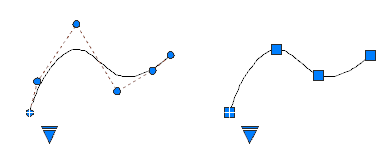
Kontrol noktaları ve uyum noktaları arasında geçiş yapmak için üçgen tutamağa tıklayın.
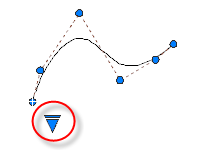
Genel olarak, kontrol noktalarıyla bir spline eğrisini düzenlemek, uyum noktalarıyla bir spline eğrisini düzenlemeye kıyasla eğrinin küçük bir bölümünü yeniden şekillendirme konusunda daha hassas kontrol sağlar.
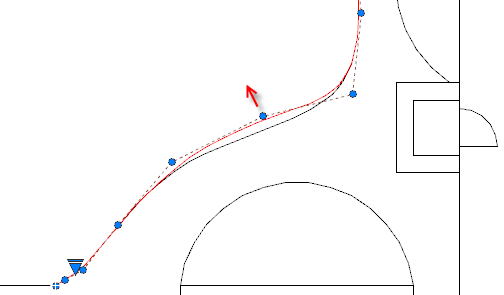
Bir eğrinin bir bölümüne ek kontrol noktaları ekleyerek, o bölümde daha fazla kontrol elde edebilirsiniz; ancak bu, eğrinin şeklini daha karmaşık hale getirecektir. İyileştirme seçeneği, eğriye bir düğüm ekleyerek seçilen kontrol noktasını iki kontrol noktasıyla değiştirir.
SPLINEDIT ile Eğrileri Düzenleyin #
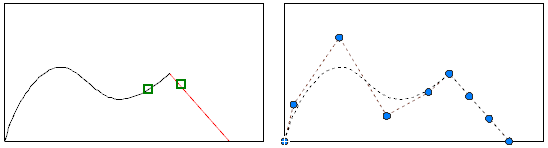
SPLINEDIT, eğriye bir bükülme ekleme ve bir eğriyi çizgi, yay veya başka bir eğri gibi bitişik başka bir nesneye birleştirme gibi ek düzenleme seçenekleri sunar. Gösterildiği gibi, nesneler C0 sürekliliği ile eğrilere birleştirilir.
3DEDITBAR ile Eğrileri Düzenleyin #
(AutoCAD LT’de mevcut değil)
3DEDITBAR, bir eğrinin bir bölümünü orantılı olarak hareket ettirebilen veya eğri üzerindeki belirli bir taban noktasındaki teğetin yönünü ve büyüklüğünü değiştirebilen bir araç görüntüler . Kontrol seçenekleri menüsünü görüntülemek için araca sağ tıklayın.
Resimdeki araç, varsayılan ayar olan “Nokta Konumunu Taşı” seçeneğini göstermektedir. Kare tutamaç, eğrinin belirtilen bir taban noktasında yer alır ve eğrinin bir bölümünü uzatmak için kullanılır.
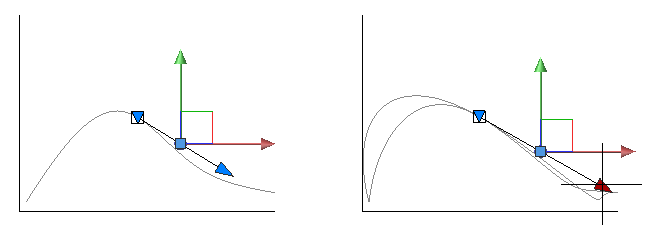
Kırmızı ve yeşil eksen ok tutamakları, kare tutamağın kendi yönlerindeki hareketini kısıtlar.
Aşağıda gösterildiği gibi, aşağı doğru bakan üçgen tutamağa tıklayarak “Teğet Yönünü Taşı” seçeneğine geçin. Gizmo’nun eksenlerinin konumu değişse de, taban noktası aynı kalır. Bu seçenekle, kare tutamağı hareket ettirmek, taban noktasındaki teğetin eğimini değiştirir.
Teğet ok tutamağı, taban noktasındaki teğetin büyüklüğünü değiştirerek taban noktasında daha keskin veya daha düz bir eğrilik oluşturur. Şekilde, teğetin büyüklüğü artırılmaktadır.
Palet kullanarak eğrileri düzenleyin. #
Özellikler paleti, eğrinin derecesi, her kontrol noktası için ağırlık, uyum noktalarıyla birlikte kullanılan düğüm parametreleştirme yöntemi ve eğrinin kapalı olup olmadığı da dahil olmak üzere çeşitli eğri parametrelerine ve seçeneklerine erişim sağlar.
Dişli Çarkların Kesilmesi, Uzatılması ve Pah Kırılması #
Bir eğriyi kısaltmak, kalan kısmın şeklini değiştirmeden onu kısaltır. Bir eğriyi uzatmak ise, eğrinin ucuna teğet olan doğrusal bir kısım ekleyerek onu uzatır (C1 sürekliliği). Eğrinin şekli daha sonra değiştirilirse, doğrusal kısmın teğetliği korunmaz.
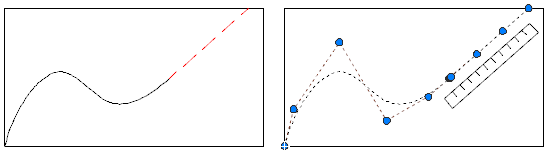
Bir kama milini kısaltmak, kalan kısmın şeklini değiştirmeden onu kısaltır.
Bir eğriyi yuvarlamak, eğriye ve seçilen diğer nesneye teğet olan bir yay oluşturur. Yuvarlatma işlemini tamamlamak için eğriye doğrusal bir kısım eklenebilir.