
SphereGizmo, sahnenizde küre veya yarım küre şeklinde bir gizmo oluşturmanıza olanak tanır. SphereGizmo düğmesine tıkladığınızda Küre Gizmo Parametreleri açılır menüsü görüntülenir.
 Panel oluştur >
  (Yardımcılar) > Atmosferik Cihazlar > SphereGizmo düğmesi
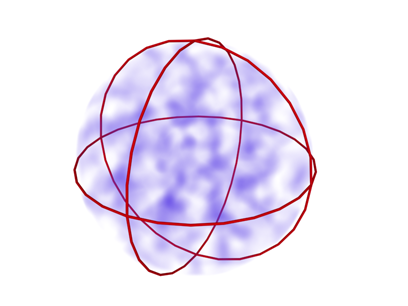
Hacim sisi üreten küre cihazı
Prosedürler #
SphereGizmo’yu oluşturmak için:
- Başlangıç yarıçapını belirlemek için herhangi bir görüntüleme alanında sürükleyin.
- Döndürme düğmesiyle yarıçapı ayarlayın.
Yeni bir atmosfer katmak için:
- Cihazı seçin.
 Değiştir panelinde
 Atmosferler ve Efektler açılır menüsünde, Ekle’ye tıklayın. Bu, Atmosfer Ekle iletişim kutusunu görüntüler .
- Listedeki atmosferlerden birini seçin.
- Tamam’a tıklayın.
Bu, cihazla yeni bir atmosfer ilişkilendiriyor.
Mevcut atmosfere katkıda bulunmak için:
- Cihazı seçin.
- Değiştir panelindeAtmosferler ve Efektler açılır menüsünde, Ekle’ye tıklayın. Bu, Atmosfer Ekle iletişim kutusunu görüntüler .
- İletişim kutusunda “Mevcut” seçeneğini seçin.
- Listedeki atmosferlerden birini seçin.
- Tamam’a tıklayın.
Bu, cihaz için bir kopya ortam oluşturur. Ayarları başlangıçta seçtiğiniz ortamla aynıdır. Bunları Kurulum’u kullanarak değiştirebilirsiniz.
Arayüz #
İsim ve Renk dağıtımı #
Ad ve Renk seçeneği, nesneleri yeniden adlandırmanıza ve tel çerçeve renklerini değiştirmenize olanak tanır.
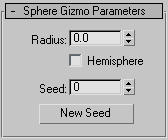
Sphere Gizmo Parametreleri kullanıma sunuldu #
- Yarıçap
-
Varsayılan kürenin yarıçapını ayarlar.
- Yarımküre
-
Açıldığında, SphereGizmo’nun alt yarısı atılarak bir yarım küre oluşturulur.
- Tohum
-
Atmosferik efekti oluşturmak için kullanılan temel değeri ayarlar. Sahnedeki her cihazın farklı bir başlangıç değeri olmalıdır. Birden fazla cihaz aynı başlangıç değerini ve aynı atmosferik efekti kullanırsa, neredeyse aynı sonuçları üretirler.
- Yeni Tohum
-
Otomatik olarak rastgele bir sayı oluşturmak ve bunu başlangıç alanına yerleştirmek için tıklayın.
Atmosferler ve Efektler lansmanı #
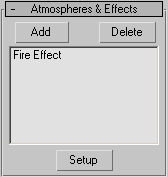
Modify panelinden erişilebilen Atmospheres & Effects (Atmosferler ve Efektler) seçeneği, doğrudan gizmoya atmosfer efektleri eklemenize ve ayarlamanıza olanak tanır.
- Eklemek
-
SphereGizmo’ya atmosfer ekleyebileceğiniz Atmosfer Ekle iletişim kutusunu görüntüler .
- Silmek
-
Vurgulanan atmosferik efekti siler.
- Kurmak
-
Seçilen efekti düzenleyebileceğiniz Ortam panelini görüntüler .


