
Bu derste, iki silindirik nesne oluşturacak, çokgen düzenlemeleri kullanarak şekillerini verecek ve ardından bir birleştirme Boolean işlemi kullanarak bunları Kule nesnesine ekleyeceksiniz.
Dersi hazırlayın:
- Önceki derste yaptığınız sahne üzerinde çalışmaya devam edin veya \modeling\highrise\building2_tower_contour.max dosyasını açın.
Yüksek binanın üst kısmındaki boşluğun boyutunu değiştirin:
 Şekilde gösterildiği gibi, Perspektif görünüm penceresini büyütün ve kulenin üst kısmındaki boşluğa yakınlaştırın.
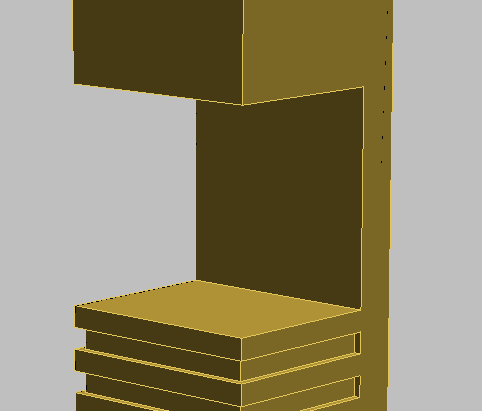
Kule nesnesinin arka yüzünü yapının orta noktasına doğru getireceksiniz . Bunu başarmak için, arka yüzü ortaya çıkarmak için kullanılan işlemi düzenlemeniz gerekir.
 Kule nesnesini seçin ve
  Değiştir panelinde gerekli değişiklikleri yapın.
 Parametrelerin kullanıma sunulmasıGörüntüleme grubu, ardından İşlenenler’i seçin.

Bu, Kule nesnesini değiştirmek için kullanılan tüm kutu nesnelerini veya işlenenleri görüntüler .
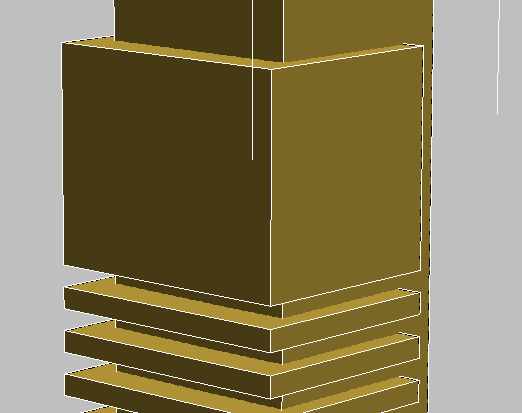
- Parametreler açılır menüsündeki işlenenler listesinde, “1: Çıkarma – Kutu17” girdisini vurgulamak için tıklayın, ardından etkinleştirin
 (Seç ve Taşı).
Building2_tower_contour.max dosyasındaki Box17 adlı kutu , kulenin en üst kısmındaki boşluğu oluşturmak için kullanılan kutudur.
Kutuyu kulenin orta noktasına yeniden konumlandırmak basit bir hesaplama gerektirir: 30 metre derinlikte, kulenin orta noktası 15 metredir. Daha önce kutuyu kulenin arkasından altı metre kadar uzaklaştırmıştınız, bu nedenle kutunun sola doğru dokuz metre daha yeniden konumlandırılması gerekiyor.
- Koordinat gösteriminin göreceli birimlere ayarlandığından emin olun
 (X, Y ve Z döndürücülerinin tümü 0 göstermelidir), ardından X alanına -9 yazın ve Enter tuşuna basın Enter.

3ds Max, kutuyu dokuz metre sola kaydırıyor.
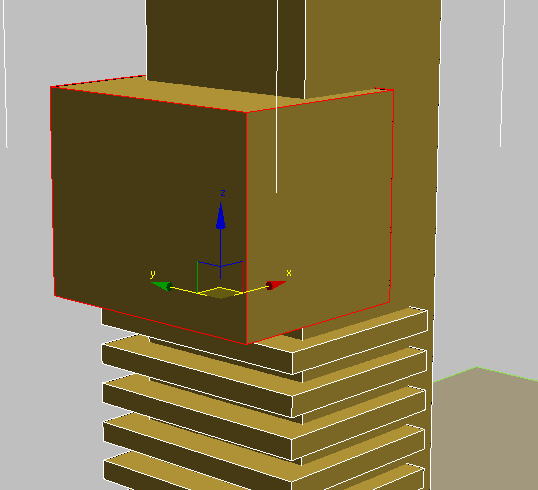
- Parametreler bölümündeGörüntüleme grubu’ndan Sonuç’u seçin. Arka yüz artık olması gereken yerde, kulenin orta noktasında.
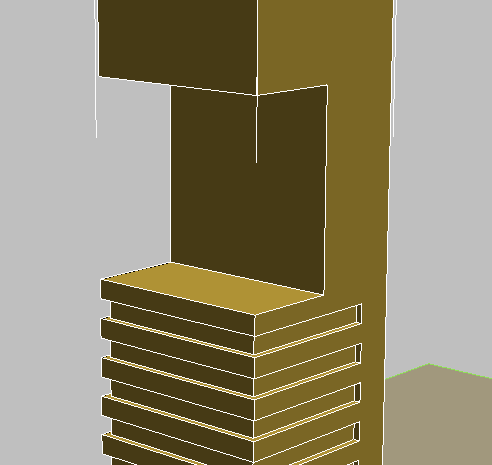
Bir sonraki adım, katlar arasındaki boşluğa silindir şeklinde bir nesne yerleştirmektir. Ancak bu nesneyi, bu eğitimdeki diğer tüm nesnelerde yaptığınız gibi zemin düzleminde oluşturmak yerine, doğrudan üst platformda oluşturacaksınız.
Binaya ilk silindiri ekleyin:
- Oluştur panelinde (Geometri)
 seçeneğini etkinleştirin
  , ardından Nesne Türü açılır menüsünden Silindir seçeneğini tıklayın ve etkinleştirin. Ayrıca, Otomatik Izgara onay kutusunu da açın.
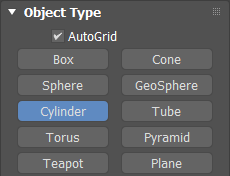
AutoGrid açıkken, sahnedeki bir nesnenin üzerine başka bir nesne oluşturabilirsiniz.
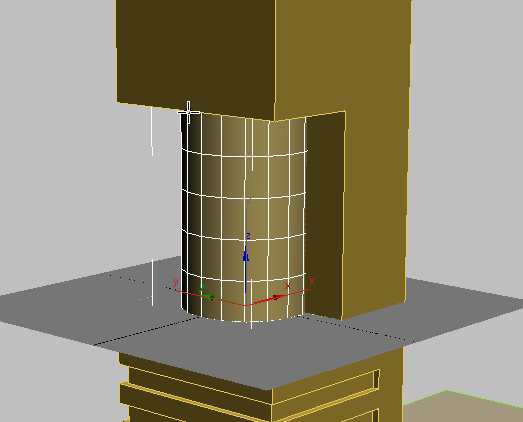
- Üst platformun merkezine tıklayın ve silindir yarıçapını ayarlamak için çapraz olarak sürükleyin. Fare düğmesini bırakın ve bir sonraki resimde gösterildiği gibi yüksekliği ayarlamak için yukarı doğru sürükleyin. Nesneyi tamamlamak için son kez tıklayın. Şimdilik, tam boyutlar önemli değil.
- Otomatik şebeke ayarını kapatın.
 (Hizala) seçeneğine tıklayın , ardından Hizala Seçimi iletişim kutusunu görüntülemek için Kule nesnesine tıklayın.
- Hizalama Konumu grubunda, X Konumu ve Y Konumu seçeneklerini açın; Z Konumu seçeneğinin kapalı olduğundan emin olun. Ardından, Geçerli Nesne ve Hedef Nesne gruplarının her ikisinde de Ortala seçeneğini seçin. Tamam’a tıklayın.
Bu işlem, az önce oluşturduğunuz silindiri Kule nesnesinin merkezine hizalar .
- Değiştir panelinde Parametrelerin kullanıma sunulması, silindirin parametrelerini aşağıdaki gibi ayarlayın:
- Yarıçap = 13,0 m
- Yükseklik = 30,0 m
- Yükseklik Segmentleri = 8
- Kenarlar = 20
- Etkinleştirmek için tıklayın
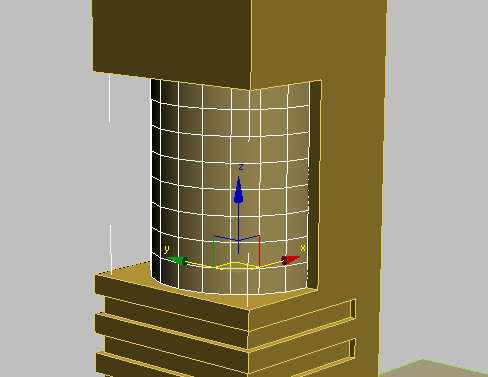
 (Seç ve Tekdüze Ölçek) ve gizmo’nun X eksenini sağa sürükleyin. Gizmo’yu sürükledikçe, X koordinat göstergesi dinamik olarak güncellenir. Gösterge 70 değerini gösterdiğinde sürüklemeyi bırakın.
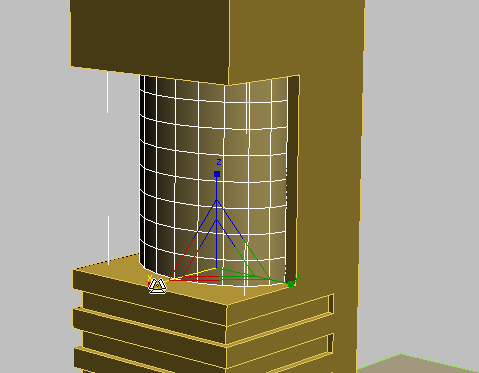
Silindir şekli artık bir sonraki resimde gösterilene benzemelidir.
Sonraki adımda, silindir nesnesine mimari detaylar eklemek için bazı çokgen düzenleme tekniklerinden yararlanacaksınız.
Silindirin detaylarını ekleyin: Pencereleri ekleyin:
- Etkinleştir
 (Nesne Seç).
 - Silindir nesnesine sağ tıklayın ve dörtlü menüden “Seçimi İzole Et” seçeneğini seçin.
- Silindir nesnesine tekrar sağ tıklayın ve dörtlü menünün Dönüştürme (sağ alt) bölümünden “Şuna Dönüştür” seçeneğini seçin.Düzenlenebilir Poligon’a Dönüştür.
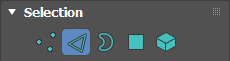
- Seçim açılır menüsünde
 (Kenar) seçeneğine tıklayın, silindirin herhangi bir yatay kenarını seçin, ardından Halka düğmesine tıklayın.
Seçilen kenarın üstündeki ve altındaki tüm yatay kenarlar da seçilir.
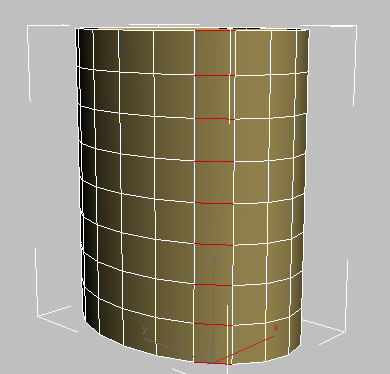
- Alt+Seçimlerini kaldırmak için en üst ve en alt kenarlara tıklayın.
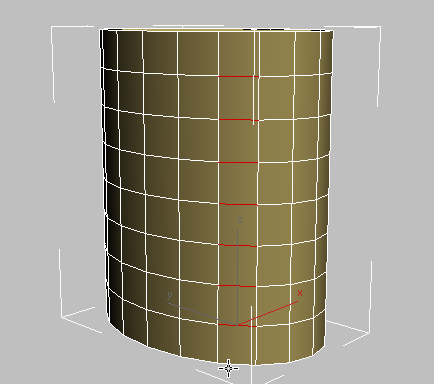
- Üst ve alt satırlar hariç tüm yatay kenarları seçmek için Döngü’ye tıklayın.
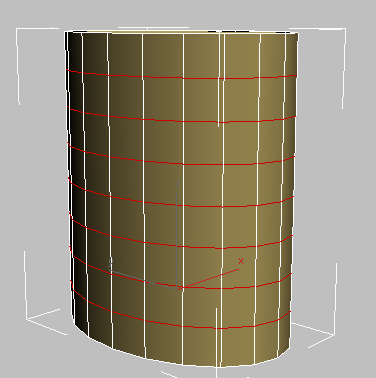
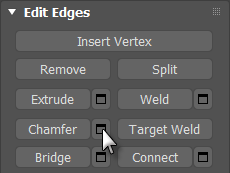
- Kenarları Düzenle açılır menüsünde,
 Pah düğmesinin sağındaki Ayarlar düğmesine tıklayın.
3ds Max, Pah Kırma aracı için yardımcı kontrolleri görüntüler.
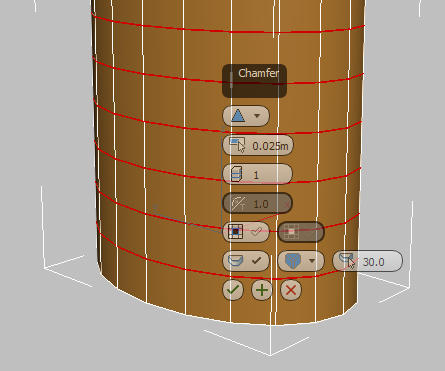
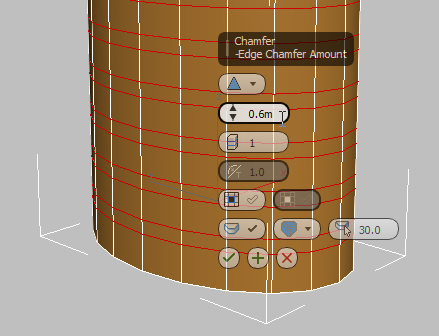
- Pah kırma ayar çubuğunda, ikinci kontrol olan Kenar Pah Miktarı’nı 0,6 m olarak değiştirin , ardından
 (Tamam)’a tıklayın.
3ds Max, her yatay kenar döngüsünü 0,6 metre arayla yerleştirilmiş bir çift döngüye dönüştürür.
Silindirin detaylarını çizin: Pencerelerin kenarlarını pahlayın:
- Seçim açılır menüsünde, etkinleştirmek için
 (Çokgen) seçeneğine tıklayın.
 - ViewCube üzerinde, sol yüze tıklayın, ardından sağ tıklayın ve Ortografik seçeneğini seçin.
Not: ViewCube görünüm pencerelerinizde görünmüyorsa, Genel görünüm penceresi etiketi menüsünden (“[ + ]”) ViewCube’u seçin.ViewCube’u göster.
- Ortografik görünüm çok fazla yakınlaştırırsa,
 (Yakınlaştırma Düzeyi) seçeneğine tıklayın.
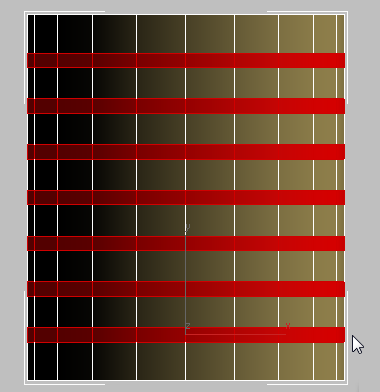
 - Tuşa basılı tutun Ctrl, silindir nesnesinin hemen dışına tıklayın ve bir sonraki resimde gösterildiği gibi, pah kırma işlemiyle oluşturulan her bir şeridin üzerinden sürükleyin.
- ViewCube’da, Perspektif görünümüne geri dönmek için Ana Sayfa’ya tıklayın.
- (Yakınlaştırma Düzeyleri) seçeneğine tekrar tıklayın .
- Çokgenleri Düzenle açılır menüsünde, Eğim düğmesinin sağındaki Ayarlar düğmesine tıklayın.
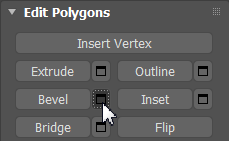
3ds Max, Bevel aracı için caddy kontrollerini görüntüler.
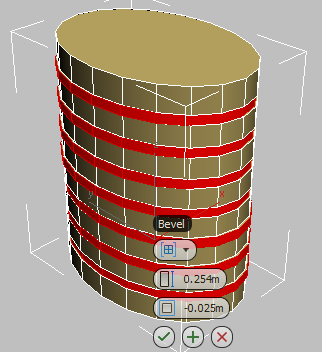
- Bevel caddy’de, ilk kontrolde, açılır listeden Yerel Normal’i seçin. İkinci kontrol olan Yükseklik’e -1.0, üçüncü kontrol olan Anahat’a ise -0.1 girerek pahın kenarlarına çok hafif bir eğim verin. (Tamam)’a tıklayın.
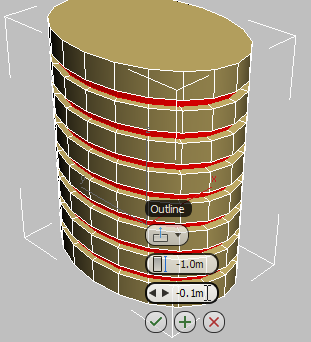
- Görünüm alanına sağ tıklayın ve dörtlü menüden “İzolasyonu Sonlandır” seçeneğini seçerek tüm sahne öğelerini yeniden görüntüleyin. Seçim açılır menüsünde,
 Çokgen alt nesne düzeyinden çıkmak için (Çokgen) öğesine tıklayın.
Silindirin bir kopyasını yer seviyesine yerleştirin ve şu şekilde konumlandırın:
- Dört görünümün tamamını görmek için Perspektif görünüm penceresini küçültün.
- Ön görünüm penceresinde, kulenin tamamını görebilecek şekilde yakınlaştırın.
- Etkinleştir (Seç ve Taşı).
- Silindiri basılı tutun Shiftve Y ekseni boyunca kulenin dibine doğru sürükleyin.
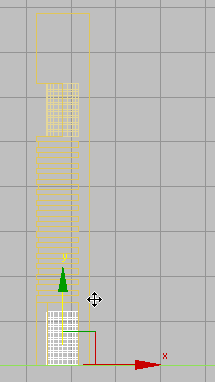
- Klonlama Seçenekleri iletişim kutusundaNesne grubu, Kopyala’yı seçin, ardından Tamam’ı tıklayın.
Bu sayede, yeni kopyalanan nesnede yapacağınız herhangi bir değişiklik üst silindiri etkilemeyecektir.
- Koordinat gösterimini Mutlak Moda geçirin
 ve nesneyi zemin seviyesine (0,0 m) konumlandırmak için Z koordinatları döndürme oklarına sağ tıklayın.
  Silindiri , bir sonraki resimde gösterildiği gibi, kule nesnesinin arka kısmını kaplayacak şekilde X ekseni üzerinde sağa doğru hareket ettirin .
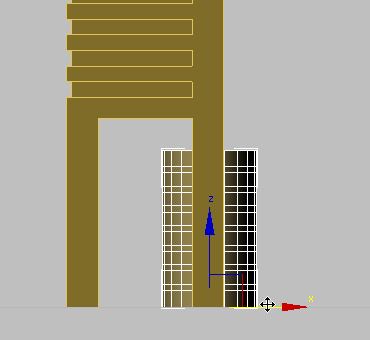 İpucu:F3 Gölgelendirmeyi ve F4kenarlı yüzeyleri açmak için basarsanız , bunu görmek daha kolay olur.
Yeni silindiri ölçeklendirin ve silindirleri kuleyle birleştirin:
- F3Gölgelendirmeyi kapatmak için tekrar basın .
- (Seç ve Tekdüze Ölçek) seçeneğine tıklayın ve silindir, Kule nesnesinin atriumunun tavanını hafifçe delene kadar Y ekseni aracını yukarı doğru sürükleyin .
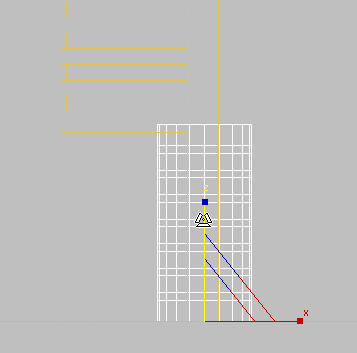
- Kule nesnesini seçin . Değiştirme panelindeParametrelerin kullanıma sunulmasıOperasyon grubu, Birliği seçin.
- Pick Boolean açılır menüsünde, Start Picking düğmesini açın ve ardından kuleye eklemek istediğiniz iki silindir nesnesine tıklayın.
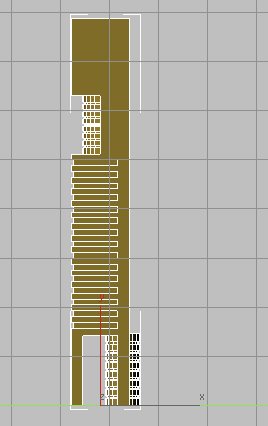
- Kapatmak için “Seçimi Başlat” düğmesine tekrar tıklayın.
Çalışmanızı kaydedin:
- Sahneyi my_building2_cylinders.max olarak kaydedin .


