
Varsayılan olarak, ShaderFX doku düğümleri renk yönetimi içermez. Bu, 3ds Max arayüzündeki diğer doku işleme yöntemlerinden farklıdır.
Bunun nedeni, oyun ve gerçek zamanlı dokulandırma için birçok dokunun gama düzeltmesine tabi tutulmaması gerektiğidir . Özellikle normal haritalar, yer değiştirme haritaları, yoğunluk haritaları ve ortam kapatma (AO) haritaları gama düzeltmesi uygulandığında doğru çalışmaz.
RGB renkleri sağlayan dokular için gama düzeltmesine ihtiyaç duyulup duyulmadığı hedef sisteme bağlıdır. Bazı oyun motorları doğrusal renk uzayı kullanırken, diğerleri kullanmaz. Hedef motor doğrusal ise, EXR veya CIN gibi doğrusal formatlar hariç, RGB dokular gama düzeltmesine tabi tutulmalıdır. İşlenecek RGB dokular da, yine doğrusal veya yüksek dinamik aralıklı formatlar hariç, gama düzeltmesine tabi tutulmalıdır.
Bir RGB dokusunun gama düzeltmesini yapmak için aşağıdakilerden birini uygulayın:
- Doku düğümünü seçin ve Özellikler panelinde ConvertToLinearSpace seçeneğini etkinleştirin.
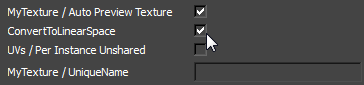
Bu, diğer 3ds Max yöntemlerinde gama düzeltmesini açmaya eşdeğerdir .
- Doku düğümünü seçin ve Özellikler panelinde MyTexture / Expose As Material Input seçeneğini etkinleştirin. MyTexture / UI Order değerini 1 olarak değiştirin .
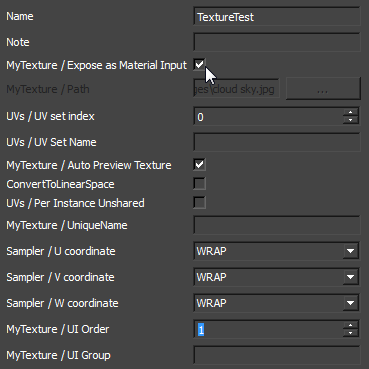
Doku haritası artık Malzeme Düzenleyici’de görünüyor.
 ShaderFX gölgelendiricisinin parametreleri açılır menüsü. Harita düğmesine tıklayabilir ve Bitmap Görüntü Dosyası Seç iletişim kutusundaki Gama kontrollerini kullanarak gama ayarını değiştirebilirsiniz.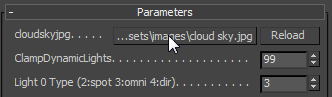
Gama düzeltmesi için Malzeme Düğümünü kullanın . #
Varsayılan Malzeme düğümü, gölgelendirici ağacı için gama düzeltmesini global olarak ayarlayan bir Gama soketine sahiptir.
Shader ağacı çıktısı için gama düzeltmesini ayarlamak için:
-
- Sağ tıklayın ve menüden Araçlar’ı seçin.Gelişmiş modu etkinleştirmek için Gelişmiş Modu Aç/Kapat seçeneğini kullanın.
- Tekrar sağ tıklayın ve Grafik Düğümleri’ni seçin.DeğerlerMantıksal Değer.
- BoolValue düğümünün Bool soketini Material düğümünün Gamma soketine bağlayın .
BoolValue değeri açık (true) olduğunda, gölgelendirici ağacı gama düzeltmesi uygulanır.

- Sağ tıklayın ve menüden Araçlar’ı seçin.
Alternatif olarak, Malzeme düğümü için gama özelliğini etkinleştirmek yerine , gama düzeltmesini yeniden uygulamak için Görüntüleme gama kontrollerini kullanabilirsiniz .


