
Seçim menüsü, farklı alt nesne seviyelerine erişim, adlandırılmış seçimler ve normallerle çalışma, görüntüleme ayarları ve seçilen varlıklar hakkında bilgi gösterme araçları sağlar.
Düzenlenebilir bir ağ seçiliyken Değiştir paneline ilk eriştiğinizde, Nesne düzeyindesiniz ve Düzenlenebilir Ağ (Nesne) bölümünde açıklandığı gibi çeşitli işlevlere erişebilirsiniz . Seçim açılır menüsünün üst kısmındaki düğmelere tıklayarak çeşitli alt nesne düzeyleri arasında geçiş yapabilir ve ilgili işlevlere erişebilirsiniz.
Buradaki bir düğmeye tıklamak, Değiştirici Yığını ekranında bir alt nesne düzeyi seçmekle aynı anlama gelir. Kapatmak ve Nesne düzeyine dönmek için düğmeye tekrar tıklayın.
Seçim açılır menüsü, köşe ve yüzey normallerini görüntülemenize ve ölçeklendirmenize de olanak tanır.
Arayüz #
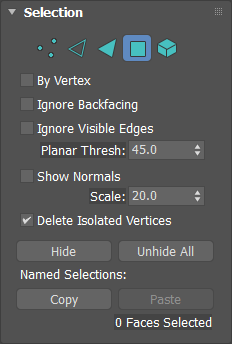
 Tepe noktası
-
İmlecin altındaki bir köşeyi seçmenizi sağlayan Köşe alt nesne düzeyine erişir; bölge seçimi, bölge içindeki köşeleri seçer.
 Kenar
Kenar-
İmlecin altındaki bir yüzün veya çokgenin kenarını seçmenizi sağlayan Kenar alt nesne düzeyine erişir; bölge seçimi, bölge içindeki birden fazla kenarı seçer. Kenar alt nesne düzeyinde, seçilen gizli kenarlar kesikli çizgiler olarak görüntülenir ve daha hassas seçim yapılmasına olanak tanır.
 Yüz
Yüz-
İmlecin altındaki üçgen yüzü seçmenizi sağlayan Yüz alt nesne düzeyine erişir; bölge seçimi, bölge içindeki birden fazla üçgen yüzü seçer. Seçilen yüzün gizli bir kenarı varsa ve Seçili Yüzleri Gölgelendir seçeneği kapalıysa, kenar kesikli çizgi olarak görüntülenir.
 Çokgen
-
İmlecin altındaki tüm aynı düzlemde bulunan yüzeyleri (Düzlem Eşik değeri döndürme düğmesindeki değerle tanımlanır) seçmenizi sağlayan Çokgen alt nesne düzeyine erişir. Genellikle, bir çokgen, görünür tel kenarları içinde gördüğünüz alandır. Bölge seçimi, bölge içindeki birden fazla çokgeni seçer.
 Element
-
Nesnenin tüm bitişik yüzlerini seçmenizi sağlayan Element alt nesne düzeyine erişin. Bölge seçimi, birden fazla öğeyi seçmenize olanak tanır.
- Vertex tarafından
-
Etkinleştirildiğinde ve bir köşeye tıkladığınızda, o köşeyi kullanan (mevcut seviyedeki) tüm alt nesneler seçilir. Bölge Seçimi ile de çalışır.
Not: “Köşe Noktasına Göre” seçeneği açıkken, alt nesneleri yalnızca bir köşe noktasına tıklayarak veya bölgeye göre seçebilirsiniz. - Arka yüzü dikkate almayın
-
Etkinleştirildiğinde, alt nesnelerin seçimi yalnızca normalleri görüntü alanında görünen alt nesneleri seçer. Etkinleştirilmediğinde (varsayılan), normallerinin yönünden bağımsız olarak tüm alt nesneler seçilir.
Not: Görüntü panelindeki Arka Yüzeyi Gizle ayarının durumu alt nesne seçimini etkilemez. Bu nedenle, Arka Yüzeyi Yoksay seçeneği kapalıysa, alt nesneleri göremeseniz bile yine de seçebilirsiniz. - Görünür Kenarları Yok Say
-
Bu özellik yalnızca Poligon alt nesne düzeyinde kullanılabilir. Görünür Kenarları Yoksay seçeneği kapalıyken (varsayılan), bir yüze tıkladığınızda, Düzlemsel Eşik ayarından bağımsız olarak seçim görünür kenarların ötesine geçmez. Bu seçenek açık olduğunda, yüz seçimi Düzlemsel Eşik ayarını kılavuz olarak kullanarak görünür kenarları yok sayar.
Genellikle, bir “yüzey” (aynı düzlemde bulunan yüzeylerden oluşan bir koleksiyon) seçmek istiyorsanız, Düzlem Eşik Değerini 1.0 olarak ayarlayın. Öte yandan, kavisli bir yüzey seçmeye çalışıyorsanız, eğrilik miktarına bağlı olarak değeri artırın.
- Düzlemsel Eşik (Planar Threshold), çokgen yüz seçimi için hangi yüzlerin aynı düzlemde olduğunu belirleyen eşik değerini belirtir.
- Normal değerleri göster
-
Etkinleştirildiğinde, 3ds Max görünüm pencerelerinde normal vektörlerini görüntüler. Normal vektörleri mavi çizgiler olarak gösterilir.
Kenar modunda normalleri gösterme seçeneği mevcut değildir.
- Ölçek, Göster seçeneği açıkken görüntü alanında görüntülenen normallerin boyutunu belirtir.
- İzole Edilmiş Köşeleri Sil
-
Etkinleştirildiğinde, 3ds Max bitişik bir alt nesne seçimini sildiğinizde tüm izole edilmiş köşeleri ortadan kaldırır. Etkinleştirilmediğinde, bir seçimi silmek tüm köşeleri olduğu gibi bırakır. Köşe alt nesne düzeyinde kullanılamaz. Varsayılan=açık.
İzole edilmiş bir köşe, ilişkili yüz geometrisi olmayan bir köşedir. Örneğin, İzole Edilmiş Köşeleri Sil seçeneği kapalıysa ve tek bir merkez noktası etrafında kümelenmiş dört çokgenin dikdörtgen bir seçimini silerseniz, nokta uzayda asılı kalır.
- Saklamak
-
Seçilen alt nesneleri gizler. Kenarlar gizlenemez.
İpucu: 3ds Max Düzenleme menüsündeki “Ters Çevir” komutu, gizlenecek yüzeyleri seçmek için kullanışlıdır. Odaklanmak istediğiniz yüzeyleri seçin, ardından Düzenle’yi seçin. Tersine Çevir seçeneğini belirleyin, ardından Gizle düğmesine tıklayın.
 - Tümünü Göster
-
Gizlenmiş nesneleri görünür hale getirir. Gizlenmiş köşeler yalnızca Köşe alt nesne düzeyindeyken görünür hale getirilebilir.
Adlandırılmış Seçimler #
Bu işlevler öncelikle benzer nesneler arasında ve karşılaştırılabilir değiştiriciler ile düzenlenebilir nesneler arasında alt nesnelerin adlandırılmış seçim kümelerini kopyalamak içindir . Örneğin, bir küreye Mesh Select değiştiricisi uygulayabilir, kenarların adlandırılmış bir seçim kümesini oluşturabilir ve ardından seçimi düzenlenebilir bir ağ nesnesine dönüştürülmüş farklı bir küreye kopyalayabilirsiniz. Seçim kümesini farklı bir nesne türüne bile kopyalayabilirsiniz, çünkü seçim varlıkların kimlik numaralarıyla tanımlanır.
Standart prosedür, bir seçim kümesi oluşturmak, ona bir ad vermek ve ardından Kopyala’yı kullanarak onu kopyalama arabelleğine kopyalamaktır. Daha sonra, farklı bir nesne ve/veya değiştirici seçin, kümeyi kopyaladığınız zamankiyle aynı alt nesne düzeyine gidin ve Yapıştır’ı tıklayın.
- Kopyala
-
Belirtilen seçimi kopyalama arabelleğine yerleştirir.
- Yapıştır
-
Kopyalama arabelleğinden adlandırılmış bir seçimi yapıştırır.


