
BREP (sınır gösterimi) nesnelerini katı geometri biçimlerini koruyarak 3ds Max’e aktarmak için SAT formatını kullanın . Genellikle Autodesk Revit ve Autodesk Inventor gibi programlardan gelen bu nesneler Gövde Nesneleri olarak bilinir.
Ayrıca, yerel 3ds Max nesnelerini Gövde Nesnelerine dönüştürebilir ve Bükme ve Döndürme gibi değiştiriciler uygulayabilir, Boolean ve diğer işlemler kullanarak bunları manipüle edebilirsiniz. Bir Gövde Nesnesini SAT formatında dışa aktardığınızda, BREP formatı korunur.
 Maksimum Kenar Uzunluğu % değerini 2,0 veya 3,0 olarak ayarlayın ve Gövde Nesnesi ile deformasyon değiştirici arasına bir Mesh Select değiştirici uygulayın. Bu, deformasyon sırasında daha hızlı ve daha doğru görünüm penceresi yanıtı sağlar. SAT olarak dışa aktarmadan önce Mesh Select’i devre dışı bırakın veya silin.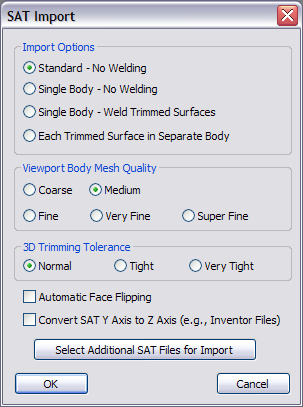
İçe Aktarma Seçenekleri grubu #
İçe aktarıcının gelen nesnelere nasıl davranacağını seçin:
- Standart – Kaynak Yok Bu varsayılan seçenektir. Nesneler ayrı ayrı içe aktarılır ve birbirine kaynaklanmaz. Bu seçenek genellikle katı cisimler içeren SAT dosyaları için en iyisidir.
- Tek Gövde – Kaynak Yok: Tek bir gövde nesnesi oluşturur, ancak yüzeyleri birbirine kaynaklamaya çalışmaz.
- Tek Gövde – Kaynaklanmış Yüzeyler Birbirine kaynaklanmış yüzeylere sahip tek bir Gövde Nesnesi oluşturur. İçe aktarma dosyanız, dikişleri veya boşlukları ortadan kaldırmak için bir araya getirmek istediğiniz tek bir varlıktan (orijinal modelde birden fazla yüzeyle temsil edilen) oluşuyorsa bu seçeneği kullanın.
- Her Bir Kesilmiş Yüzey Ayrı Bir Gövdede: İçe aktarılan kesilmiş yüzeyler ayrı Gövde Nesneleri olarak oluşturulur. Kaynak işlemi yapılmaz.
Görünüm Alanı Gövde Ağı Kalitesi grubu #
Görünüm pencerelerinde Gövde Nesnelerini temsil etmek için kullanılan çokgen sayısı. Kaba seçeneği nispeten az sayıda çokgen kullanırken, diğer seçenekler giderek daha yoğun ve hassas ağlar oluşturur. Sonuç olarak, İnce seçeneklerin içe aktarılması daha uzun sürebilir.
3D Kırpma Toleransı grubu #
Nesnelerin oluşturulması ve kaynaklanması sırasında kesme alanlarındaki izin verilen varyasyon sınırı. Tolerans ne kadar yüksek (sıkı) olursa, kesme doğruluğu da o kadar yüksek olur.
Bu ayar, içe aktarılan verilerin bir miktar hatalı olduğu durumları hesaba katmak için içe aktarma hesaplamalarını ayarlamanıza olanak tanır. İçe aktardıktan sonra eksik veya hatalı oluşturulmuş yüzler gibi hatalar varsa, sonucu iyileştirip iyileştirmediğini görmek için farklı bir Tolerans ayarı deneyin.
- Otomatik Yüz Çevirme
- İçeriye doğru yönelen yüzey normallerini otomatik olarak düzeltir. Bu özellik, içe aktarılan bir yüzeydeki normalleri birleştirmeyi amaçlar.
- SAT Y Eksenini Z Eksenine Dönüştür
- Y eksenini yukarı vektör olarak kullanan sistemlerde oluşturulan modellerin yerel koordinat sistemini, Z eksenini yukarı vektör olacak şekilde döndürerek dönüştürür; bu işlem 3ds Max’te olduğu gibi yapılır. Bu işlem Inventor dosyaları için yapılmalıdır.
- İçe Aktarılacak Ek SAT Dosyalarını Seçin
- Mevcut ayarları kullanarak aynı anda birden fazla dosyayı içe aktarmanıza olanak tanır. Ek dosyaların tümü aynı dizinde bulunmalıdır.
Düğmeye tıkladığınızda açılan dosya iletişim kutusunu kullanarak dizine gidin ve ardından içe aktarmak istediğiniz dosyaları seçmek için standart Shift+tıklama veya +tıklama yöntemini kullanın.Ctrl


