
Arayüz #
Aşağıdaki görsel, Düzen (Özelleştir menüsünde) varsayılan değere ayarlandığında standart Sahne Gezgini araç çubuklarının haritasını göstermektedir: Dikey ve tüm genel araç çubukları etkindir. Düzen Yatay olarak ayarlanırsa, aynı araç çubukları Sahne Gezgini iletişim kutusunun üst kısmına yakın bir yerde gruplandırılır. Görselde, her araç çubuğu netlik sağlamak için kırmızı renkle çerçevelenmiştir.
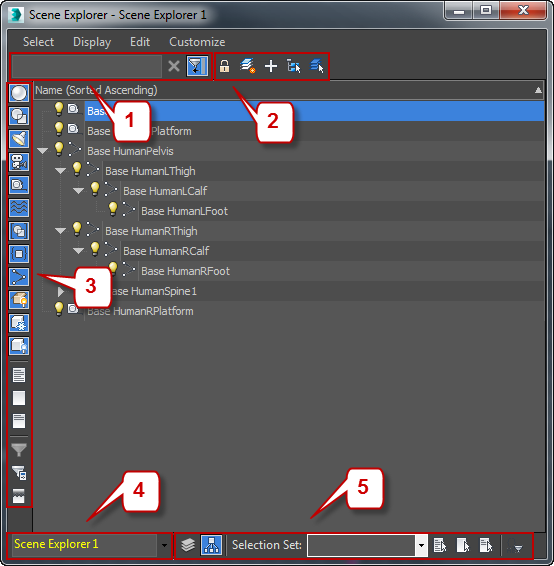
Standart Sahne Gezgini araç çubukları:
1. Araç çubuğunu bulun.
2. Araçlar araç çubuğu
3. Araç çubuğunu görüntüle
4. Görünüm araç çubuğu
5. Seçim araç çubuğu
Bul araç çubuğu #

- [Bulmak]
- Araç çubuğunun sol tarafındaki bu alana bir arama ifadesi girildiğinde, arama sonuçları listede gerçek zamanlı olarak görüntülenir; eşleşmeyen nesneler geçici olarak listeden kaldırılır. Liste içeriği ayrıca Görüntüleme araç çubuğu ayarları (aşağıya bakınız) tarafından filtrelenebilir.
İpucu: Tüm arama sonuçlarını seçmek için Enter tuşuna basın. Arama sonuçlarından bazılarını seçmek için fareyi kullanın.
Varsayılan olarak, Scene Explorer basit bir metin arama yöntemi kullanır, ancak Alternatif olarak , Menü Seç seçeneğini açarak normal ifadeler de kullanabilirsiniz.
 Düzenli ifadeler kullanarak bulma.
  Filtreyi Kaldır
- “Bul” arama alanını temizler ve orijinal liste içeriğini geri yükler.

 Araç Çubuğunu Görüntüle/Görüntüle
- Görüntü araç çubuğunu açar ve kapatır (aşağıya bakınız).
Araçlar araç çubuğu #

Sıralama Hiyerarşisine Göre modunda Araçlar araç çubuğu

Katmana Göre Sırala modundaki Araçlar araç çubuğu
Araçlar araç çubuğunun yapılandırması, Hiyerarşiye Göre Sırala modu veya Katmana Göre Sırala modu etkin olmasına bağlı olarak değişir.
 Kilit Hücresi Düzenleme
- Etkinleştirildiğinde, isimleri, ayarları vb. değiştirmenizi engeller. Tüm seçim işlevleri olduğu gibi kalır.
 Üst öğeyi seçin (yalnızca Hiyerarşiye Göre Sırala modunda)
- Seçimin hiyerarşik üst öğesini değiştirmeyi sağlar. Bir veya daha fazla nesne seçiliyken, Üst Öğeyi Seç’e tıklayın, ardından seçimin hiyerarşik üst öğesi olacak bir nesne seçin.
 Yeni Katman Oluştur (Yalnızca Katmana Göre Sırala modunda)
- Sahneye yeni bir katman ekler. Seçili tüm nesneleri bu katmana atar ve ardından seçimlerini kaldırır. Yalnızca Katmana Göre Sırala modu etkin olduğunda kullanılabilir (
 ).
).
Yeni katman otomatik olarak etkinleşir (
 ), bu nedenle daha sonra oluşturulan tüm nesneler bu katmana atanır. Ayrıca, yeni katmanı oluşturduktan hemen sonra klavyeden yazarak yeniden adlandırabilirsiniz. Bir katmanı daha sonra yeniden adlandırmak için, adın üzerine yavaşça çift tıklayın ve klavyeyi kullanın.
“Yeni Katman Oluştur” seçeneğini kullandığınızda mevcut bir katman seçiliyse, yeni katman seçili katmanın alt öğesi olarak eklenir.
Katmanlar hakkında daha fazla bilgi için, Sahneyi Düzenlemek için Katmanları Kullanma bölümüne bakın .
 Etkin Katmana Ekle (Yalnızca Katmana Göre Sırala modunda)
- Seçili tüm nesneleri ve katmanları, Katman Gezgini’nde simgesiyle gösterilen etkin katmana yerleştirir .
 Çocukları Seçin
- Seçili öğelerin tüm alt nesnelerini ve katmanlarını seçer. Üst katmanı seçimi kaldırır, ancak üst nesneleri seçmez.
İpucu: Üst katmana veya nesnelere çift tıklamak, onu ve tüm alt öğelerini seçer.
 Seçili Katmanı Aktif Hale Getir (Yalnızca Katmana Göre Sırala modunda)
- Listede seçili olan katmanı etkin katman yapar.
İpucu: Alternatif olarak, katmanın simgesine tıklayarak maviye dönmesini sağlayabilirsiniz; bu, katmanın etkin olduğunu gösterir.
Araç çubuğunu görüntüle #
Sahne Gezgini’nde çeşitli sahne öğesi kategorilerinin görüntülenmesini açıp kapatmanıza olanak tanıyan düğmeler sağlar. Bu araç çubuğunu açmak için, Bul araç çubuğunda (önceki bölüme bakın) (Görüntüleme araç çubuğunu aç/kapat) seçeneğine tıklayın veya Özelleştir menüsünü seçin.Araç çubuklarıGörüntülemek.
Etkinleştirildiğinde, araç çubuğu Sahne Gezgini penceresinin sol tarafında dikey olarak konumlandırılır. Düğmeleri, Sahne Gezgini listesinde görünecek nesne türünü seçmenize olanak tanır. Bir filtre düğmesi etkinleştirildiğinde (vurgulanmış arka plan), nesne türü listede görünür; devre dışı bırakıldığında (gri arka plan), Sahne Gezgini o nesne türünü listelemez.
Nesne türleri şunlardır:
 Geometriyi Görüntüle
 Şekilleri Görüntüle
 Ekran Işıkları
 Ekran Kameraları
 Ekran Yardımcıları
 Ekran Alanı Çarpıtmaları
 Grupları Görüntüle
 Nesne XRef’lerini Görüntüle
 Kemikleri Görüntüle
 Teşhir Kapları
 Dondurulmuş Nesneleri Görüntüle
 Gizli Nesneleri Görüntüle
Sonraki üç düğme, nesne türü düğmelerini yönetir.
 Tümünü Göster
- Tüm görüntü filtrelerini etkinleştirir; yani tüm nesne türlerinin görüntülenmesi sağlanır.
 Hiçbirini Göster
- Tüm görüntü filtrelerini devre dışı bırakır; yani, tüm nesne türlerinin görüntülenmesi devre dışı bırakılır.
 Ekranı Tersine Çevir
- Tüm nesne türlerinin görüntülenmesini açıp kapatır; etkinleştirilmiş olanlar devre dışı bırakılır ve tam tersi.
Ekran araç çubuğundaki son üç düğme, gelişmiş filtreleme ve hücre düzenleme işlemlerini kontrol eder.
 Gelişmiş Filtreyi Etkinleştir
- Gelişmiş Filtre iletişim kutusunda belirtilen filtreyi etkinleştirir .
 Gelişmiş Filtreyi Yapılandır
- Gelişmiş Filtre iletişim kutusunu açar ; bu sayede karmaşık Boolean filtre terimlerini ayarlayabilir ve kullanabilirsiniz.
 Yalnızca Eksik Eklenti Nesnelerini Görüntüle
- Yalnızca, çalışan 3ds Max sürümünde bulunmayan bir veya daha fazla eklentiye bağımlı olan nesneleri görüntüler .
Görünüm araç çubuğu #

Görünüm araç çubuğu, Sahne Gezgini iletişim kutusunun sol alt köşesinde görünür ve geçerli Sahne Gezgini’nin adını gösterir. Etkin Sahne Gezgini’nde bu ad sarı renkte görünür.
Sağdaki ok düğmesinden erişilebilen bu araç çubuğundaki menü, mevcut yerel ve genel Sahne Gezgini’ne erişim sağlar ve geçerli Sahne Gezgini’ni yerel ve genel mod arasında değiştirmek için komutlar sunar. Ayrıntılar için bkz. Yerel ve Genel Sahne Gezgini Hakkında
Seçim araç çubuğu #

 Katmana göre sırala
- Sahne içeriğini katmanlara göre listeler . Liste içindeki nesne ve katman simgelerini sürükleyerek katmanları ve içerikleri düzenlemeyi sağlar.
 Hiyerarşiye göre sırala
- Sahne içeriğini nesne hiyerarşisine göre listeler . Liste içindeki nesne simgelerini sürükleyerek hiyerarşileri düzenlemeyi sağlar.
- Seçim Kümesi
- Sahnede nesne düzeyinde adlandırılmış seçim kümeleri varsa, bunlardan birini seçmek için bu listeyi kullanın. Bu, kümedeki tüm nesneleri seçer.
Not: Bu listeden bir seçim kümesi seçtikten sonra, mevcut seçimi değiştirseniz bile adı Seçim Kümesi alanında kalır. Yeni bir seçim kümesi oluşturmak için önce bir seçim yapın, ardından ana araç çubuğundaki Adlandırılmış Seçim Kümeleri alanına bir ad girin.
 Tümünü Seç
- Tüm nesneleri vurgular.
 Hiçbirini Seçin
-
Sahne Gezgini’ndeki tüm nesnelerin seçimini kaldırır ve seçimdeki vurgulamayı siler.
 Tersine Çevir’i seçin
-
Tüm vurgulamaları açıp kapatır; vurgulanmamış nesneleri vurgular ve vurgulanmamış nesneleri vurgular.
 Filtre Seçim Kümesi
-
Etkinleştirildiğinde, Sahne Gezgini listesi yalnızca etkin seçim kümesinin üyelerini içerir.


