
 |
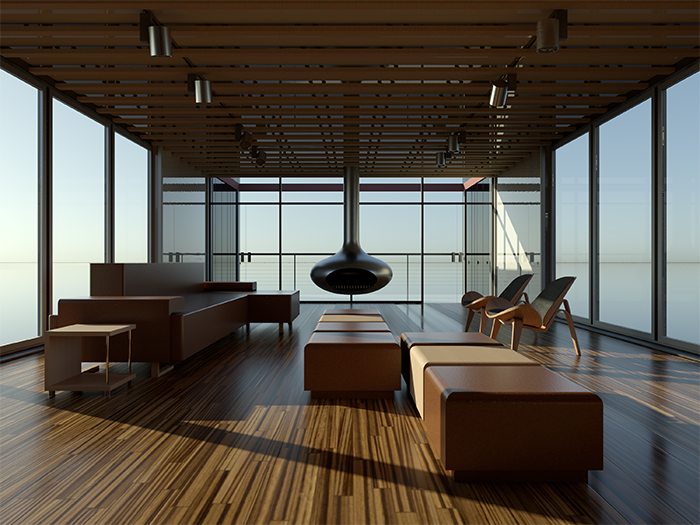
Bu eğitimde, bir ev sahnesini Revit’ten 3ds Max’e nasıl dönüştüreceğimizi ve MAXtoA’da nasıl render edeceğimizi ele alacağız . Malzemeleri 3ds Max’in yerel Fiziksel gölgelendiricilerine, Gün Işığı/Pozlamayı Güneş Konumlandırıcı ve Fiziksel Gökyüzüne ve Kamerayı Fiziksel Kameraya dönüştürmek için 3ds Max’teki Sahne Dönüştürücüsünü kullanmanız gerekecek . 3ds Max Fotometrik ışıkları MAXtoA’da desteklenmektedir ve bu nedenle dönüştürülmelerine gerek yoktur. Bu işlem, MAXtoA ile kullanım için bunları ayrı ayrı dönüştürmek zorunda kalmaktan zaman ve enerji tasarrufu sağlayacaktır.
Dönüştürme işlemi tamamlandıktan sonra, sahne varsayılan olarak ART render motorunu kullanacak şekilde ayarlanacaktır. Bu nedenle, Render Ayarları’ndan Arnold’u seçmeniz gerekecektir . Ev modeli Revit ile birlikte gelir ve Autodesk’e ait bir örnek model olarak ücretsiz olarak kullanılabilir ve paylaşılabilir.
- Bu eğitimde kullanılan Revit proje dosyalarını buradan ücretsiz olarak indirebilirsiniz . Eğer Revit kullanıcısıysanız, Revit dosyasını Revit kurulumu içinden içe aktarabilirsiniz.
- Revit’ten 3ds Max’e sahne dışa aktarma hakkında bilgiye buradan ulaşabilirsiniz .
Revit Ev Projesi #
- Genellikle, 3ds Max’te yeni bir projeye başlarken yapmanız gereken ilk şey, o proje için bir klasör oluşturmaktır. Klasörün adını ‘Revit House’ olarak değiştirin.
- 3ds Max projesini o klasöre ayarlayın. Dosya -> Yönet -> Proje Klasörünü Ayarla.
- Revit sahnesini projenin ‘import’ klasörüne kopyalayın.
Projelerin kullanımı, 3ds Max’te her dosya veya yol için Kullanıcı Yollarını değiştirme ihtiyacını ortadan kaldırır. Projeye özgü haritalar için otomatik olarak .\sceneassets\images klasörüne bakar. Yol dizesinin başındaki “.” işareti, yolun projeye göre göreceli olduğunu gösterir.
Revit Sahnesi #
- Öncelikle rac_basic_sample_project.rvt dosyasını içe aktararak başlayın . Eğer 3ds Max için Autodesk Revit Interoperability kurulu değilse , Revit’ten .fxb dosyasını içe aktarmayı deneyin.
Revit dosyasını 3ds Max’e bağlama hakkında bilgiye buradan ulaşabilirsiniz .
Sahne Dönüştürücü #
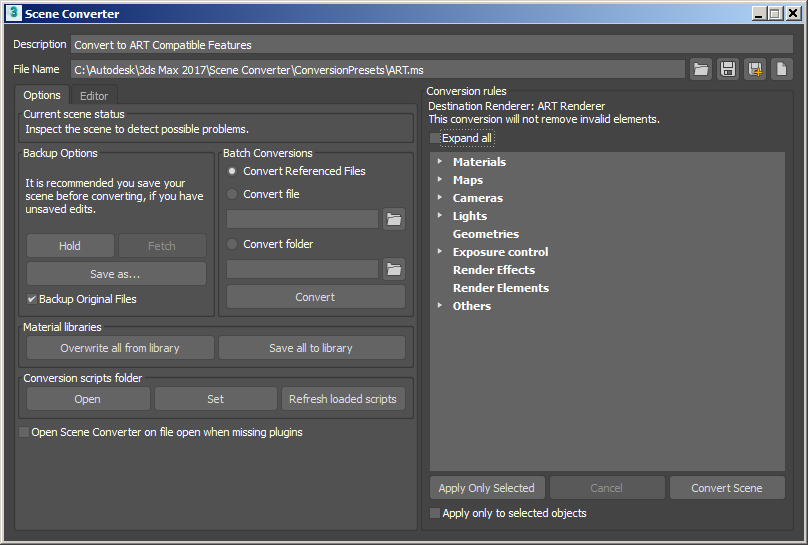
- Sahne Dönüştürücü penceresini açın – Oluşturma -> Sahne Dönüştürücü . Sahne Dönüştürücü varsayılan olarak ART.ms ön ayar komut dosyasını kullanarak ART Uyumlu Özelliklere Dönüştür seçeneğine ayarlanmalıdır . MAXtoA, bu komut dosyası tarafından sağlanan Fiziksel kameraları ve gölgelendiricileri desteklediği için bu komut dosyasını kullanacağız.
- “Sahneyi Dönüştür” seçeneğini seçin . Komut dosyası, Autodesk Materyallerini Fiziksel gölgelendiricilere, Gün Işığı/Pozlamayı Güneş Konumlandırıcıya ve Fiziksel Gökyüzüne ve kameraları Fiziksel Kameralara dönüştürecektir. Max Photometric ışıkları artık Arnold’da desteklenmektedir, bu nedenle değiştirilmelerine gerek yoktur.
Sahne Dönüştürücü’nün kullanımıyla ilgili bir videoyu burada bulabilirsiniz .
Fiziksel Gökyüzü #
Mevcut sahnede Fiziksel Güneş ve Gökyüzü Ortamı kullanılıyor . Bunun Arnold Fiziksel Gökyüzü gölgelendiricisiyle değiştirilmesi gerekecek.
- Slate Malzeme Düzenleyicisinde , Arnold Fiziksel Gökyüzü gölgelendiricisi oluşturun.
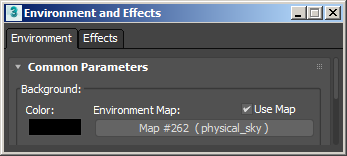
- Ortam ve Efektler penceresini (8) açın ve Fiziksel Gökyüzü gölgelendiricisini Ortam Haritası: parametre yuvasına sürükleyin.
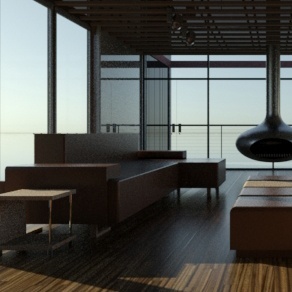
- Gölgelerde herhangi bir gürültü fark ederseniz, Render Setup penceresindeki Arnold Renderer sekmesinde bulunan Environment & Background altındaki IBL için Örnek (Kalite) sayısını artırmayı deneyin .
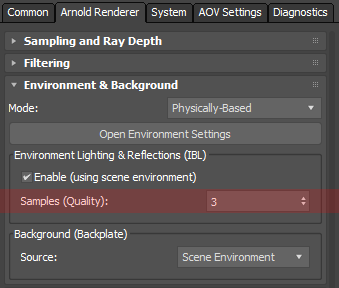
Varsayılan Örnek (Kalite) değeri 1 kullanıldığında, gölgelerde ışık örnekleme gürültüsü daha belirgin hale gelir. Bu değeri 3 veya 4’e yükseltmek bu tür gürültüyü azaltacaktır. Ancak bu değeri artırdığınızda render sürelerinin de artacağını unutmayın.
 |
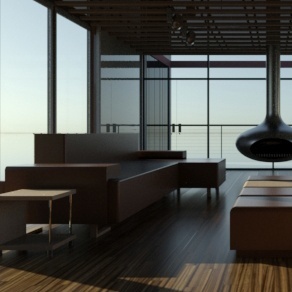 |
| Örnekler (Kalite): 1 | Örnekler (Kalite): 4 |
Oluşturma #
Ateşböceklerini Sıkıştırmak #
Sahneyi işlediğimizde bazı ışık oyunları ortaya çıkıyor. Bu durumda, bunlar Fiziksel Gökyüzü gölgelendiricisinden gelen parlak güneş diskinden kaynaklanıyor. Bu tür gürültüyü, İşleme Ayarları’ndaki örnek sayısını artırarak gidermek zordur. Bunları gidermenin basit bir yolu, sınırlama (clamping) kullanmaktır .
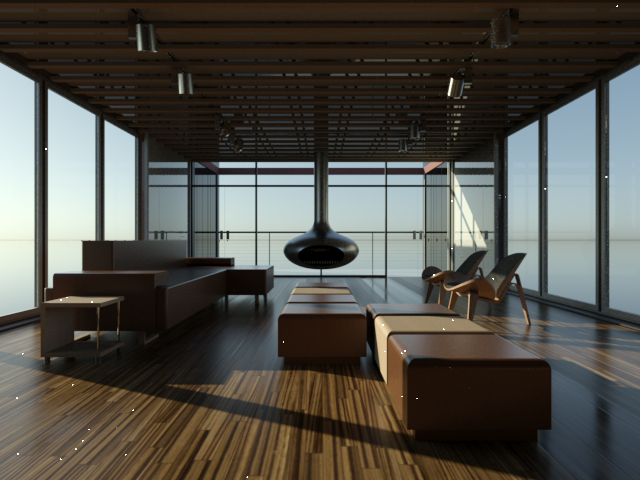
Fiziksel Gökyüzü gölgelendiricisinin neden olduğu ateşböcekleri
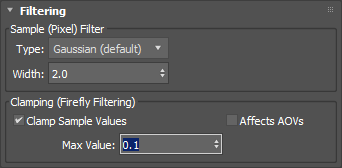
Ateş böceklerini azaltmak için Sıkıştırma Maksimum Değeri 0,1 olarak ayarlandı.
Ateşböceklerini nasıl kaldıracağınızı gösteren bir eğitim videosuna buradan ulaşabilirsiniz .
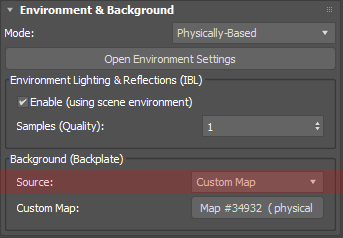
Fiziksel Gökyüzü’nde güneşten kaynaklanan ışık oyunlarına (fireflies) engel olmanın alternatif bir yöntemi, Render Setup penceresi -> Arnold Renderer -> Environment & Background -> Background (Backplate) -> Custom Map bölümüne farklı bir Fiziksel Gökyüzü gölgelendiricisi eklemek ve Enable Sun seçeneğini devre dışı bırakmaktır . Bu sayede güneş, parlak yansıtıcı yüzeylerde görünmeyecek ve dolayısıyla ışık oyunları da görünmeyecektir.
Örnekleme #
Gölgelendiriciler ve aydınlatmadan memnun kaldıktan sonra, son kare oluşturma için örnekleme ayarlarını yapmaya geçebiliriz.
Yaygın (Gi) Örnekleme #
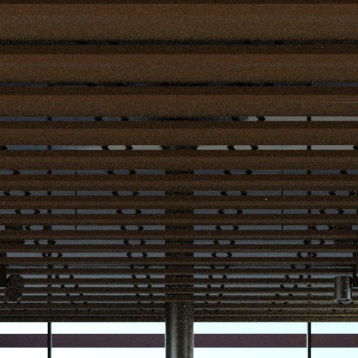
Bu değeri artırarak sahnedeki dolaylı olarak aydınlatılmış yüzeylerdeki gürültüyü giderebiliriz. Aşağıdaki örnek resimlerde, tavandaki dolaylı olarak aydınlatılmış kirişlerde bir miktar gürültü olduğunu görebiliriz. Dağılım örneklerinin sayısını artırmak bu tür gürültüyü azaltır. Bu değeri artırmanın render sürelerini artıracağını unutmayın.
 |
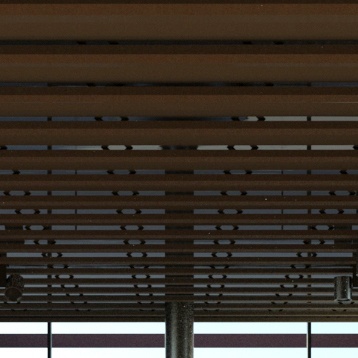 |
| Dağılım örnekleri: 2 (varsayılan) | Yaygın örnekler: 10 |
Kamera (AA) Örnekleri #
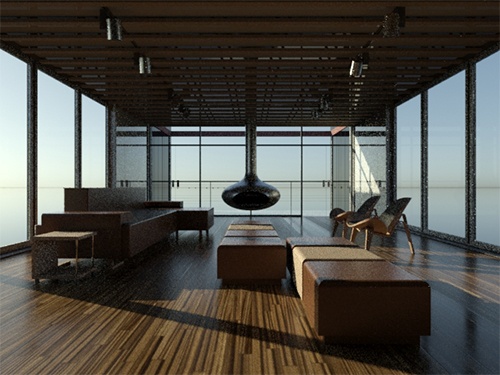
Işık ve difüz örneklerini iyileştirmeyi bitirdikten sonra, son kare oluşturma için Kamera (AA) değerini artırabiliriz . Test oluşturma için 3’lük bir Kamera (AA) değeri uygundur. Ancak, son kare oluşturmaya hazır olduğumuzda bu değeri artırmak isteyeceğiz. Bu örnek sahnede, 5 veya 6 değeri yeterliydi.
 |
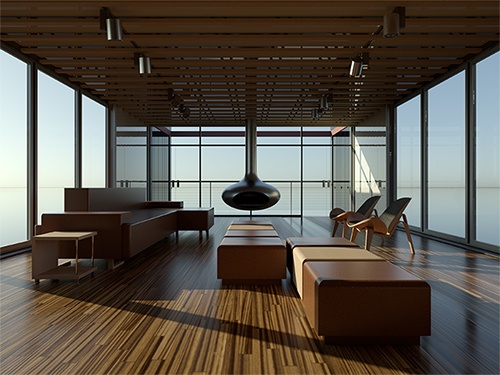 |
| Kamera (AA): 3 | Kamera (AA): 6 |
Arnold render ayarlarınızı kaydetmek için Render Kurulumu penceresindeki Ön Ayarı değiştirebilirsiniz .
Gürültü giderme hakkında daha fazla bilgiye buradan ulaşabilirsiniz .


