
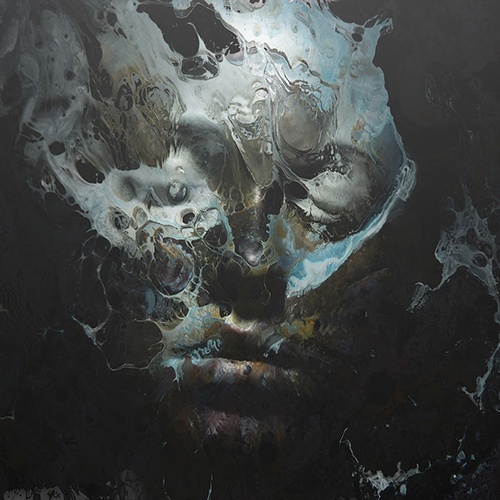
Bu eğitimde, hayaletimsi bir portre oluşturmak için kafa tarama modeline uygulanan soyut, resimsel bir efektin nasıl oluşturulacağını inceleyeceğiz. Bu eğitimde, bu efekti oluşturmak için özellikle Standart Yüzey gölgelendiricisini Aralık ve Kamera Projeksiyon gölgelendiricileriyle birlikte kullanacağız. Bu eğitim için bir kafa modeline ihtiyacınız olacak. Ücretsiz olarak kullanabileceğiniz bir kafa tarama modeli örneğini burada bulabilirsiniz . Bu eğitim için kendi dokunuzu kullanmanız gerekecektir.
Not:
Bu tekniğin kullanıldığı diğer örnekleri burada ve burada bulabilirsiniz .
Sahne Kurulumu #
- Kafa modelini sahneye aktarın.
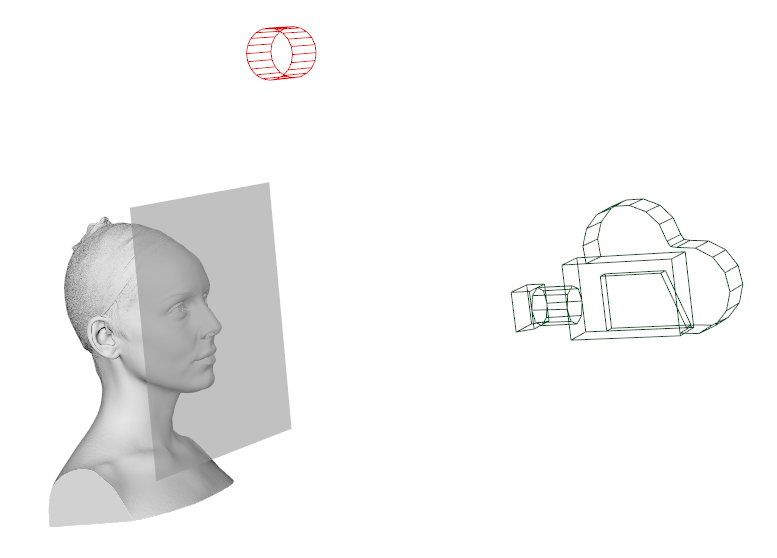
- Silindir veya dörtlü ışık oluşturun ve kafa modelinin üstüne ve biraz önüne yerleştirin. Işığın pozlama değerini yaklaşık 4’e yükseltin.
- Çokgen bir düzlem oluşturun ve bunu başın önüne yerleştirin. Bu düzlemi, aynı doku haritasını kullanarak başın geri kalanını kırmak için kullanacağız.
- Bir kamera oluşturun (adını RenderCam olarak değiştirin ) ve başın ön tarafına bakacak şekilde konumlandırın.
Baş Gölgelendirici #
- Kafa modeline Standart Yüzey gölgelendirici atayın.
- Bir Kamera Projeksiyon gölgelendiricisi oluşturun ve bunu Standart Yüzey gölgelendiricisinin Temel Renk ve Yüzey Altı Renk özelliklerine bağlayın .
- Bir Görüntü gölgelendirici oluşturun. Doku dosyasını görüntü gölgelendiricisinde açın. Bazı görüntülerin diğerlerinden daha iyi sonuç verdiğini unutmayın. Kontrastı yüksek bir görüntü kullanmanız faydalı olacaktır. Bu, kırılmada daha fazla çeşitlilik sağlayacak ve başın daha fazla bozulmuş ve parçalanmış gibi görünmesini sağlayacaktır.
- Görüntü gölgelendiricisini Kamera Projeksiyon gölgelendiricisinin Projeksiyon Rengi’ne bağlayın .
- Kamera Projeksiyonu gölgelendiricisinde, Kamera altında bulunan Kameraya Bağlantı bölümünde RenderCam’i seçin .
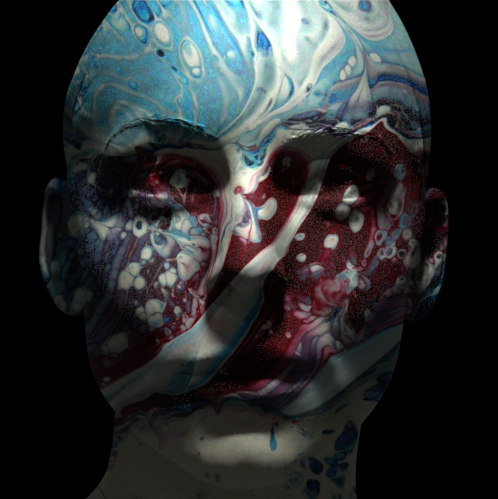
Kafa modelinin görselleştirilmiş hali (uçak hariç)
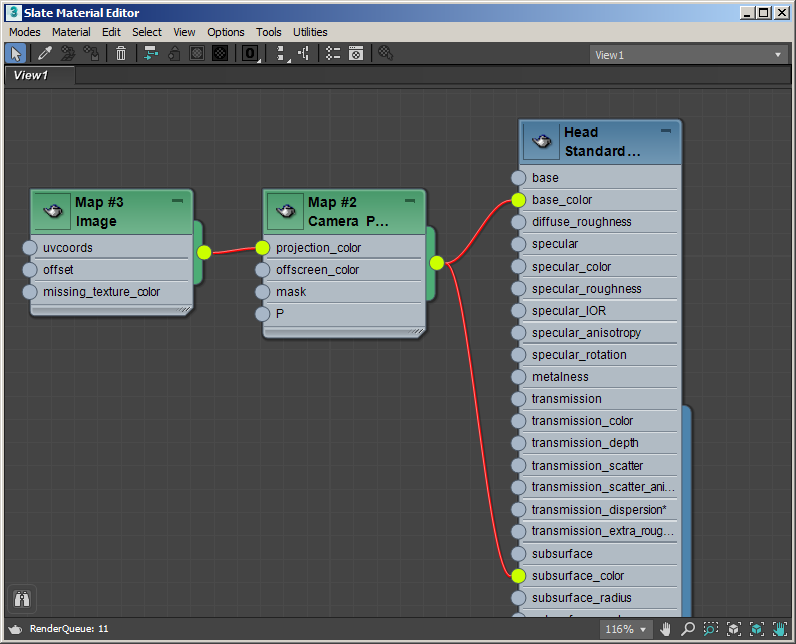
Baş gölgelendirici
Düzlem Gölgelendirici #
- Başka bir Standart Yüzey gölgelendirici oluşturun ve bunu düzleme atayın.
- İletim ağırlığını yaklaşık 0,9’a yükseltin .
- Aynı yansıtılan dokuyu, bir Aralık gölgelendiricisi aracılığıyla Yansıma IOR’una ve İletim Rengine bağlayın . Aralık gölgelendiricisi, dokunun ne kadar kırılacağını tanımlamak için kullanılır ve efekti hassas bir şekilde ayarlamak için kullanılabilir.
- Range shader’ın Output Max değerini yaklaşık 6’ya, Input Max değerini ise yaklaşık 2’ye yükseltin . İlginç efektler elde etmek için Range shader’ın diğer değerleriyle de denemeler yapın.
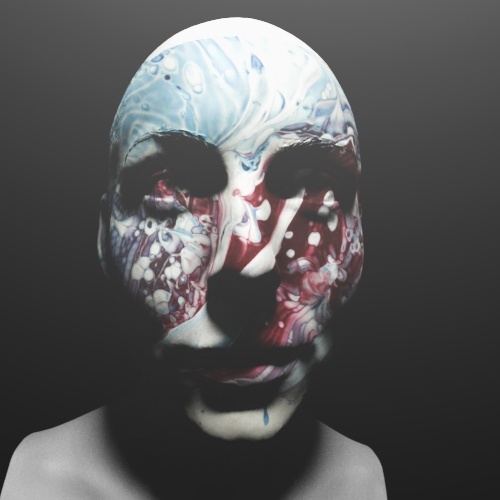 |
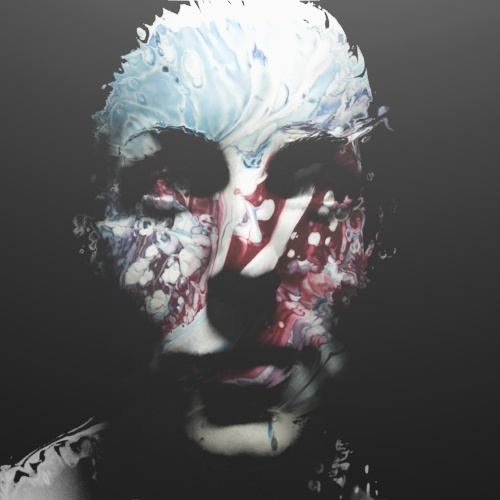 |
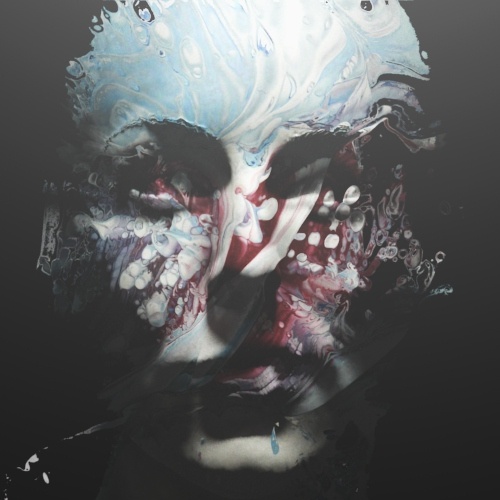 |
| Maksimum Çıkış: 0 | Maksimum Çıkış: 1 (varsayılan) | Maksimum Çıkış: 6 |
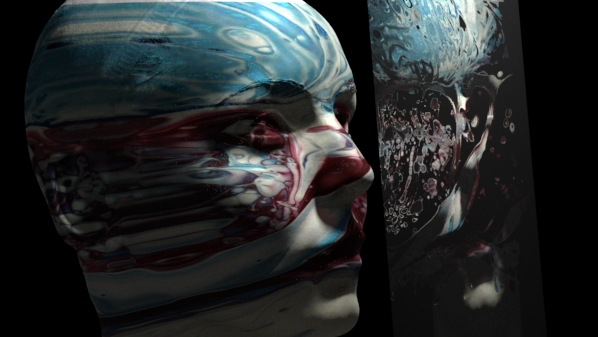
Arkasında düzlemsel kırıcı başlık
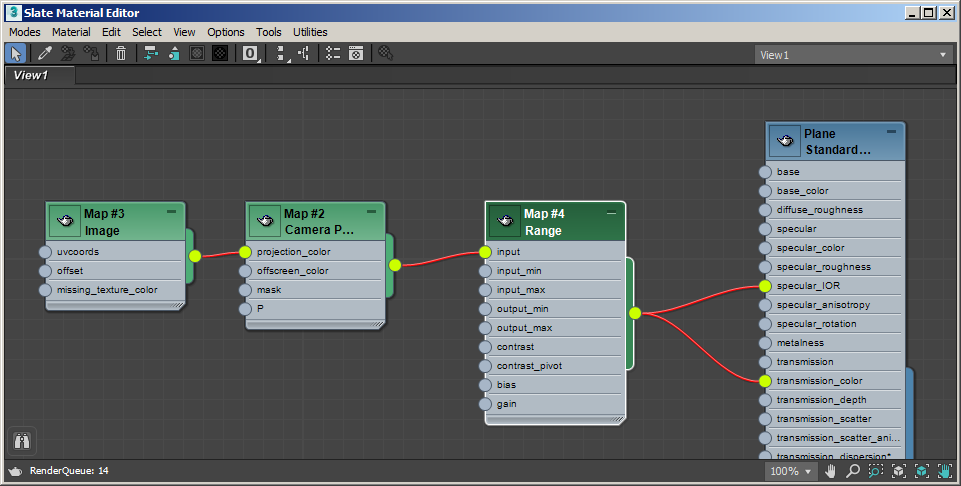
Düzlem gölgelendirici


