
Bir nesneyi döndürmenin veya ölçeklendirmenin en yaygın yolları, bir temel nokta ve ardından bir dönüş açısı veya ölçek faktörü belirtmektir. Çoğu durumda bu yeterlidir, ancak bir nesneyi iki başka noktaya göre döndürebileceğinizi veya ölçeklendirebileceğinizi biliyor muydunuz? Belki de Referans seçeneğini gördünüz ve nasıl veya ne zaman kullanacağınızdan emin değildiniz.
ROTATE ve SCALE komutlarının Reference seçeneği şunları belirtmenize olanak tanır:
- Dönme için ek bir açı yerine, dönmenin nihai açısı.
- Ölçeklendirme faktörü yerine ölçeklendirme sonrasında iki nokta arasındaki nihai uzunluk.
ALIGN komutu ile çizimdeki nesneleri iki referans noktasına göre taşıyabilir, döndürebilir ve ölçeklendirebilirsiniz. ALIGN komutu, bir nesne kümesi üzerinde 3 farklı işlem gerçekleştirmenize olanak tanır; bu işlemler belirli bir sırayla yapılır ve belirttiğiniz kaynak ve hedef nokta çiftlerinin sayısına göre belirlenir.
- Nesneleri taşıma – İlk kaynak ve hedef nokta çifti, seçilen nesneleri hareket ettirir.
- Nesneleri döndürme – İkinci kaynak ve hedef nokta çifti, seçili nesneleri döndürür. İsteğe bağlı olarak, üçüncü bir nokta çifti nesneleri 3 boyutlu olarak döndürebilir.
- Nesneleri ölçeklendirme – Birinci ve ikinci hedef noktalar arasındaki mesafe, seçilen nesneleri referans alarak ölçeklendirmek için kullanılabilir.
Nesneleri Referansa Göre Döndürme #
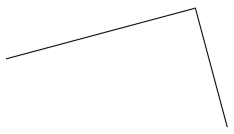
Seçili nesnelerin mevcut açısını dikkate almaya gerek kalmadan nesneleri yeni bir mutlak açıya döndürebilirsiniz. Aşağıdaki adımlar, bir dizi çizgiyi bilinmeyen bir açıda ve 0 derecelik mutlak bir açıya yönlendirir.
- İstediğiniz açıda bir dizi çizgi çizin.
- Şerit menüde, Giriş sekmesine > Değiştir paneline > Döndür seçeneğine tıklayın.
- Daha önce çizdiğiniz çizgileri seçin.
- Döndürme işlemi için temel nokta olarak çizdiğiniz çizgilerden birinin başlangıç noktasını belirtin.
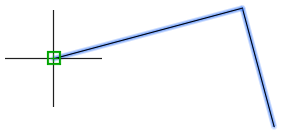
- “Dönme açısını belirtin” isteminde , R girin veya Referans seçeneğini seçin.
- Referans açısını tanımlayacak ilk nokta için @ girin veya temel nokta ile aynı noktayı belirtin (1).
Not: Belirtilen noktada @ işareti girilmesi, belirtilen önceki noktanın kullanılmasını sağlar.
- Referans açısını tanımlamak için çizginin bitiş noktasını (2) belirtin.
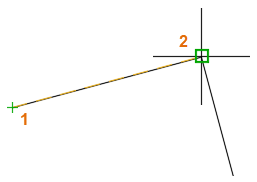
- Yeni açı değeri olarak 0 girin .

Nesneler, yeni mutlak açıya uyacak şekilde döndürülür. Örneğin, çizginin açısı 35 derece ise, çizgi artık X eksenine paralel olacaktır. Referans seçeneğini seçmediyseniz ancak yine de 0 açısal değerini girdiyseniz, nesneler döndürülmezdi.
1-8 arasındaki adımları tekrarlayın, ancak 0 yerine 45 derecelik yeni bir açı değeri girin.
Nesneleri Referans Noktasına Göre Ölçeklendirme #
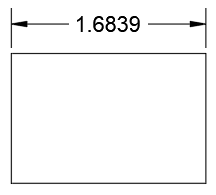
Seçilen nesnelerin mevcut uzunluğuna göre bir ölçek faktörü hesaplamanıza gerek kalmadan, nesneleri yeni bir uzunluğa uyacak şekilde ölçeklendirebilirsiniz. Aşağıdaki adımlar, dikdörtgenin boyutunu, dikdörtgenin bir kenarına göre genel olarak küçültür.
- Gösterildiği gibi bir dikdörtgen çizin ve bir boyut ekleyin.
- Şerit menüde, Giriş sekmesine > Değiştir paneline > Ölçek seçeneğine tıklayın.
- Dikdörtgeni seçin.
- Ölçekleme işlemi için taban noktası olarak kullanılacak dikdörtgenin kesişim noktasını belirtin.
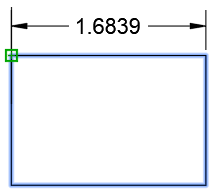
- “Ölçek faktörünü belirtin ” isteminde , R girin veya Referans seçeneğini seçin.
- Referans uzunluğunun ilk noktası için @ girin veya temel nokta ile aynı noktayı belirtin (1).
- Dikdörtgenin aynı tarafındaki köşe noktasını (2) belirtin.
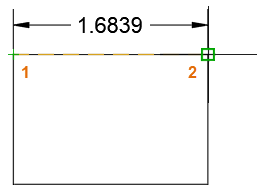
- 1,5 veya farklı bir mesafe değeri girin .
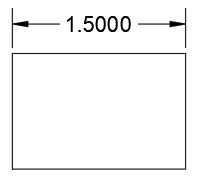
Nesneler, referans ve yeni uzunluklar arasındaki farka göre ölçeklendirilir.
Nesneleri Hizala #
Çizimdeki geometriye bağlı olarak seçili nesneleri tek bir işlemde taşıyabilir, döndürebilir ve ölçeklendirebilirsiniz. Aşağıdaki adımlar, “L şeklinde” bir braketi kolon ve kirişin kesişme noktasına taşır ve döndürür.
- Açık bir çizimde, diğer geometrik şekillerle hizalamak istediğiniz nesneleri bulun.
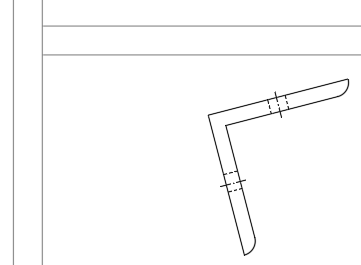
- Şerit menüde, Giriş sekmesine tıklayın > Değiştir paneli (genişletilmiş) > Hizala.
- Hizalamak istediğiniz nesneleri seçin.
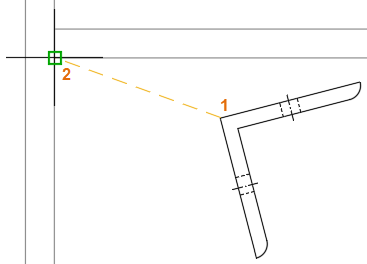
- Seçilen nesneler üzerindeki belirtilen noktayı (1) kaynak nokta olarak, geometri üzerindeki ikinci noktayı (2) ise hedef nokta olarak belirtin.
- Seçilen nesneler üzerinde (1) ikinci kaynak noktası ve (2) ikinci hedef noktası olarak bir nokta belirtin.
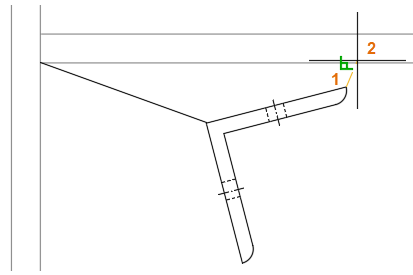
Birinci ve ikinci nokta çiftleri, seçilen nesneleri referans noktası kullanarak hareket ettirir ve döndürür.
- Yalnızca bu iki nokta çiftini kullanmak için Enter tuşuna basın.
Not: Seçili nesneleri 3 boyutlu olarak döndürmek için üçüncü bir nokta çifti belirtebilirsiniz.
- “Nesneleri hizalama noktalarına göre ölçeklendir ” uyarısında N girin .
Bu, seçilen nesnelerin ölçeklendirilmemesini sağlar.
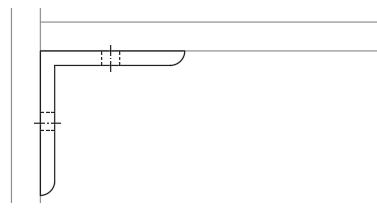
Nesneleri referans noktasına göre ölçeklendirmek istiyorsanız, Y değerini girin ; seçili nesneler iki hedef nokta arasındaki uzunluğa uyacak şekilde ölçeklendirilecektir.
ROTATE ve SCALE komutları için Reference seçeneği size ek kontrol ve güç sağlarken, ALIGN komutu ise taşıma, döndürme ve ölçeklendirme gerektiren değişiklikleri tek bir komutta birleştirerek hızlandırabilir.


