
Bu parametreler ışın izleme algoritmasını global olarak kontrol eder. Yani, sahnenizdeki tüm ışın izleme materyallerini ve ışın izleme haritalarını etkilerler . Ayrıca gelişmiş ışın izlemeli gölgelerin ve alan gölgelerinin oluşturulmasını da etkilerler.
- Ana Araç Çubuğu >
 (Render Ayarları) > Render Ayarları iletişim kutusu > Etkin üretim render motoru olarak Varsayılan Tarama Çizgisi Render Motorunu seçin. > Işın İzleyici paneli > Işın İzleyici Genel Parametreleri açılır menüsü
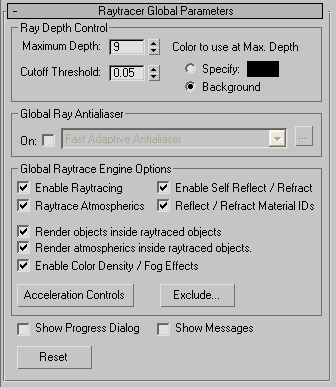
Ray Derinlik Kontrol Grubu #
Işın derinliği, diğer adıyla özyineleme derinliği, bir ışının kaybolmuş veya sıkışmış olarak kabul edilmeden önce kaç kez sekmesine izin verildiğini kontrol eder.
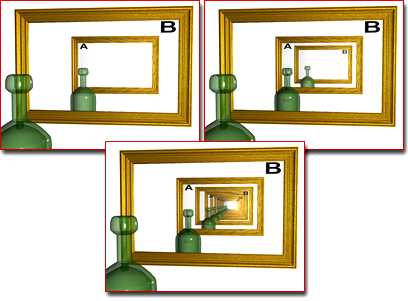
Sol üst: Işın derinliği sıfır.
Sağ üst: Işın derinliği 2.
Alt orta: Son derece yüksek ışın derinliği
- Maksimum Derinlik
- Maksimum özyineleme derinliğini ayarlar. Bu değeri artırmak, işleme süresinin uzaması pahasına, işlenen sahnenin gerçekçiliğini potansiyel olarak artırır. İşleme süresini azaltmak için bu değeri düşürebilirsiniz. Aralık=0 ile 100 arası. Varsayılan=9.
- Kesme Eşiği
- Uyarlanabilir ışın seviyeleri için bir kesme eşiği belirler. Herhangi bir ışının nihai piksel rengine katkısı kesme eşiğinin altına düşerse, ışın sonlandırılır. Varsayılan: 0,05 (%5 nihai piksel rengi). Bu, işleme sürenizi önemli ölçüde hızlandırabilir.
- Maksimum derinlikte kullanılacak renk
- Genel kural olarak, bir ışın maksimum derinliğe ulaştığında, arka plan ortamıyla aynı renkte görüntülenir. Maksimum derinlikte döndürülen rengi, bir renk seçerek veya alternatif bir ortam haritası ayarlayarak geçersiz kılabilirsiniz. Bu, “kayıp” ışını sahnede görünmez hale getirebilir.
İpucu: Özellikle cam gibi karmaşık nesnelerin render edilmesinde sorun yaşıyorsanız, maksimum özyineleme rengini macenta gibi belirgin bir renge, arka plan rengini ise camgöbeği gibi zıt bir renge ayarlayın. Işınlarınızın çoğunun ya maksimum özyinelemede kaybolması ya da dünyaya rastgele gönderilerek vurması gerektiğini düşündüğünüz hiçbir şeye isabet etmemesi muhtemeldir. Sahneyi tekrar render etmeyi deneyin. Sorun buysa, Maksimum Derinlik değerini azaltmayı deneyin.
- Belirtin: Işın kaybolduğunda veya sıkıştığında ışın izleyicinin döndüreceği rengi belirtir. Bu rengi değiştirmek için renk örneğine tıklayın.
- Arka Plan (Varsayılan.) Işın kaybolmuş veya sıkışmış olarak kabul edildiğinde arka plan rengini döndürür. Raytrace materyali için arka plan rengi, genel ortam arka planı veya materyal için yerel olarak belirtilen ortamdır. Raytrace haritası için arka plan rengi, genel ortam arka planı veya Raytracer Parametreleri açılır menüsünde yerel olarak ayarlanmış renktir.
Global Ray Antialiaser grubu #
Bu gruptaki kontroller, ışın izlemeli haritalar ve materyaller için genel kenar yumuşatma ayarı yapmanıza olanak tanır. Genel kenar yumuşatmayı kullanmak için öncelikle ayarı etkinleştirmek üzere “Açık” onay kutusunu tıklayın, ardından açılır listeden kenar yumuşatıcıyı seçin.
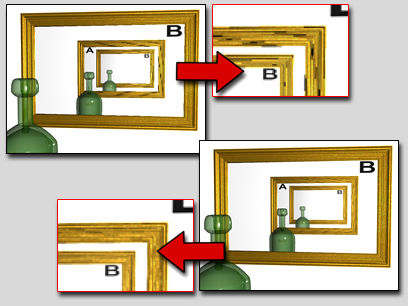
Yukarıda: Kenar yumuşatma uygulanmamış.
Aşağıda: Yansımaların kenar yumuşatma işlemi
- Açık
- Etkinleştirildiğinde, kenar yumuşatma (antialiasing) özelliğini kullanır. Varsayılan değer kapalıdır.
- [açılır liste]
-
Kullanılacak kenar yumuşatma ayarlarını seçer. İki seçenek vardır:
- Hızlı Uyarlanabilir Kenar Yumuşatma, Hızlı Uyarlanabilir kenar yumuşatma özelliğini genel olarak kullanır.
...Hızlı Uyarlanabilir Kenar Yumuşatma iletişim kutusunu açmak için tıklayın .
- Çoklu Çözünürlük Uyarlanabilir Kenar Yumuşatma, Çoklu Çözünürlük Uyarlanabilir kenar yumuşatma özelliğini genel olarak kullanır.
...Çoklu Çözünürlüklü Uyarlanabilir Kenar Yumuşatma iletişim kutusunu açmak için tıklayın .
- Hızlı Uyarlanabilir Kenar Yumuşatma, Hızlı Uyarlanabilir kenar yumuşatma özelliğini genel olarak kullanır.
Küresel Raytrace Motor Seçenekleri grubu #
Bu seçenekler, Genişletilmiş Parametreler ve Işın İzleyici Kontrolleri seçeneklerindeki yerel seçeneklerle karşılaştırılabilir. Yerel geçersiz kılmalar ayarlamadığınız sürece, bu ayarlar sahnedeki tüm Işın İzleme materyallerini ve Işın İzleme haritalarını etkiler.
- Işın izlemeyi etkinleştirin
- Işın izleyiciyi açar veya kapatır. Varsayılan değer açık.
Işın izleme kapalı olsa bile, ışın izleme malzemesi ve ışın izleme haritası, sahnenin ortam haritası ve ışın izleme malzemesine atanmış ortam haritası da dahil olmak üzere ortamı yansıtmaya ve kırmaya devam eder.
- Raytrace Atmosferik
- Atmosferik efektlerin ışın izleme özelliğini açar veya kapatır. Atmosferik efektler arasında ateş, sis, hacimsel ışık vb. bulunur. Varsayılan değer = açık.
- Kendiliğinden Yansıtma/Kırılmayı Etkinleştir
- Yansıma/kırılmayı açar veya kapatır. Varsayılan değer açık.
Bir nesne kendini yansıtabilir mi? Örneğin, bir çaydanlığın gövdesi çaydanlığın sapını yansıtır, ancak bir küre asla kendini yansıtmaz. Bu efekte ihtiyacınız yoksa, bu seçeneği kapatarak render süresini iyileştirebilirsiniz.
İpucu: Cam gibi saydam bir nesneniz varsa ve “Kendiliğinden Yansıtma/Kırılmayı Etkinleştir” seçeneği açıksa, nesneyi çift taraflı yapmanıza gerek yoktur. Işın izleyici, kırıcı nesnelerden çıkarken arka yüzleri görür. - Yansıtma/Kırılma Malzeme Kimlikleri
- Etkinleştirildiğinde, malzeme, oluşturucunun G-buffer’ındaki malzeme kimliklerine atanan efektleri açık veya kapalı olarak yansıtır. Varsayılan değer = açık.
Varsayılan olarak, Raytrace materyali ve Raytrace haritası, bir materyalin kimliğine atanan efektleri yansıtır, böylece G-buffer efektleri kaybolmaz. Örneğin, ışın izleme yöntemiyle işlenmiş bir nesne, Video Post Glow filtresi (Lens Effects Glow) ile parıldayan bir lambayı yansıtıyorsa, yansıma da parlar.
- Işın izleme yöntemiyle oluşturulan nesnelerin içindeki nesneleri oluşturun.
- Işın izleme yöntemiyle oluşturulan nesnelerin içindeki nesnelerin görüntülenmesini açıp kapatır. Varsayılan değer=açık.
- Işın izleme yöntemiyle oluşturulan nesnelerin içindeki atmosferik efektleri oluşturun.
- Işın izleme yöntemiyle oluşturulan nesnelerin içindeki atmosferik efektlerin görüntülenmesini açıp kapatır. Atmosferik efektler arasında ateş, sis, hacimsel ışık vb. bulunur. Varsayılan değer = açık.
- Renk Yoğunluğunu / Sis Efektlerini Etkinleştir
- Renk yoğunluğunu ve sis özelliklerini açıp kapatır.
- Hızlanma Kontrolleri
- Işın izleme hızlandırma parametreleri iletişim kutusunu açar.
- Hariç tutmak
- Işın izleme işleminden nesneleri hariç tutmanıza olanak tanıyan Işın İzleme Hariç Tutma/Dahil Etme iletişim kutusunu açar.
- İlerleme Diyaloğunu Göster
- Etkinleştirildiğinde, “Raytrace Engine Setup” başlıklı ilerleme çubukları içeren bir pencere görüntülenir. Varsayılan değer = açık.
- Mesajları Göster
- Etkinleştirildiğinde, ışın izleme motorundan gelen durum ve ilerleme mesajlarını gösteren bir pencere olan “Işın İzleme Mesajları”nı görüntüler. Varsayılan değer kapalıdır.
- Sıfırla
- Ayarları varsayılan değerlerine geri yüklemek için tıklayın.


