
Her parçanın, çeşitli parçalardan gelen hareketi farklı derecelerde karıştırmak için kullanabileceğiniz bir veya daha fazla ağırlık eğrisi vardır. Ağırlık eğrisi, belirli bir parçanın parça grubu içindeki harekete ne kadar katkıda bulunduğunu belirler.
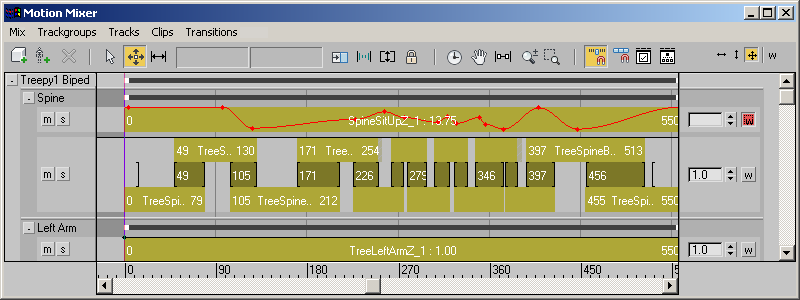
Ağırlık eğrileriyle, bir parça grubundaki tüm parçalar arasında birden fazla tam veya kısmi geçiş oluşturabilirsiniz. Bunu , yalnızca iki klip arasında tam geçiş oluşturabilen geçiş parçasındaki geçişlerle karşılaştırın.
Ağırlık eğrileri şu amaçlar için faydalıdır:
- Bir parça grubundaki iki parça arasında geçişler oluşturma.
- Rastgele hareket yaratmak.
- Geçişlerle hızlı ve kolay bir şekilde denemeler yapmak.
Her bir rayın ağırlık eğrisi, rayın üst kısmında ince bir siyah çizgi olarak görünür.
 Parçanın sağ ucundaki Ağırlık Modu düğmesine tıklayarak ağırlık eğrisine erişebilirsiniz. Hareket Mikseri araç çubuğundaki Ağırlık Modu’na tıklamak, tüm parçalar için ağırlık eğrisi düzenlemeyi etkinleştirir. Ağırlık modu açıkken, yalnızca ağırlık eğrisiyle çalışabilirsiniz, kliplerle çalışamazsınız.
Ağırlık eğrisini, eğri üzerindeki düğümleri (noktaları) kullanarak düzenlersiniz. Katman izlerindeki kliplerin her iki ucunda otomatik olarak bir düğüm bulunur. Geçiş izinde varsayılan olarak düğüm bulunmaz.
Ağırlık Eğrisi Değerlendirmesi #
Varsayılan olarak, her parçanın ağırlık eğrisi, parçanın tamamında 1,0 değerine ayarlanmıştır; bu da parçanın hareketinin %100’ünün miksajda kullanılması anlamına gelir. Eğriyi 1,0’ın altına düşürecek şekilde değiştirdiğinizde, parçadaki hareket, altındaki parçadaki hareketle karıştırılır. Örneğin, bir parça grubundaki iki parçanın ağırlık eğrisini 0,5 olarak ayarlarsanız, iki klip eşit şekilde karıştırılır.
Bir parça grubunda, her birinde farklı ağırlık eğrileri bulunan birden fazla parça üst üste yerleştirilebilir. Animasyondaki her kare için, Hareket Karıştırıcı en üstteki parçanın eğrisini değerlendirir. Eğer o karede ağırlık eğrisi 1,0’dan küçükse, Karıştırıcı bir sonraki parçayı değerlendirir ve bu şekilde devam eder. Hareket Karıştırıcı, toplam 1,0’a ulaşana kadar ağırlık eğrisi değerlerini toplar ve bu noktanın altındaki parçaları dikkate almaz.
Geçiş parçaları için, tüm parça boyunca tek bir ağırlık eğrisi kullanılır. Katman parçalarında ise, her klip için ağırlık eğrileri ayrı ayrı ayarlanır.
Prosedürler #
Ağırlık eğrisini ayarlamak için:
- Mikseri açın, Miksere bir biped ekleyin ve bir parça grubu için iki parça oluşturun. Mikser Parçalarını Filtreleme bölümüne bakın .
- Farklı hareket kliplerini rayların üzerine yerleştirin.
- Parça grubundaki en üstteki parça için (Ağırlık Modu) düğmesine tıklayın. Bu düğme parça ekranının sağındadır.
Ağırlık eğrisi, düzenlenebileceğini belirtmek için kırmızıya döner.
Ağırlık eğrisinde düğüm yoksa veya daha fazla düğüm oluşturmak istiyorsanız, sonraki iki adımı uygulamanız gerekir.
- İmleci çizgi üzerinde küçük bir ok belirene kadar hareket ettirin. Düğüm oluşturmak için tıklayın.
- İmleci hareket ettirin ve tıklayarak ağırlık eğrisine daha fazla düğüm ekleyin.
İpucu: Geçiş yolunda, genellikle yolun her iki ucuna ve aralarındaki aralıklarla birer düğüm noktası (node) yerleştirirsiniz. Yerleştireceğiniz düğüm noktası sayısı, oluşturmak istediğiniz eğri türüne bağlıdır. Animasyonunuz için gereken eğriyi elde etmek için mümkün olduğunca az düğüm noktası oluşturun.
- İmleci mevcut bir düğümün üzerine getirin ve bir çarpı işareti belirene kadar bekleyin.
- Seçili düğmeyi tıklayıp sürükleyerek aşağı doğru hareket ettirin.
Hareket Karıştırıcı, o karedeki en üstteki parçanın hareketlerini, altındaki parçanın hareketleriyle karıştırır. Hareketlerin karıştırılma derecesi, en üstteki parça için ağırlık eğrisi değerini ne kadar düşük ayarladığınıza bağlıdır.


