
Rastgele Hareket Oluştur iletişim kutusundaki kontrolleri kullanarak bir veya daha fazla iki ayaklıyı canlandırmak için hareket akış grafiğindeki klipler arasında rastgele geçiş yapabilirsiniz. Rastgele hareket için parametreleri Hareket Akış Grafiği, klip ve geçiş iletişim kutularında ve ayrıca Rastgele Hareket Oluştur iletişim kutusunda ayarlarsınız.
Rastgele hareket oluşturmak için öncelikle Hareket Akış Grafiğine klipler ekleyin ve klipler arasına geçişler ekleyin. Kliplere ve geçişlere daha sonra yüzdeler verilir ve bu yüzdeler bir veya daha fazla iki ayaklı karakter için rastgele hareket oluşturmak için kullanılır. Olası bir başlangıç klibi, geçişler ve kare aralığı için “ağırlığı” manuel olarak kontrol edebilirsiniz. Bu, örneğin kalabalık bir sahnede birden fazla iki ayaklı karakteri canlandırmanıza olanak tanır. Her iki ayaklı karakter için farklı bir komut dosyası oluşturulur.
Rastgele Hareketlerin Ayrıntıları #
İki ayaklı karakteriniz için rastgele bir hareket koreografisi oluştururken, tüm klipler ve geçişler için varsayılan “ağırlıklandırma” 100 olarak ayarlanır. Bu, tüm kliplerin ve geçişlerin seçilme şansının eşit olmasını sağlar. Geçişlerin seçilme olasılığını artırmak için Hareket Akış Grafiği veya Geçiş Düzenleyicisinde geçişlerin ağırlıklandırmasını ayarlayabilirsiniz. Ayrıca, karakterinizin kullanacağı belirli bir başlangıç klibi ayarlayabilir ve komut dosyasındaki diğer kliplerin Hareket Akış Grafiğinden rastgele seçilmesini sağlayabilirsiniz.
Geçiş “ağırlığını” özelleştirmek ve başlangıç klibini ayarlamak için:
 İki ayaklı bir karakter seçin. İki ayaklı karakter açılır menüsünde
  (Hareket Akışı Modu)’nu açın.
- Hareket Akışı açılır menüsünde
 (Grafiği Göster) seçeneğine tıklayın.
Bu, Hareket Akışı Grafiğini görüntüler.
- Motion Flow açılır menüsünde
 (Dosya Yükle) seçeneğine tıklayın.
3ds Max bir dosya iletişim kutusu açar.
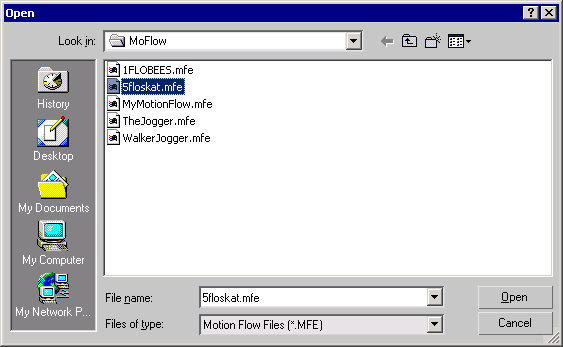
- Motion Flow Editor dosyalarınızın saklandığı klasörden bir MFE dosyası seçin.
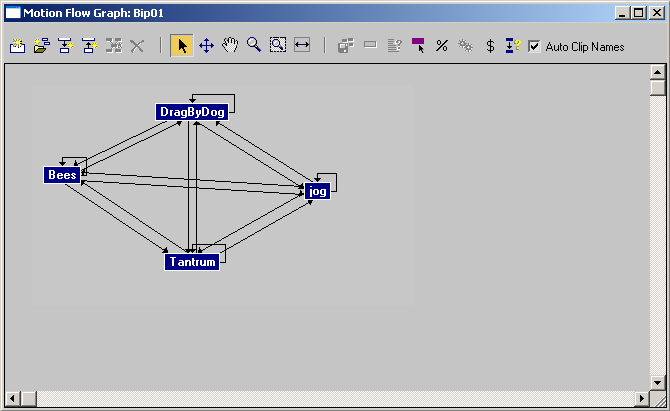
Klipler ve geçişler Hareket Akışı Grafiğinde görünür. Her geçiş, varsayılan olarak 100 olan “ağırlık” değerini gösterir.
- Hareket Akışı Grafiği araç çubuğunda
 (Klip/Geçiş Seç) seçeneğine tıklayın ve ayarlamak istediğiniz geçişe sağ tıklayın.
3ds Max, Geçiş Düzenleyici iletişim kutusunu açar.
- Olasılık ayarını değiştirerek, hareket akışı komut dosyasında rastgele seçilme olasılığını artırabilir veya azaltabilirsiniz.
Not: Olasılık aralığı 0 ile 100 arasındadır.
- Hareket Akışı Grafiği araç çubuğunda,
 (Rastgele Başlangıç Kliplerini Seç) seçeneğine tıklayın.
 - Başlangıç videosu olarak kullanmak istediğiniz videoyu seçin.
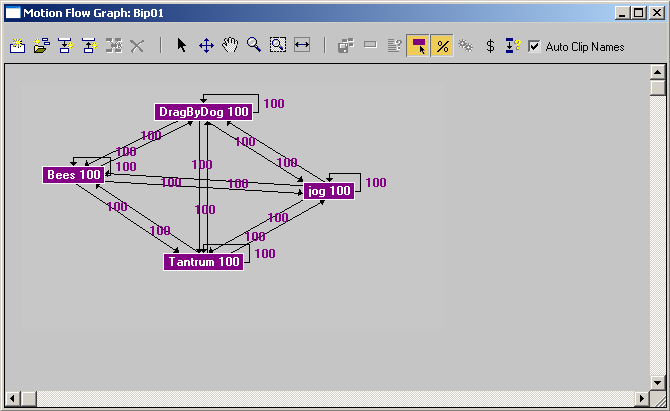
Klip mor renge dönüşür ve 100 ağırlık değeri atanır. Seçilen klip, rastgele hareket komut dosyasını kullanan herhangi bir iki ayaklı karakter tarafından öncelikle kullanılacaktır.
- Hareket Akışı açılır menüsündeki Komut Dosyaları bölümünde
 (Rastgele Hareket Oluştur) seçeneğine tıklayın.
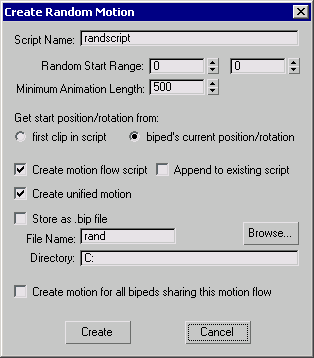
 - Rastgele Hareket Oluştur iletişim kutusunda, Minimum Animasyon Uzunluğu için bir değer belirleyin.
Bu, animasyona eklemek istediğiniz klipleri içerecek kadar uzun olmalıdır.
- Oluştur’a tıklayın.
Hareket Akış Grafiğindeki kliplere ve Minimum Animasyon Süresine bağlı olarak rastgele bir senaryo oluşturulur.
 Geçişi görüntülemek için (Animasyonu Oynat) seçeneğine tıklayın veya zaman kaydırıcısını hareket ettirin.
Prosedürler #
Tek bir iki ayaklı için rastgele bir komut dosyası oluşturmak için:
- İki ayaklı bir karakter seçin. İki ayaklı karakter açılır menüsünde (Hareket Akışı Modu)’nu açın.
- Hareket Akışı açılır menüsünde (Grafiği Göster) seçeneğine tıklayın.
Bu, Hareket Akışı Grafiğini görüntüler.
- Hareket Akışı Grafiği araç çubuğunda
 (Birden Fazla Klip Oluştur) seçeneğine tıklayın.
3ds Max , BIP dosyalarınızın konumunu seçebileceğiniz bir dosya iletişim kutusu açar.
- Birkaç klip ve geçiş efekti ekledikten sonra, (Klip/Geçiş Efekti Seç) seçeneğine tıklayın ve tüm klipleri seçin.
- Hareket Akışı Grafiğinde
 (Tüm Geçişleri Oluştur) seçeneğine tıklayın. Seçilen her klibin kendi kendine geçiş oluşturmasını isteyip istemediğiniz sorulduğunda Evet’e tıklayın.
- Hareket Akışı Grafiği araç çubuğunda, (Rastgele Başlangıç Kliplerini Seç) seçeneğine tıklayın.
Klipleri birbirine bağlayan tüm geçişlerin ağırlığı 100’dür; bu, tüm geçişlerin önce başlama şansının eşit olduğu anlamına gelir.
- Hareket Akış Grafiğindeki tüm klipleri bölge bazında seçin.
Tüm klipler mor renge dönüşür ve her birine 100 ağırlık atanır. Tüm kliplerin ilk başlama şansı eşittir.
- Motion Flow’un kullanıma sunulmasında
 Komut dosyaları grubunda, (Rastgele Hareket Oluştur) seçeneğine tıklayın.
 - Rastgele Hareket Oluştur iletişim kutusunda, Minimum Animasyon Uzunluğu için bir değer belirleyin.
Bu, animasyona eklemek istediğiniz klipleri içerecek kadar uzun olmalıdır.
- Oluştur’a tıklayın.
3ds Max, Hareket Akış Grafiğindeki kliplere dayalı olarak rastgele bir komut dosyası oluşturur. İsterseniz, klip iletişim kutusunda veya Geçiş Düzenleyicisinde klip ve geçiş yüzdelerini değiştirerek bir klibi veya geçişi tercih edebilirsiniz.
- Rastgele oynatılan metni görüntülemek için (Animasyonu Oynat) seçeneğine tıklayın veya zaman kaydırıcısını hareket ettirin.


