
 |
 |
Prosedürel yöntemler, geometri verilerinin yüklenmesini render zamanına kadar erteleyerek çalışma sahnenizi hafif ve işlenebilir tutmanıza olanak tanır. Çok az çabayla sahnenize çok yüksek düzeyde karmaşıklık eklemek mümkündür. Bu giriş niteliğindeki eğitimde, prosedürel yöntemler kullanarak karmaşık bir sahneyi çok basit bir şekilde kurmak için gereken adımları göstereceğiz.
Bu sahneyi buradan indirebilirsiniz .
Aşağıdaki adımlar, prosedürel yöntemlerin kullanımıyla ilgili birkaç faydalı noktayı tanıtmaktadır (uygun bir kendi modelinizi kullanarak bunları takip etmek isteyebilirsiniz). Bu eğitimin yalnızca prosedürel yöntemlere bir giriş niteliğinde olduğunu ve bunların çok güçlü bir araç olduğunu unutmayın.
- Arnold’ın Prosedürel düğümünü kullanarak çoğaltmak istediğiniz modeli açın . Modeli dışa aktarmadan önce modelinizin ve gölgelendirmesinin tamamlandığından emin olun, çünkü dışa aktardıktan sonra değiştiremeyeceksiniz. Modeli dışa aktarmak için, Oluşturma Kurulumu penceresindeki Sistem sekmesine gidin . .ass olarak dışa aktarmayı etkinleştirin .
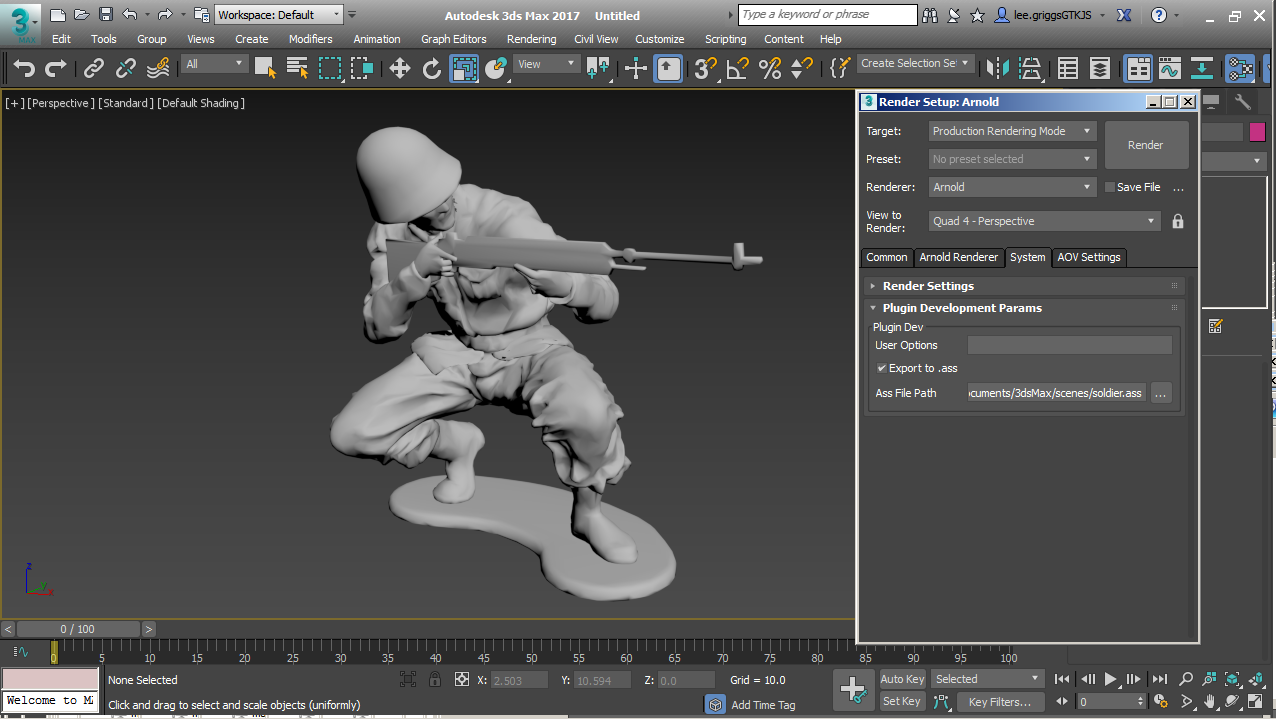
Arnold menüsünden modeli Prosedürel olarak dışa aktarın.
.Ass Dosyasını Dışa Aktar #
- Kullanmak istediğiniz modeli prosedürel olarak dışa aktarmak ve sahneyi oluşturmak istediğiniz yeri seçin. Arnold, ağınızı oluşturmak için gereken her şeyi içeren bir .ass dosyası olarak dışa aktarır.
Prosedürel Oluştur #
- Yeni bir sahne oluşturun. Oluştur sekmesindeki menüye giderek Arnold’u seçin ve yeni bir Prosedürel sahne oluşturun . Prosedürel’i seçin ve görünüm alanında tıklayıp sürükleyerek prosedürü oluşturun.
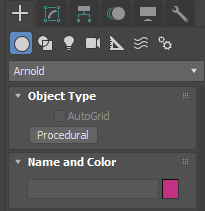
Prosedürel
- “Prosedürel” seçeneğini belirleyin ve ” Yol” altında , prosedürel model olarak dışa aktardığınız .ass dosyasını seçin.
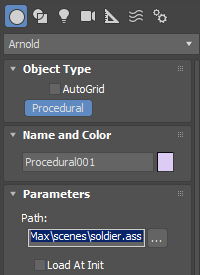
Soldier.ass dosyası prosedürel olarak yüklendi.
- Prosedürel modelin sınırlayıcı kutusunun şeklinin orijinal modelin şekline uyacak şekilde değiştiğini fark edeceksiniz. Izgaranın merkezine gelecek şekilde konumlandırın. Pivot noktasını prosedürel modelin altına yerleştirin. Bu, örneklendirilmiş prosedürel modellerimizi konumlandırırken bize yardımcı olacaktır.
Aydınlatma #
- Uzak bir ışık oluşturun . Işığı prosedürel modele doğrultun ve render alın. Orijinal modeli, orijinal shader atamasıyla birlikte görmelisiniz. Shader’ı değiştirmeniz gerekiyorsa, prosedürel modeli yeniden dışa aktararak veya ona yeni bir shader atayarak yukarıdaki işlemi tekrarlamanız gerekecektir.
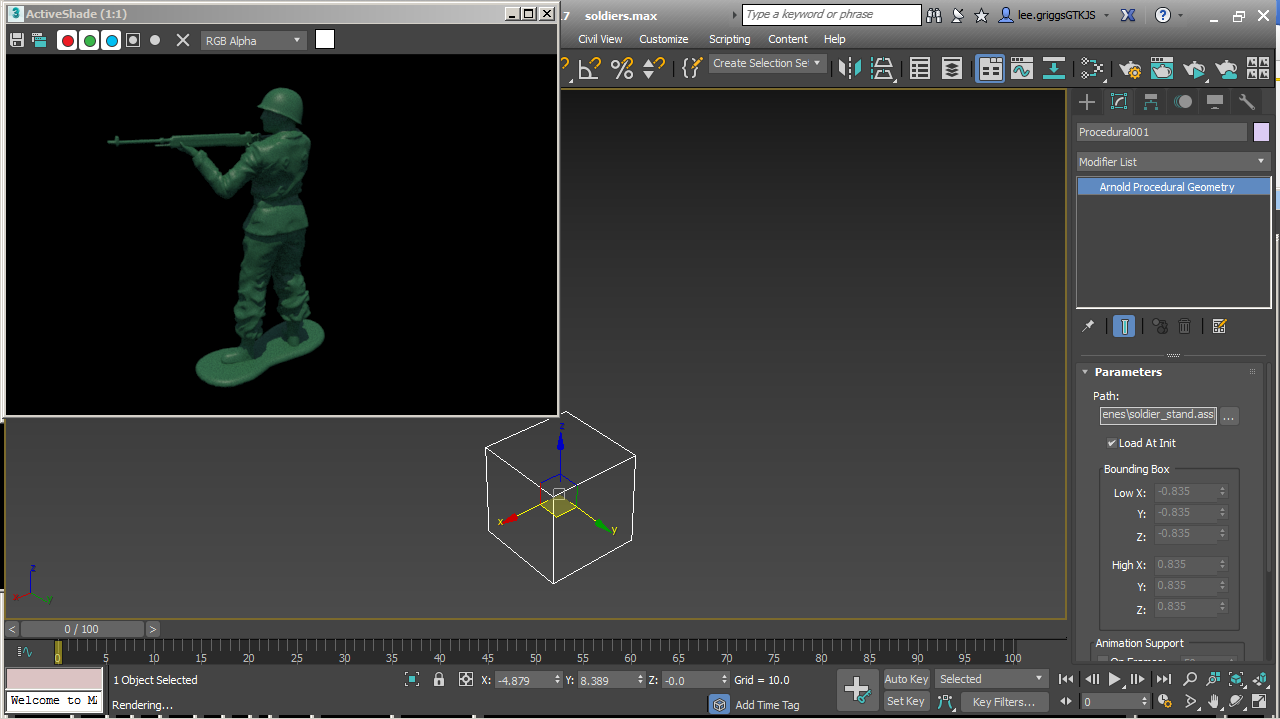
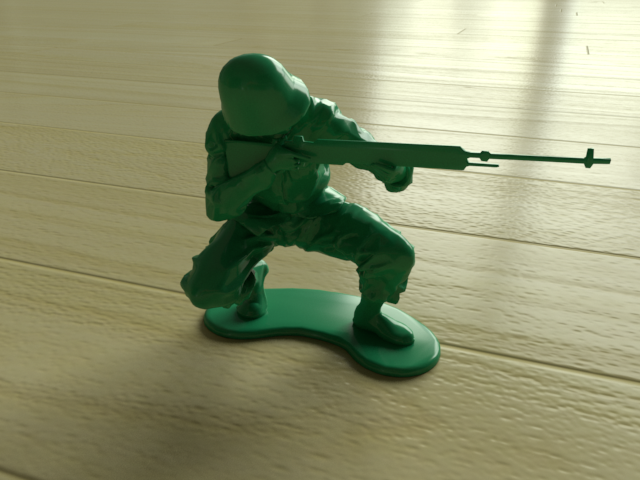
- Bir poligon düzlemi oluşturun ve prosedürel işlemlerimiz için zemin düzlemi olarak kullanmak üzere yeterince büyütün. Ona Standart Yüzey malzemesi atayın ve Renk , Yansıma Rengi ve Kabartma Haritası yuvalarına ahşap zemin dokusu atayın. Yansıma Ağırlığını yaklaşık 0,3’e yükseltin ve Yansıma Pürüzlülüğünü 0,2’ye düşürün.
Dolayısıyla, prosedürel geometri örneğimizin tek bir haliyle, aşağıdaki resimdekine benzer bir sonuç elde etmelisiniz.
Prosedürün Örneklendirilmesi #
- Şimdi işin eğlenceli kısmına geçelim. Prosedürel nesneyi oluşturmaya başlayalım. İlk olarak, pivot noktasını doğru şekilde ayarlayın. Prosedürel nesneyi merkezden birkaç birim uzaklaştırın ve pivot noktasını ızgaranın 0,0,0 merkezine yerleştirin.
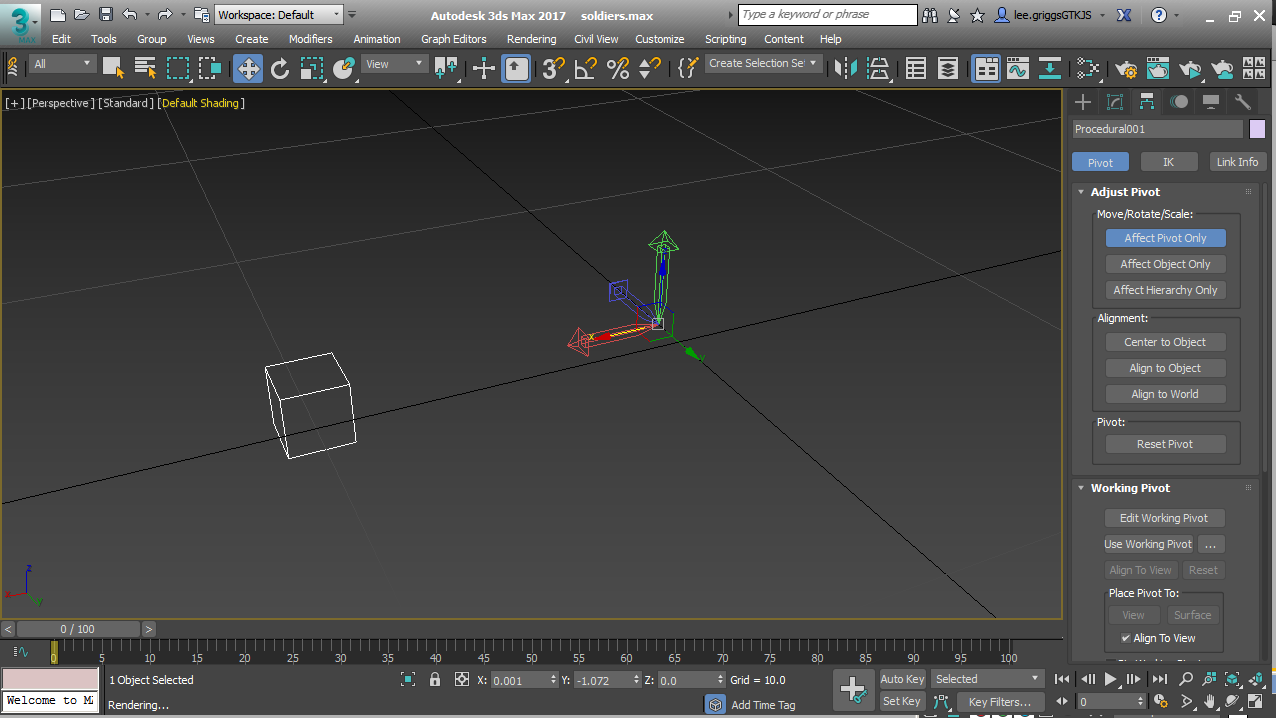
İşlemsel nesneyi merkezden uzaklaştırın ancak pivot noktasını 0 0 0’a taşıyın.
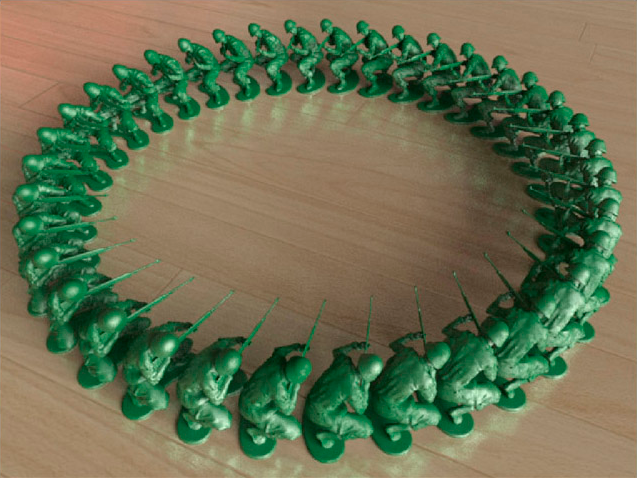
- Şimdi prosedürü örneklememiz gerekiyor. Bu çok önemli, çünkü bellekten tasarruf etmenizi sağlayacak ve sahneniz daha hızlı işlenecektir. Y dönüşünü 10’a değiştirin ve örnek sayısını 36’ya çıkarın. Modelinizin boyutuna göre dönüş değerini değiştirmeniz gerekebilir. Aksi takdirde, örneklenmiş prosedürler birbirinin içine geçebilir. Orijinal prosedürü sildiğinizden emin olun. Aksi takdirde, çift geometri elde edersiniz.
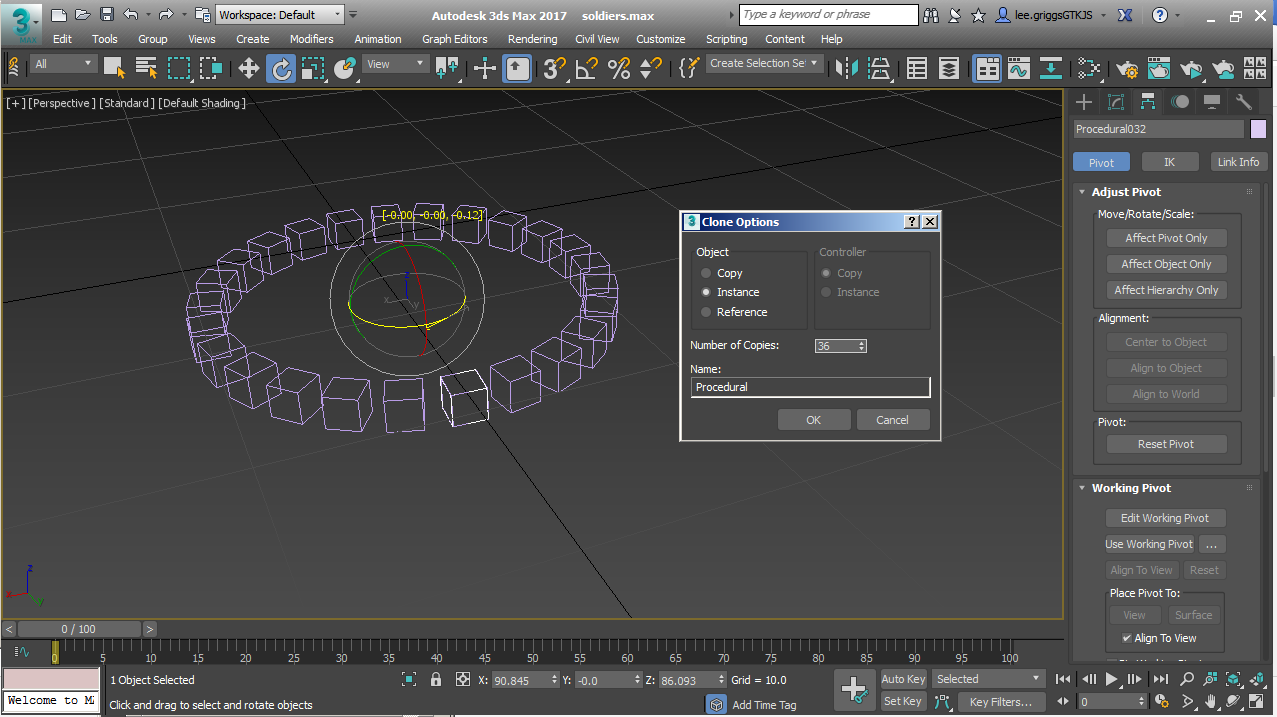
Prosedürel işlemler bir daire içinde örneklendirilir.
Bu, aşağıdaki resimdekine benzer bir sonuç doğurmalıdır.
- Prosedürlerden birini kopyalayın, yana doğru taşıyın ve pivot noktasını ızgaranın 0,0,0 merkezine yerleştirin.
- Yukarıdaki prosedürleri kullanarak prosedürleri çoğaltın. Bunları örneklemeyi unutmayın.
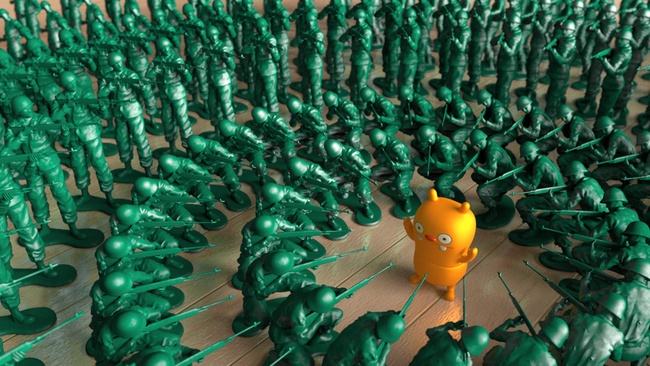
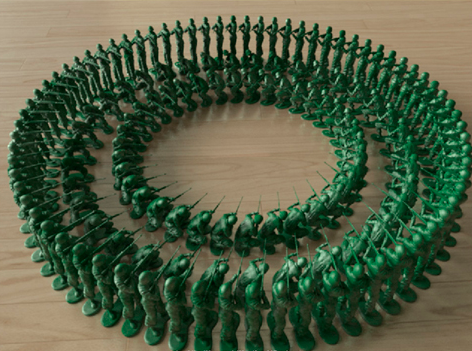
Artık prosedürel modelin iki satırına sahip olmalısınız. Aynı yöntemi kullanarak, ayakta duran asker için başka bir prosedürel model oluşturduk. Ancak, daha büyük çevreyi telafi etmek için kopya sayısı 72’ye çıkarıldı. Ayrıca, ayakta duran asker prosedürel modelinin oturan asker prosedürel modelleriyle kesiştiğine dikkat edin. Bu durumda, bunun bir önemi yok çünkü sadece silahı oturan askerlerin üzerine sarkıyor.
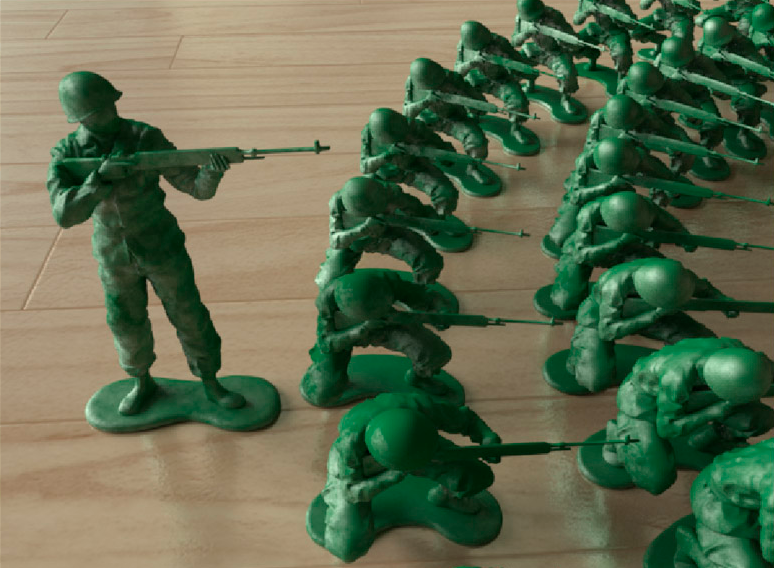
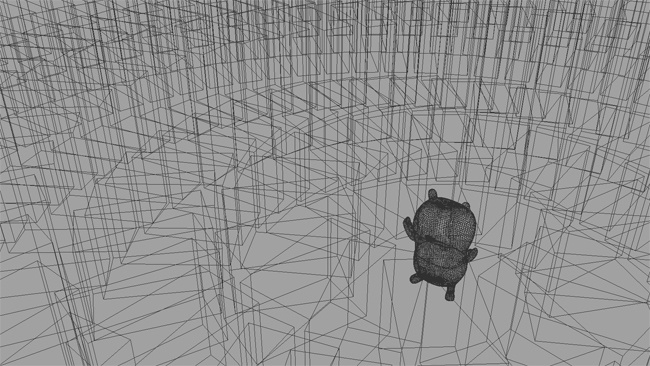
Prosedürel modeller, render işlemine çok az ek yük getirerek birçok kez örneklendirilebilir (orijinal model yaklaşık 20.000 poligondan oluştuğu için, prosedürel modeller kullanılmadan yüzlerce askerin yer aldığı aşağıdaki sahne oldukça büyük olurdu). Arnold’ın ise sahneyi render etmede hiçbir sorunu yok elbette.
Çözüm #
Bu giriş niteliğindeki eğitimin yalnızca prosedürel işlemlerin temel kullanımını kapsadığını belirtmekte fayda var. Örneğin, .ass arşiv dosyalarının yanı sıra , prosedürel işlemler, dinamik bir kütüphane şeklinde sağlayabileceğiniz önceden derlenmiş özel prosedürel programlarla da çalışır ve parametreli prosedürel geometri kullanmanıza olanak tanır. Prosedürel işlemler ayrıca özyinelemeli olabilir ve prosedürel geometrinin yüklenmesini, render işlemi sırasında ihtiyaç duyulana kadar erteleyebilirsiniz (yani, bir ışın nesnenin sınırlayıcı kutusuna girene kadar geometri yüklenmez ve bellek kullanmaz). Bu teknikler, sahneleri modüler bir şekilde bir araya getirmenizi mümkün kılar.
Prosedürel işlemlerin size sağlayabileceği yaratıcı potansiyeli görebilirsiniz. Aşağıda, umarım kendi örneklerinizi oluşturmanız için size ilham verecek bazı ek örnekler bulunmaktadır. Prosedürel işlemlerle eğlenin!
MAXtoA’daki prosedürler hakkında daha fazla bilgi için, ana Prosedürler açıklamasına bakın .


