
Poz Karıştırıcı, pozları kaydetmenizi ve ardından CATRig’inize yeniden yüklemenizi sağlar. Pozlar yüklenirken birleştirilebilir.
Pose Mixer’ı bir CATRig’in herhangi bir bölümünde kullanabilirsiniz, ancak özellikle yüz animasyonu için tasarlanmıştır ve yüz şekli dönüştürme işleminde olduğu gibi pozları kaydetmenize, karıştırmanıza ve yeniden kullanmanıza olanak tanır.
Donanımınızı Yapılandırma #
Bir kemiği kopyalayıp ardından başka bir kemik üzerinde “Aynalı Yapıştır” seçeneğini kullandığınızda (örneğin, Kopyala/Yapıştır/Aynalı Yapıştır’a bakın ), CAT bu kemikler arasındaki simetrik ilişkiyi hatırlar. Bu şekilde, Poz Karıştırıcı’yı kullanmak için gerekli olan “simetri haritasını” oluşturursunuz.
Sol taraftaki her kemik için Kopyala’yı kullanın ve ardından Sağ taraftaki eşdeğer kemiğe Aynalanmış Olarak Yapıştır’ı kullanarak, iskelet sisteminin sol ve sağ kemiklerin eksiksiz bir haritasını ve aynalama işlemlerinin nasıl gerçekleştirileceğini içermesini sağlayın.
Sol/Orta/Sağ Poz Dosyaları #
Bir poz dosyasını kaydederken, bu pozun vücudun veya yüzün sol tarafı, sağ tarafı veya ortası için olup olmadığını belirtirsiniz. Bu bilgi, dosyayı tekrar yüklerken kullanılır. Bu nedenle, sol bir poz kaydederseniz ve ardından sağ döndürme düğmesini kullanarak tekrar yüklerseniz, yükleme sırasında poz vücudun sağ tarafına yansıtılır.
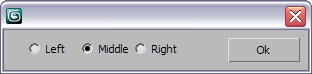
Örneğin, sol gözü kapatmak için sol göz çevresindeki kemikleri düzenleyebilirsiniz. Ardından tüm sol göz kemiklerini seçin ve Kaydet’e tıklayın. Dosya adını belirttikten sonra, size Sol, Orta veya Sağ seçeneklerini sunan küçük bir iletişim kutusu açılır. Sol’u seçin. Şimdi, Sol veya Sağ döndürme düğmesini ayarlayarak bu pozu sol veya sağ göz kemiklerine yükleyebilirsiniz. Herhangi bir poz için, vücudun her iki tarafı için yalnızca bir dosyaya ihtiyacınız vardır.
Poz Oluşturma #
Poz oluşturmak için kemikleri seçin ve Kaydet düğmesine tıklayın. Yalnızca bu pozda kullanılan kemikleri seçin.
Kaydet’e tıkladıktan sonra, bir dosya adı girmeniz ve ardından pozu sol, orta veya sağ taraf için kaydetmek isteyip istemediğinizi belirtmeniz istenir (önceki bölüme bakın).
Pozlar Yükleniyor #
Bir pozu yüklemek için, Poz Karıştırıcı listesinde pozu seçin ve ardından döndürme düğmelerinden birini ayarlayın. Pozu yüklemek için herhangi bir kemik seçmeniz gerekmez.
Eğer bir poz Sol veya Sağ poz olarak kaydedildiyse, Sol veya Sağ döndürme düğmesini sürüklediğinizde poz otomatik olarak vücudun sol veya sağ tarafına yüklenir. Eğer poz Orta olarak kaydedildiyse, hangi döndürme düğmesini kullandığınızın bir önemi yoktur: Poz, kaydedildiği orijinal kemiklere geri yüklenir.
Pozları Çıkarma #
Normalde, pozitif bir değer elde etmek için döndürme çubuğunu yukarı sürükleyerek bir pozu eklemeli olarak yüklersiniz. Ancak, negatif bir değer elde etmek için aşağı da sürükleyebilir, böylece pozu “çıkarabilirsiniz”. Örneğin, karakterin ağzı açıksa ve ağzı kapatmak istiyorsanız, Ağzı Açık pozunu vurgulayabilir ve döndürme çubuğunun değerini -100% olarak ayarlayabilirsiniz.
Varsayılan olarak, sol ve sağ döndürme düğmeleri her zaman göreceli yükleme kullanarak pozları yükler (aşağıya bakınız).
Göreceli Duruş Yüklemesi #
Pozu mutlak veya göreceli modda yükleyebilirsiniz.
Göreceli mod varsayılan yöntemdir; pozu listeden vurgulayarak ve ardından uygun döndürme düğmesini ayarlayarak yüklersiniz. Bu, örneğin, Ağız Açık adlı bir ağız pozunuz varsa ve karakterin ağzı zaten açıksa, pozu aynı miktarda tekrar yüklemenin ağzın iki kat daha fazla açılmasına neden olacağı anlamına gelir.
Mutlak Poz Yükleme #
Bazı durumlarda, kemiklerin poz dosyasında saklanan tam konumlara gitmesini sağlamak için pozu “mutlak olarak” yüklemek isteyebilirsiniz.
Göreceli yükleme zamanla hatalara yol açabilir. Örneğin, göreceli yükleme kullanarak karakterinizin gözlerini birçok kez açıp kapatırsanız, göz kapağı kemiklerinde konumlandırma hataları birikmeye başlayabilir. Pozu doğru değerlere sıfırlamak için, Altyükleme sırasında tuşu basılı tutarak pozu mutlak modda yükleyin.
Ayrıca, bir pozu mikserde çift tıklayarak tam %100 oranında yükleyebilirsiniz.
Poz Karıştırıcı Kullanarak Animasyon Oluşturma #
CAT’in Katman Yöneticisi’nde doğru katmanın etkin olduğundan ve Animasyon modunun (Kurulum modu değil) etkin olduğundan daima emin olun.
Tüm poz yükleme işlemleri, standart 3ds Max yöntemleriyle geri alınabilir . Örneğin, bir poz yüklerken fikrinizi değiştirirseniz, sağ tıklayarak önceki poza geri dönebilirsiniz.
Arayüz #
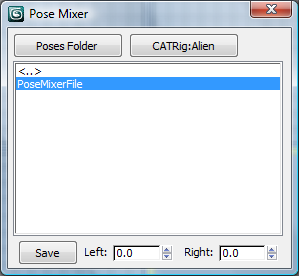
- Pozlar Klasörü
-
Pozları saklamak için bir klasör seçmek üzere tıklayın.
- Kedi
-
Üzerinde çalışacağınız CATRig’i seçmek için tıklayın. Düğmeye tıkladıktan sonra, üzerinde çalışmak istediğiniz kemiğe (CATParent’a değil) tıklayın.
Pose Mixer’ı açmadan önce bir iskelet parçası seçerseniz, iskelet adı zaten bu düğmede görünür.
- Kaydetmek
-
Pozu tanımlayan kemikleri seçtikten sonra, pozu kaydetmek için Kaydet’e tıklayın. Örneğin, ağız için bir poz kaydediyorsanız, ağız şeklini oluşturan kemikleri seçin ve Kaydet’e tıklayın.
- Sol/Sağ
-
Seçilen pozu ilgili tarafa yüklemek için bu ayarları düzenleyin. Klavyeyi kullanabilirsiniz, ancak özellik döndürme düğmeleri üzerinden kullanılmak üzere tasarlanmıştır. Yukarı doğru sürükleme (pozitif değer), pozu kemiklerin varsayılan konumlarından ilk hareket ettirildiği yönde uygular ve aşağı doğru sürükleme (negatif değer) pozu ters yönde uygular.
Döndürücüler göreceli bir ayarlama uyguladığı için, kullanım sonrasında döndürücü değerleri 0’a sıfırlanır.
Daha fazla bilgi için, bu konunun ilk bölümündeki kısımlara bakınız.


