
2B mat boyama işlemine yardımcı olmak için kameradan bir harita yansıtır: Bir sahneyi oluşturun, bir görüntü düzenleme uygulaması kullanarak ayarlayın ve ardından elde edilen görüntüyü 3B geometri üzerine yansıtılan bir mat olarak kullanın.

 Malzeme Düzenleyici > Malzeme/Harita Tarayıcı > Haritalar > Genel > Piksel Başına Kamera Haritası
Sınırlamalar #
Piksel Başına Kamera Haritası bu durumları ele almaz:
- Hareketli nesneler.
Bu projeksiyon UVW haritalamasını kullanmaz.
- Hareketli dokular.
- Z-derinlik kanalına dayalı tıkanma yalnızca sınırlı bir şekilde ele alınmaktadır.
Prosedürler #
Piksel Başına Kamera Haritasını kullanmak için:
- 3 boyutlu modeli oluşturun.
- Bir kamera kurun.
- İstediğiniz görüntüleme çözünürlüğünü ayarlayın.
İyi sonuçlar almak için plakanın en az 2K piksel olması gerekir; 3K ila 6K veya daha yüksek çözünürlük önerilir.
- Sahneyi TIFF gibi düzenlenebilir bir görüntü formatına dönüştürün .
- Sahneyi tekrar oluşturun, bu sefer Z derinliği bileşeni içeren RPF gibi bir formata dönüştürün . Z seçeneğinin açık olduğundan emin olun.
- Düzenlenebilir görüntüde istediğiniz değişiklikleri yapmak için bir görüntü düzenleme uygulaması kullanın.
- Maskenin görünmesini istediğiniz geometrinin Dağılım Rengi bileşenine Piksel Başına Kamera Haritası uygulayın . Şu ayarları kullanın:
- Kamera ayarını, render işlemleri için kullandığınız kamerayla aynı olacak şekilde ayarlayın.
- Düzenlediğiniz mat görüntüye Doku uygulayın.
- ZBuffer Maskesini Z derinliği işleme dosyasına (RPF veya RLA dosyası) ayarlayın.
ZFudge değerini ayarlamak (ki bu genellikle artırmak anlamına gelir) projeksiyonun kenarlarının kalitesini iyileştirebilir.
Genellikle “Arka Yüz Piksellerini Kaldır” seçeneğinin açık olması iyi bir fikirdir. Projeksiyon kenarını ayarlamanın bir başka yolu da bu kontrolün Açı Eşik Değerini ayarlamaktır.
İpucu: Dikişlerle ilgili sürekli sorun yaşıyorsanız, alfa kanalı içeren bir maske oluşturmayı ve bunu projeksiyonun kenarını temizlemek için kullanmayı deneyin.
Birden fazla maskeyi yansıtmanız gerekiyorsa, her bir haritanın hedefinin ayrı bir nesne olması için geometriyi dilimlemeniz gerekebilir.
Arayüz #
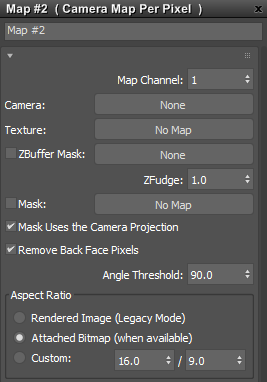
- Harita Kanalı
-
Kullanılacak harita kanalını belirler. Varsayılan değer = 1.
- Kamera
-
Açmak için tıklayın ve ardından görünüm penceresinde seçerek sahnedeki bir kamerayı seçin veya Nesne Seç iletişim kutusunuH kullanmak için tuşuna basın .
Bir kamera atadıktan sonra, adı bu düğmede görünür.
Bu kamera, Texture ve ZBuffer Mask bileşenlerinde kullanılan haritayı oluşturmak için kullanılacak kamera olmalıdır.
- Doku
-
Doku dosyasını projeye atamak için tıklayın. Herhangi bir harita türünü atayabilirsiniz, ancak tipik olarak bu, önce aynı kameradan oluşturduğunuz ve daha sonra muhtemelen farklı bir uygulamayla düzenlediğiniz bir görüntü dosyasını içeren bir Bitmap’tir .
- ZBuffer Maskesi
-
İstenmeyen yüzeylerden projeksiyonu gizlemek için kullanılan Z-derinlik verilerini içeren bir harita atamak için tıklayın. Bu genellikle aynı kamera kullanılarak oluşturulmuş ve Z kanalı seçeneği açık olan bir RPF dosyası veya RLA dosyasıdır .
ZBuffer Maskesinin kullanımını açmak veya kapatmak için bu düğmeyi kullanın. Varsayılan olarak kapalıdır ve ZBuffer Maskesini atadığınızda otomatik olarak açılmaz.
- ZFudge değerleri 1.0’dan farklı olduğunda, Z-derinlik verilerinin kullanımına bir sapma payı eklenir ve bu da Z-Buffer maskelemesinin hassas ayarlanmasına olanak tanır. Varsayılan değer = 1.0.
- Maske
-
Maske haritasındaki maske gibi davranarak bir haritayı diğerinin üzerinden görüntülemenizi sağlar. Maskenin siyah alanları saydam, beyaz alanları opak ve gri alanları ise gri oranına bağlı olarak kısmen saydamdır.
- Maske, Kamera Projeksiyonunu Kullanır. Açık olduğunda, maske Doku ve ZBuffer Maskesi ile aynı kamera projeksiyonunu kullanır. Kapalı olduğunda, nesnenin UVW koordinatlarını kullanır. Varsayılan değer = açık.
- Arka Yüz Piksellerini Kaldır
-
Etkinleştirildiğinde, Açı Eşik Değeri’ne bağlı olarak kameradan uzağa bakan yüzeylerin projeksiyondan hariç tutulmasını sağlar. Varsayılan değer = açık.
- Açı Eşik Değeri: Arka yüz piksellerini kaldırırken kesme noktası olarak kullanılacak açıyı belirtir. Varsayılan değer = 90,0.
Varsayılan 90 derecelik açıda, kameraya dik veya daha büyük açılı yüzler yansıtılmaz.
- Açı Eşik Değeri: Arka yüz piksellerini kaldırırken kesme noktası olarak kullanılacak açıyı belirtir. Varsayılan değer = 90,0.
En Boy Oranı grubu #
- Oluşturulan Görüntü (Eski Mod)
- Görüntünün en boy oranını, o anda işlenmekte olan görüntüye göre ayarlar.
Not: Bu modda, çıktı çözünürlüğü ayarlanırsa projeksiyon değişebilir.
- Ekli Bitmap (varsa)
- Eğer bir bitmap seçilmişse, ekli bitmap’in en boy oranını ayarlar.
Not: En boy oranı çıkarılamayan başka bir doku türü kullanılırsa, bunun yerine özel en boy oranı kullanılacaktır.
- Gelenek
- Projeksiyon için özel bir genişlik-yükseklik oranı ayarlar.


