

Parça Setleri Düzenleyici iletişim kutusunda, parça seti listelerine göz atabilir, bir parça setine parça ekleyebilir veya çıkarabilir, Hiyerarşi listesindeki seçimlere göre parça seti üyelerini vurgulayabilir ve bunun tam tersini yapabilirsiniz.
Prosedürler #
Seçilen parçalardan bir parça seti oluşturmak için:
- Parça Görünümü Denetleyicisi penceresinde, parça seti olarak gruplandırmak istediğiniz parçaları seçin.
- Parça Setini Düzenle’ye tıklayın.
- Parça Setleri Düzenleyici iletişim kutusunda, Yeni Parça Seti Oluştur’a tıklayın.
- Yeni parça setini genişletin.
Seçtiğiniz parçaları içeren yeni bir parça seti görünür.
Parça setinin içeriğini düzenlemek için:
Bu işlem, önceki işlemin devamı niteliğindedir ve parça setinize parça ekleme ve çıkarma işlemlerine odaklanır.
- Parça Görünümü Denetleyicisi penceresinde, parça setinize eklemek istediğiniz birkaç parçayı seçin. Parçaların zaten setin bir parçası olmadığından emin olun.
- Parça Setleri Düzenleyici iletişim kutusunda, parça setinizi veya üyelerinden herhangi birini vurgulayın ve ardından Parça Görünümü Seçimini Geçerli Parça Setine Ekle seçeneğine tıklayın.
Vurgulanan parçalar artık parça setinizin üyeleridir.
- Geçerli Parça Setinden Parça Görünümü Seçimini Kaldır seçeneğine tıklayın.
Vurgulanan parçalar artık parça listesinden kaldırıldı.
Parça Görünümü veya Parça Setleri Düzenleyicisinde parçaları bulmak için:
Bu işlem, önceki işlemlerin devamı niteliğindedir ve Parça Setleri Düzenleyicisini kullanarak parçalarınızı Hiyerarşi listesinde nasıl hızlıca bulabileceğinizi ve bunun tersini nasıl yapabileceğinizi açıklar. Bu, birden fazla parça setine yayılan birçok parçadan oluşan sahneleri yönetmek için kullanışlıdır.
- Her biri parçalar içeren iki parça seti oluşturun. Her iki parça setinde de ortak bir parça olduğundan emin olun.
- Track View Controller penceresinde, ortak rayı vurgulayın.
Parça Setleri Düzenleyici iletişim kutusunda,
 (Parça Görünümünde Seçili Parçaları Vurgula) seçeneğine tıklayın.
Her iki parça setinde de ortak parça vurgulanmıştır.
- Başka bir parça seti üyesini vurgulayın ve
 (Parça Görünümünde Geçerli Parçayı veya Parça Setini Seç) seçeneğine tıklayın.
Kontrolcü penceresinde ilgili parça vurgulanmıştır.
Arayüz #
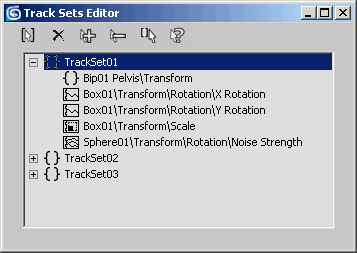
Parça Setleri Düzenleyici iletişim penceresi, mevcut tüm parça setlerini görüntüler. Bir setin parça listesini genişletmek veya daraltmak için, parça seti adının yanındaki artı ( + ) veya eksi ( – ) düğmesine tıklayın.
 Yeni Bir Parça Seti Oluşturun
-
Hiyerarşi listesindeki vurgulanmış parçaların tümünü içeren yeni bir parça seti ekler.
Bir iz kümesine yalnızca yaprak izler dahil edilebilir. İz kümesi oluşturulurken yaprak olmayan bir üst izi vurgularsanız, onun yerine tüm alt yaprak izleri eklenir.
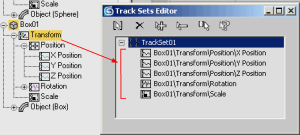
Ana yaprak olmayan bir izden oluşturulan bir iz kümesi, tüm alt yaprak izlerini içerir.
Not: Hiçbir parça seçilmezse, boş bir set oluşturulur.  Parça Setlerini veya Parçaları Sil
-
Vurgulanan parça kümesini veya parça kümesi üyesini kaldırır.
Not: Bir parça seti üyesini silmek, Parça Görünümü’nde o parçayı silmez.  Parça Görünümü Seçimini Geçerli Parça Setine Ekleyin
-
Kontrolcü penceresinden seçilen bir parçayı geçerli parça setine ekler.
Bir iz kümesine yalnızca yaprak izler eklenebilir. Eğer iz kümesine eklenecek olan yaprak olmayan bir üst izi seçerseniz, onun yerine tüm alt yaprak izleri eklenir.
 Geçerli Parça Setinden Parça Görünümü Seçimini Kaldır
-
Geçerli parça kümesinden bir parça kümesi üyesini siler. Parçanın kendisi Kontrolcü penceresinde vurgulanmış olmalıdır.
- Parça Görünümünde Seçilen Parçaları Vurgula
-
Geçerli Parça Görünümü seçimine bağlı olarak bir parça seti üyesini vurgular. Bir parça parça setleri arasında paylaşılıyorsa, tüm parça seti üyeleri vurgulanır.
- Parça görünümünde geçerli parçayı veya parça setini seçin.
-
Kontrolcü penceresinde, geçerli parça seti üyesi seçimine bağlı olarak bir parçayı vurgular.


