
“Parça Seçimi” açılır menüsü, iki ayaklı robotun kütle merkezini (COM) manipüle etmek için özel araçlar sunar .
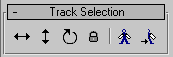
Kütle merkezi nesnesi, iki ayaklı hiyerarşisinin köküdür ve tüm iki ayaklı yapıyı kontrol eder. Konumunun ve yönünün değiştirilmesi, iki ayaklıyı bir bütün olarak etkiler; bu da iki ayaklıyı pozlandırma ve canlandırma açısından önemli bir unsurdur. Bu pakette ayrıca simetrik ve zıt iki ayaklı vücut parçalarını seçmek için araçlar da mevcuttur.
COM’u çeşitli şekillerde seçebilirsiniz:
- Görünüm penceresi oluşturma yöntemi Tel Kafes olarak ayarlanmışsa, görünüm pencerenizde ağırlık merkezini seçebilirsiniz; bu, iki ayaklı yaratığın pelvisinin merkezine yakın bir konumda bulunan sekizgen bir şekildir.
 Biped açılır menüsünde “Tümünü Taşı Modu”nu etkinleştirerek görünüm pencerenizdeki ağırlık merkezini büyütebilirsiniz. Bu, biped pelvisinin kütle merkezini kapladığı gölgeli görünüm pencerelerinde kullanışlıdır.
- Sahnedeki tüm görünür nesneleri görüntüleyen ” Sahneden Seç” iletişim kutusunu açabilirsiniz . Listelenen ilk iki ayaklı öğe (örneğin Bip001 ) genellikle kök nesneyi ifade eder; onu oradan seçebilirsiniz.
- “Parça Seçimi” açılır menüsü, kütle merkezinin konumunu ve yönünü düzenlemek için üç araç sunar: Gövde Yatay, Gövde Dikey ve Gövde Döndürme. Bunlardan birini seçmek, kütle merkezini otomatik olarak seçer.
İki ayaklı robotun kütle merkezi seçildikten sonra, Dönüştürme aracını kullanarak onu hareket ettirebilir veya döndürebilirsiniz. Kütle merkezini İzleme Seçimi açılır menüsündeki araçları kullanarak kontrol etmek bazen daha hızlıdır, çünkü iki ayaklı robotunuz daha büyük bir iskeletli modelin içinde yer alıyorsa, görünüm pencerelerinizde kütle merkezini seçmek zor olabilir. İki ayaklı robotunuzu herhangi bir uzuvdan seçtiğiniz sürece, İzleme Seçimi açılır menüsündeki bir Kütle Merkezi aracını etkinleştirmek, kütle merkezini otomatik olarak uygun Dönüştürme aracıyla seçer:
- Gövde Yatay ve Gövde Dikey, Taşıma aracını etkinleştirir.
- Gövde Döndürme özelliği, Döndürme aracını etkinleştirir.
Set Key veya Auto Key kullanarak COM’un konumunu veya yönünü anahtarladığınızda , animasyon verileri ilgili biped dönüşüm izleri içinde saklanır.
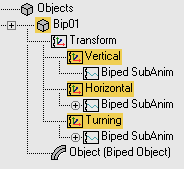
İki ayaklı dönüşüm izleri, COM anahtarlı verileri içerir.
Prosedürler #
COM’un konumunu ve yönünü düzenlemek için:
- İki ayaklı bir varlık oluşturun.
- Hareket panelinde, İz Seçimi açılır menüsünü genişletin ve Gövde Yatay özelliğini etkinleştirin.
Hareket Dönüştürme aracı, kütle merkezinin konumunda görünür ve X ve Y eksenlerini vurgular çünkü bunlar iki ayaklı yatay dönüştürme izine atıfta bulunur.
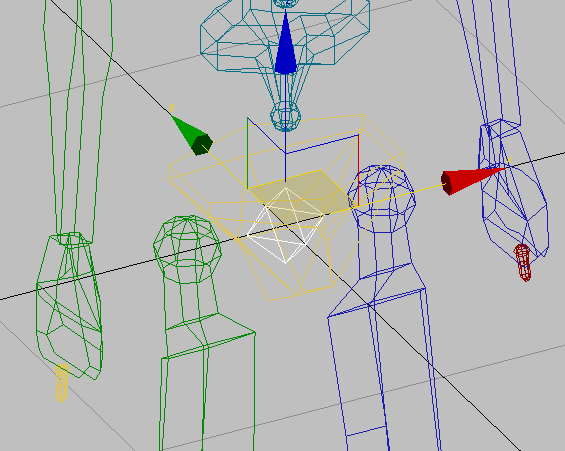
Transform aracı, iki ayaklı varlığın ağırlık merkezini merkeze alarak çalışır.
İpucu: Kütle merkezini yanlışlıkla seçimden çıkarmayı önlemek için, sahnedeki diğer tüm nesneleri göz ardı ederek seçiminizi kütle merkezinde tutmak üzere Seçimi Kilitle özelliğini kullanabilirsiniz .İpucu:- Dönüştürme aracını (tire) ve (eşittir) kısayol tuşlarını kullanarak ölçeklendirebilirsiniz =. Aracı ölçeklendirmek kullanımını kolaylaştırır, ancak dönüştürme değerlerini etkilemez. - Hareket aracının Z eksenini seçin.
Bu, Gövde Yatay özelliğini kapatır ve Gövde Dikey özelliğini açar.
- Parça Seçimi açılır menüsünde
 (Gövde Döndürme) özelliğini açın.
3ds Max, Hareket Dönüştürme gizmosunu Döndürme Dönüştürme gizmosuyla değiştirdi. Artık biped’in yönünü değiştirebilirsiniz.
Tüm Biped COM izlerini kilitlemek için:
Bu işlem, önceki işlemdeki konsepte dayanmaktadır ve aynı anda birden fazla COM izini seçmeye ve kilitlemeye odaklanmaktadır.
- “Parça Seçimi” açılır menüsünde “Gövde Yatay” seçeneğini etkinleştirin.
- COM Tuşlamasını Kilitle özelliğini açın.
Lock COM Keying, tüm kütle merkezi izleme hatlarını aynı anda etkinleştirmenizi sağlar.
- Hem Vücut Yatay hem de Vücut Döndürme özelliklerini açın.
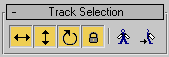
- İki ayaklı varlığınızın başka bir bölümünü seçin.
COM izleme kontrolleri devre dışı kalır. Kilitli COM Tuşlama özelliğinin seçilen kontrolleri sakladığını unutmayın.
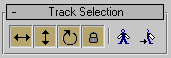
- İki ayaklı robotun ağırlık merkezini (COM) yeniden seçmek için, robotun pelvisinin merkezine yakın mavi sekizgen şekli seçin veya üç COM izleme kontrolünden birine tıklayın.
COM Anahtarlama Kilidi, seçilen kontrolleri geri yükler.
İki ayaklı robotu, kütle merkezi olmayan bir pivot noktası etrafında döndürmek:
Bu, iki ayaklı bir canlının ayakları etrafında dönerek devrilmesini gösteren bir örnektir.
- İki ayaklı yaratığın her iki ayağını da seçin ve bunlar için “Yere Basmış” tuşlarını ayarlayın.
- İki ayaklı varlığın ağırlık merkezini seçin.
- “Seç ve Döndür” seçeneğine tıklayarak etkinleştirin, ardından “Merkezi Kullan” açılır menüsünden “Dönüştürme Koordinat Merkezini Kullan”ı seçin.
- Referans Koordinat Sistemi açılır listesinden Seç’i seçin.
- Görünüm penceresinde, kullanmak istediğiniz pivot noktasına tıklayın.
Bu örnek için, ayakların yakınındaki bir pivot noktasına tıklayın.
- Parça Seçimi açılır menüsünde, Kilitli COM Tuşlaması’nı tıklayarak etkinleştirin, ardından üç parçanın tümünü etkinleştirin: Gövde Yatay, Gövde Dikey ve Gövde Döndürme.
Dikkat: Döndürme hareketini canlandırmak istiyorsanız bu adım çok önemlidir. Eğer COM kilitli değilse ve üç izleme parçası da açık değilse, “Anahtar Kare Ayarla”ya tıkladığınızda 3ds Max yalnızca seçili olan izleme parçalarına anahtar kareler yerleştirir. Ortaya çıkan animasyon garip ve beklenmedik olabilir.
- Anahtar Bilgileri açılır menüsünde, Anahtarı Ayarla’ya tıklayın.
Uyarı: Bu işlem için Biped Set Key tuşunu kullanmalısınız. Otomatik Tuşu kullanamazsınız.
- Yeni bir kareye geçin, iki ayaklıyı döndürün ve tekrar “Anahtarı Ayarla”ya tıklayın.
- Döndürme işlemi tamamlanana kadar bu şekilde çalışmaya devam edin. İki ayaklıyı ağırlık merkezi etrafında döndürmeye geri dönmek için, Referans Koordinat Sistemi açılır listesinden Dünya’yı seçin.
Arayüz #

Vücut İzleme Araçları (Kütle Merkezi İzleme) #
Gövde Yatay ve Gövde Dikey, kütle merkezinin öteleme eksenlerini ifade ederken, Gövde Döndürme ise dönme eksenlerine odaklanır. Bunları etkinleştirdikten sonra, dönüştürme araçlarıyla veya Koordinat Görüntüleme alanına değerler girerek kütle merkezini hareket ettirebilir veya döndürebilirsiniz .
Vücut Yatay veya Vücut Dikey’i etkinleştirdiğinizde, Denge Faktörü ve Balistik Gerilim gibi gelişmiş İki Ayaklı Dinamik parametrelerine erişebilirsiniz ; bunları Temel Bilgiler açılır menüsünden ve Dinamikler ve Adaptasyon açılır menüsünden kontrol edebilirsiniz .
COM parçaları için animasyon anahtarları aşağıdaki gibi renk kodludur:
- Gövde yatay izlerini içeren tuşlar kırmızı renktedir.
- “Body Vertical” içeren tuşlar sarı renktedir.
- Vücut Döndürme özelliğini içeren tuşlar yeşil renktedir.
Not: Bir kare birden fazla anahtarlı COM izi içeriyorsa, anahtarın renk kodu buna göre bölünür.

Bir tuşun rengi, tuşa bağlı COM izlerini yansıtır.
 Vücut Yatay
-
Yatay iki ayaklı hareketini düzenlemek için kütle merkezini seçer.
Vücut Yatay izleme sisteminde, dengeyi korumak için iki ayaklıyı otomatik olarak yönlendiren bir Denge Faktörü parametresi bulunur. Bu, animatörün iki ayaklı öne, arkaya veya yana doğru eğildiğinde pelvisi yeniden konumlandırmasına gerek kalmamasını sağlar.
Not: Biped Dynamics parametrelerini her bir anahtar karede etkisizden tam etkiye kadar hareketlendirebilirsiniz.  Vücut Dikey
-
Dikey iki ayaklı hareketini düzenlemek için kütle merkezini seçer.
Vücut Dikey izleme özelliği, ayak izi animasyonunda yerçekimini kontrol etmek için Dinamik Karışım parametresini kullanır. Dinamik Karışım değeri 1.0, iki ayaklı karakter için havada bir yörünge hesaplamak üzere GravAccel (küresel yerçekimi değeri) değerini kullanır. İki ayaklı karakteri havada konumlandırmak için herhangi bir anahtar kare gerekmez, yörünge otomatik olarak hesaplanır. 0.0 değeri, iki ayaklı karakterin dikey konumu için Eğri Dinamiği kullanır; iki ayaklı karakteri dikey olarak konumlandırmak için anahtar kareler oluşturmanız gerekir.
Vücut Dikey izleme özelliği ayrıca, biped havadan iniş yaptığında biped dizlerinin ne kadar büküleceğini kontrol eden bir Balistik Gerilim parametresine de sahiptir. Bu, inişten sonra bipedin en alçak konumunda anahtar oluşturulmasına gerek olmadığı anlamına gelir; yörünge otomatik olarak hesaplanır.
Not: İniş süresi boyunca hesaplanan yörüngeyi geçersiz kılmak için manuel olarak anahtarlar oluşturabilirsiniz. Ancak, havada kalma süresi boyunca yörüngeyi tamamen geçersiz kılmak için dikey anahtarların Dinamik Karışım=0.0 olması gerekir. - Vücut Dönmesi
-
İki ayaklı robotun dönme hareketini düzenlemek için kütle merkezini seçer.
Nesneyi, ağırlık merkezinden farklı bir dönme noktası etrafında döndürebilirsiniz. Bunun nasıl yapılacağına dair talimatlar için yukarıdaki “Prosedürler” bölümüne bakın.
 Kilit COM Anahtarlama
-
Etkinleştirildiğinde, aynı anda birden fazla COM parçasını seçmenize olanak tanır. Kilitlendiğinde, parçalar belleğe kaydedilir ve COM her seçildiğinde hatırlanır.
Not: Kilitli COM izleri, sahne sıfırlamasından veya oturum değişikliğinden sonra da geçerliliğini korur.  Simetrik
-
İki ayaklı figürün diğer tarafındaki eşleşen nesneyi seçer. Örneğin, sağ kol seçiliyse, Simetrik İzler’e tıklamak sol kolu da seçer. Ardından vücudun her iki tarafında da aynı anda değişiklik yapabilirsiniz. Simetrik seçeneği, tekli ve çoklu iki ayaklı figür parçaları için geçerlidir.
 Zıt
Zıt-
İki ayaklı yaratığın diğer tarafındaki eşleşen nesneyi seçer ve mevcut nesnenin seçimini kaldırır. Örneğin, sağ kol seçiliyse, Karşıt İzler’e tıklamak sol kolu seçer ve sağ kolun seçimini kaldırır. Karşıt İzler özelliğini tek veya birden fazla nesne için kullanabilirsiniz.


