
Parametrik çizim, 2 boyutlu geometriye uygulanan ilişkiler ve kısıtlamalar olan sınırlamalarla tasarım yapmak için kullanılan bir teknolojidir.
Genel olarak iki tür kısıtlama vardır:
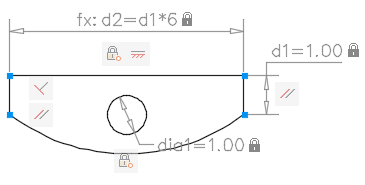
- Geometrik kısıtlamalar, nesnelerin birbirlerine göre ilişkilerini kontrol eder.
- Boyutsal kısıtlamalar, nesnelerin mesafe, uzunluk, açı ve yarıçap değerlerini kontrol eder.
Aşağıdaki görsel, varsayılan biçim ve görünürlük kullanılarak geometrik ve boyutsal kısıtlamaları göstermektedir.
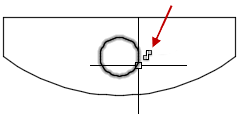
İmleci, kısıtlamalar uygulanmış bir nesnenin üzerine getirdiğinizde bir imleç rozeti görüntülenir.
Bir projenin tasarım aşamasında, kısıtlamalar farklı tasarımlarla denemeler yaparken veya değişiklikler yaparken gereksinimleri uygulamaya koymanın bir yolunu sağlar. Nesnelerde yapılan değişiklikler diğer nesneleri otomatik olarak ayarlayabilir ve mesafe ve açı değerlerindeki değişiklikleri kısıtlayabilir.
Sınırlamalarla, yapabilirsiniz
- Çizim içindeki geometriyi sınırlandırarak tasarım özelliklerini ve gereksinimlerini koruyun.
- Nesnelere anında birden fazla geometrik kısıtlama uygulayın.
- Formülleri ve denklemleri boyutsal sınırlamalar dahilinde dahil edin.
- Bir değişkenin değerini değiştirerek tasarım değişikliklerini hızla yapın.
Kısıtlamalarla Tasarım #
Kısıtlamalarla çalışırken, bir çizim üç durumdan birinde olacaktır:
- Sınırsız . Herhangi bir geometriye kısıtlama uygulanmaz.
- Kısıtlamalar yetersiz . Geometriye bazı kısıtlamalar uygulanmıştır.
- Tamamen kısıtlanmış . İlgili tüm geometrik ve boyutsal kısıtlamalar geometriye uygulanır. Tamamen kısıtlanmış bir nesne kümesi ayrıca, geometrinin konumunu sabitlemek için en az bir Sabitleme kısıtlaması içermelidir.
Dolayısıyla, kısıtlamalarla tasarım yapmanın iki genel yöntemi vardır:
- Kısıtlamaları azaltılmış bir çizimde çalışabilir ve düzenleme komutlarını, tutamaçları ve kısıtlamaları ekleme veya değiştirme yöntemlerini kullanarak ilerledikçe değişiklikler yapabilirsiniz.
- Öncelikle bir çizim oluşturabilir ve tüm kısıtlamaları uygulayabilir, ardından geometrik kısıtlamaları gevşetip değiştirerek ve boyutsal kısıtlamalardaki değerleri değiştirerek tasarımı tamamen kontrol edebilirsiniz.
Seçeceğiniz yöntem, tasarım uygulamalarınıza ve disiplininizin gereksinimlerine bağlıdır.
Bloklar ve Xref’lerle Kısıtlamaları Kullanın #
Kısıtlamaları şu aralıkta uygulayabilirsiniz:
- Çizimdeki bir nesne ve blok referansı içindeki bir nesne.
- Bir blok referansı içindeki bir nesne ile farklı bir blok referansı içindeki bir nesne (aynı blok referansı içindeki nesneler arasında değil).
- Bir xref ile bir nesne veya bloğun ekleme noktası, ancak xref içindeki herhangi bir nesneye değil.
Blok referanslarına kısıtlamalar uyguladığınızda, blok içindeki nesneler otomatik olarak seçilebilir hale gelir. CtrlAlt nesne seçimi için ayrıca tıklamanıza gerek yoktur. Bir blok referansına kısıtlamalar eklemek, bunun sonucunda referansın hareket etmesine veya dönmesine neden olabilir.
Blok tanımlarında kısıtlamalar kullanılabilir ve bu da dinamik bloklar oluşturur. Dinamik blokların boyutunu ve şeklini doğrudan çizim içinden kontrol edebilirsiniz. Daha fazla bilgi için bkz. Dinamik Bloklara Kısıtlama Ekleme.
Kısıtlamaları Kaldırın veya Gevşetin #
Tasarım değişiklikleri yapmanız gerektiğinde kısıtlamaların etkilerini ortadan kaldırmanın iki yolu vardır:
- Kısıtlamaları tek tek silin ve daha sonra yeni kısıtlamalar uygulayın. İmleç geometrik kısıtlama simgesinin üzerindeyken, kısıtlamayı silmek için Delete tuşunu veya kısayol menüsünü kullanabilirsiniz.
- Değişikliklerin geçerli olması için seçili nesneler üzerindeki kısıtlamaları geçici olarak gevşetin. Bir tutamaç seçiliyken veya bir düzenleme komutu sırasında seçenekleri belirtirken, Shiftkısıtlamaları gevşetme ve kısıtlamaları koruma arasında geçiş yapmak için tuşuna dokunun.
Gevşetilmiş kısıtlamalar düzenleme sırasında korunmaz. Düzenleme işlemi tamamlandığında, mümkünse kısıtlamalar otomatik olarak geri yüklenir. Artık geçerli olmayan kısıtlamalar kaldırılır.


