
- Özellikler Paleti
- Özellikler Paletini Görüntüle
- Bir Nesnenin Özelliklerini Düzenleme
- Birden fazla nesnenin özelliklerini düzenleme
- Nesneleri Türüne Göre Filtrele
- Geometrik Bilgileri Bulun
- Kapalı bir nesne oluşturun
- Aynı Düzlemde Olmayan Nesneleri Kontrol Et (Sadece AutoCAD)
- Özellikler Paleti Değişikliklerini Geri Al
- Özet
- İlgili Komutlar ve Sistem Değişkenleri
Çizimlerde nesnelerle çalışırken çoğu zaman hatalar yaparız veya bazı şeyleri gözden kaçırırız. Örneğin, bir nesneye yanlış bir değer atamış veya nesneyi yanlış katmanda oluşturmuş olabilirsiniz. Ya da belki de başkası tarafından oluşturulmuş bir çizimi güncellemeniz gerekiyor. Bir nesneyi silip yeniden çizebilirsiniz, ancak çoğu durumda mevcut nesnenin özelliklerini değiştirmek daha kolaydır.
- Özellikler paletini kullanın.
- Hızlı Özellikler paletini kullanın.
- Şerit üzerindeki Özellikler panelini kullanın.
- Nesnenin katmanını değiştirin
- Bir nesneden diğerine özellikleri kopyalayıp yapıştırın (MATCHPROP komutu).
Not: Nesne özelliklerini eşleştirme hakkında daha fazla bilgi için bkz. ” Denediniz mi: Özellikleri Eşleştirme” .
Bu “Denediniz mi?” makalesinde, yalnızca Özellikler paletini kullanarak çizim bilgilerini nasıl elde edebileceğimizi ve nesne özelliklerini nasıl düzenleyebileceğimizi inceleyeceğiz.
Özellikler Paleti #
Her AutoCAD nesnesinin kendine özgü bir dizi özelliği vardır. Renk, katman, çizgi tipi, çizgi tipi ölçeği, çizgi kalınlığı ve diğer bazı genel özellikler çoğu nesne için ortaktır. Bazı nesnelerin ise kendilerine özgü özellikleri vardır.
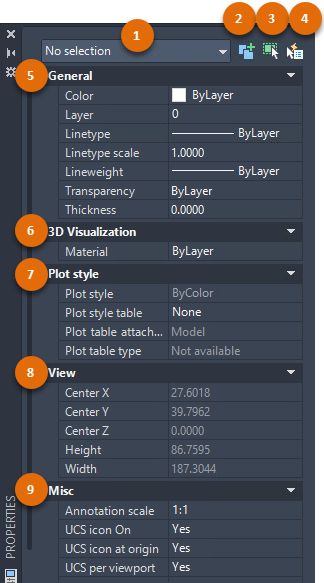
| Sayı | İsim | Tanım |
|---|---|---|
| 1 | Nesne Türü Filtresi | Seçilen nesne türlerini görüntüler. Birden fazla nesne türü seçtiğinizde ve aynı anda tek bir nesne türünün özelliklerini değiştirmek istediğinizde nesne türü filtre açılır listesini kullanın. |
| 2 | PICKADD Sistem Değişkeninin Değerini Değiştir | PICKADD sistem değişkenini açar (1) ve kapatır (0). PICKADD açık olduğunda (  ), tek tek veya pencereleme yoluyla seçilen her nesne geçerli seçim kümesine eklenir. PICKADD kapalı olduğunda ( ), tek tek veya pencereleme yoluyla seçilen her nesne geçerli seçim kümesine eklenir. PICKADD kapalı olduğunda (  ), seçilen nesneler geçerli seçim kümesinin yerini alır. ), seçilen nesneler geçerli seçim kümesinin yerini alır.
Not: PICKADD değeri 0 olarak ayarlandığında, mevcut seçim kümesine nesne eklemek için Shift tuşunu basılı tutabilirsiniz.
|
| 3 | Nesneleri Seç | İstediğiniz nesneleri herhangi bir seçim yöntemi kullanarak seçer. Seçilen nesnelerin ortak özellikleri Özellikler paletinde görüntülenir. Daha sonra Özellikler paletinde seçilen nesnelerin özelliklerini değiştirebilir veya bir düzenleme komutu girerek seçilen nesnelerde başka değişiklikler yapabilirsiniz. |
| 4 | Hızlı Seçim | Hızlı Seçim iletişim kutusunu görüntüler. Filtreleme ölçütlerine dayalı seçim kümeleri oluşturmak için Hızlı Seçim’i kullanın. |
| 5 | Genel | Seçilen nesnenin genel özelliklerini veya (hiçbir şey seçilmediğinde) geçerli çizimin ayarlarını görüntüler. Bu bölüm ayrıca bir dizi Katman aracı da içerir. |
| 6 | 3D Görselleştirme | Geçerli çizim veya seçimin 3 boyutlu görselleştirme özelliklerini görüntüler. |
| 7 | Konu Tarzı | Geçerli çizime veya seçili bir nesneye atanabilecek çizim stili tablosu seçenekleri de dahil olmak üzere çizim stili ayarlarını görüntüler. |
| 8 | Görüş | Hiçbir nesne seçili olmadığında, geçerli görünüm ayarlarını görüntüler. |
| 9 | Çeşitli | Geçerli açıklama ölçeği, UCS simge görüntüleme ayarları ve görsel stil gibi diğer çizim ayarlarını ve görünüm alanı özelliklerini görüntüler. |
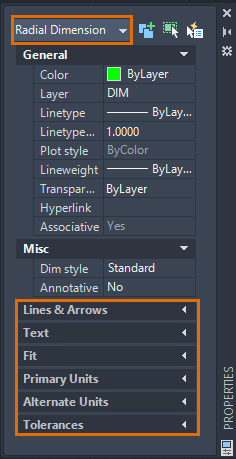
Özellikler Paletini Görüntüle #
- Yeni nesnelerin tümü için kullanılacak mevcut özellikleri görüntüleyin ve değiştirin .
- Seçili nesnenin özelliklerini görüntüleyin ve değiştirin.
- Seçilen tüm nesneler için geçerli olan ortak özelliklere erişin.
- Hiçbir nesne seçili değilken çizim veya görünüm alanı özelliklerini görüntüleyin.
- tıklayın.

- Komut isteminde PR (ÖZELLİKLER komutu) yazın.
- Seçili nesneye sağ tıklayın ve Özellikler’i seçin.
- Ctrl+1 tuşlarına basın.
Özellikler paleti yeniden boyutlandırılabilir, çizim penceresinin her iki tarafına da yerleştirilebilir, başka bir konuma taşınabilir veya ikincil bir monitöre yerleştirilebilir.
Bir Nesnenin Özelliklerini Düzenleme #
Özellikler paleti, çizimin mevcut ayarlarını göstermenin yanı sıra, nesne özelliklerini düzenlemek için de güçlü bir araçtır. Bu alıştırmada, basit bir mekanik parçanın özelliklerinde bazı değişiklikler yapacağız.
-
- Aşağıda gösterilene benzer bir şey çizin.
Dilerseniz kendi çiziminizi de açabilirsiniz.
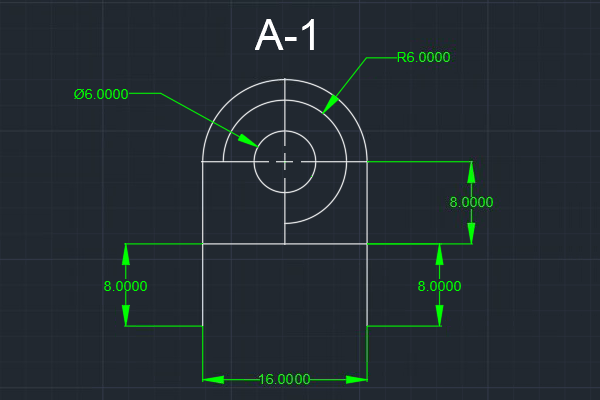
- Özellikler paleti zaten açık değilse,
İpucu: Özellikler paletini kolayca göstermek veya gizlemek için Ctrl+1 tuşlarına basın.
- Merkez işaretini seçin.
Seçilen merkez işaretinin özellikleri Özellikler paletinde görüntülenir.
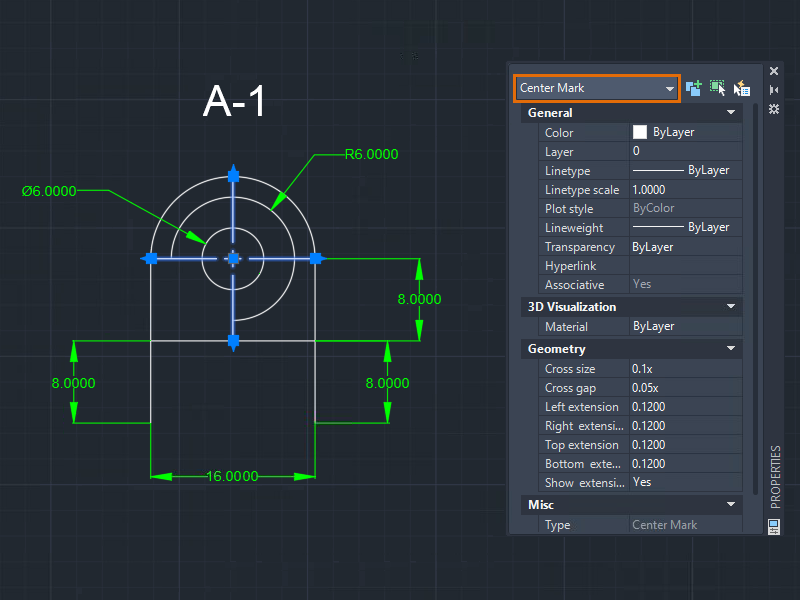
Nesne seçimi hakkında daha fazla bilgi için bkz. ” Denemeleriniz: Pencere, Çit, Kement ve Daha Fazlası” .
- Özellikler paletinde, Genel altında, örneğin Camgöbeği gibi bir renk seçin.
- Tek tek merkez çizgisi uzantılarını genişletmek için, Geometri altında Sol, Sağ, Üst ve Alt Uzantı değerlerini değiştirin. Bu örnekte, tüm uzantıları 3.5000 olarak değiştirdim .
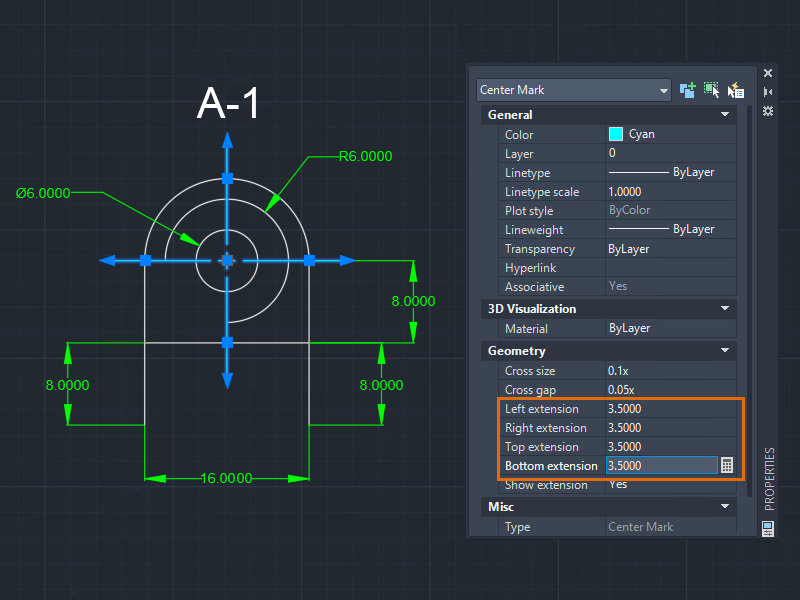 İpucu: Merkez işaretinin çok işlevli merkez tutamağını kullanarak dört merkez çizgisi uzantısının uzunluğunu da eşit şekilde değiştirebilirsiniz. Tutamaç düzenleme teknikleri hakkında daha fazla bilgi edinmek için ” Denediniz mi: Sadece Tutamaçlayın!” bölümüne bakın .
 - Seçimi kaldırmak için Esc tuşuna basın.
- Farklı bir nesne deneyelim. Çoklu çizgiyi seçin.
Dikkat ederseniz, çokgen çizgi için kullanılabilen özellikler, merkez işaretinin özelliklerinden farklıdır.
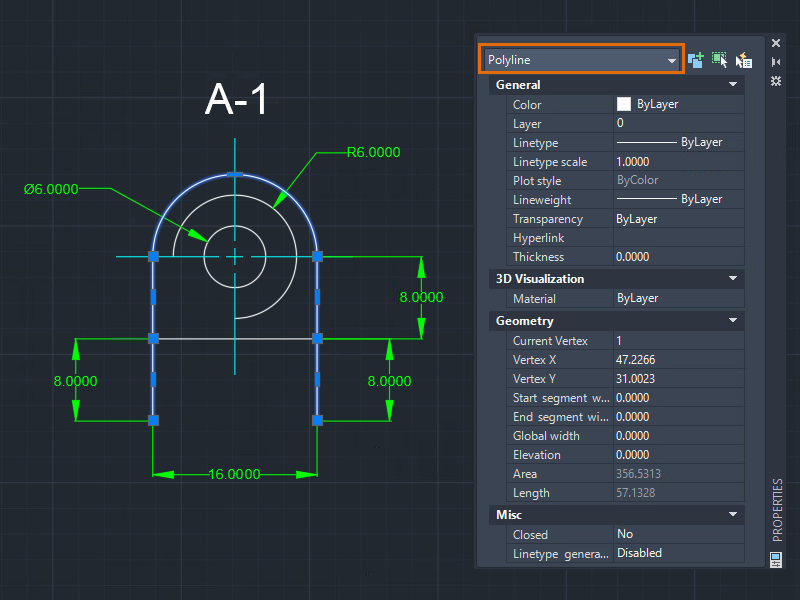
- Aşağıda gösterilene benzer bir şey çizin.
Çoklu çizgiler, bir veya daha fazla çizgi veya yay parçasından oluşur. Bir köşe noktası, bir parçanın başlangıç ve bitiş noktasını tanımlar. Köşe noktalarının sırası, çoklu çizginin nasıl oluşturulduğunu takip eder.
Diyelim ki, çokgen çizginin ayrı ayrı bölümlerini uzatmak istiyorsunuz.
- İlk köşeyi ayarlamak için, Özellikler paletinde, Geometri altında, Geçerli Köşe kutusuna tıklayın.
X işareti, düzenlediğiniz çokgen çizgisinin köşesini gösterir. Aynı anda yalnızca bir köşeyi düzenleyebilirsiniz.
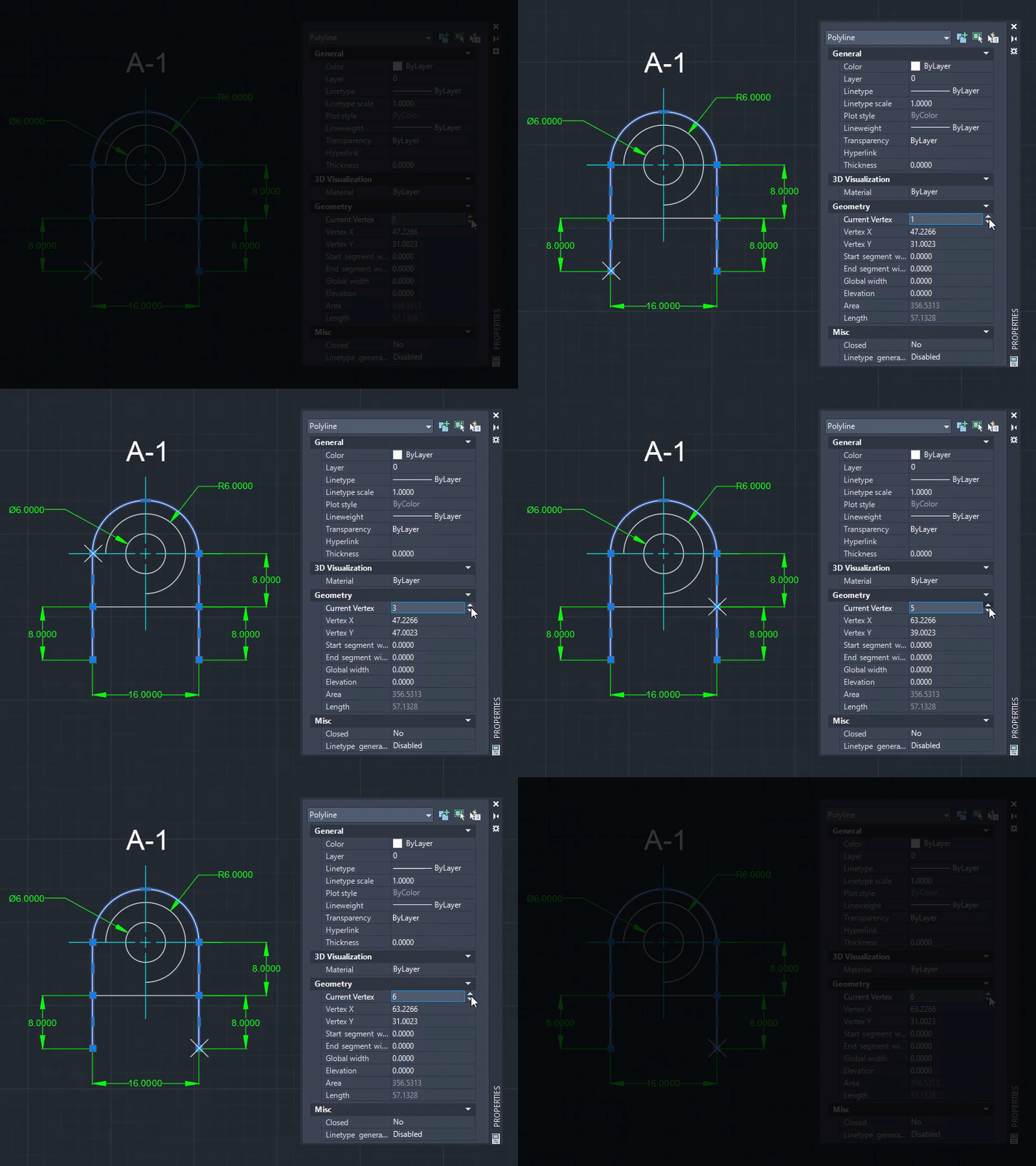
- Geçerli Köşe özelliğinden 1’i seçin.
- Köşe noktalarının X/Y değerlerini değiştirin ve ne olduğunu görün. Bu örnekte, ilk köşe noktasını dikey olarak aşağı doğru hareket ettirmek için Köşe Noktası Y değerini (31.0023’ten 25.0023’e ) değiştirdim .
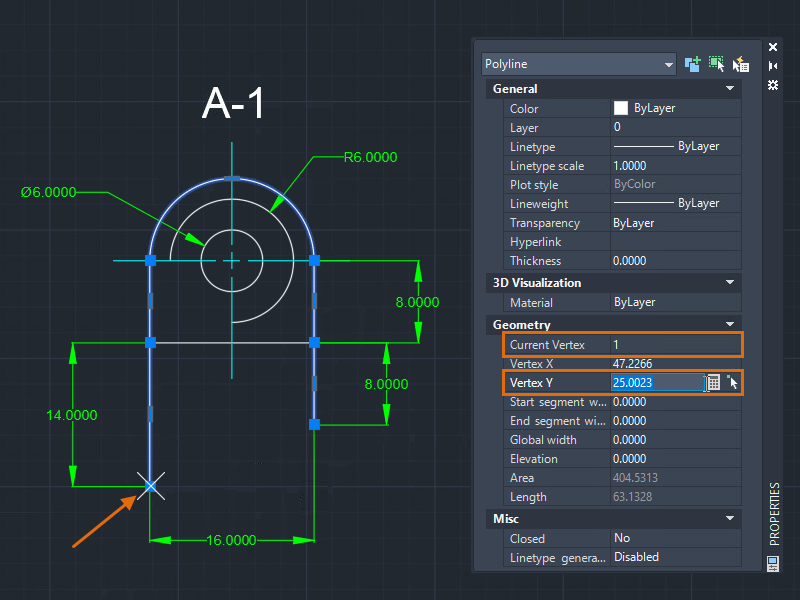 Not: Köşe noktası değiştiğinde boyut otomatik olarak güncellenir.
 - Geçerli Köşe değerinin yanındaki döndürme çubuğunun oklarına tıklayarak başka bir köşe seçin. Bu örnekte, son köşeyi seçtim ve ilk köşe ile aynı Köşe Y değerini belirttim.
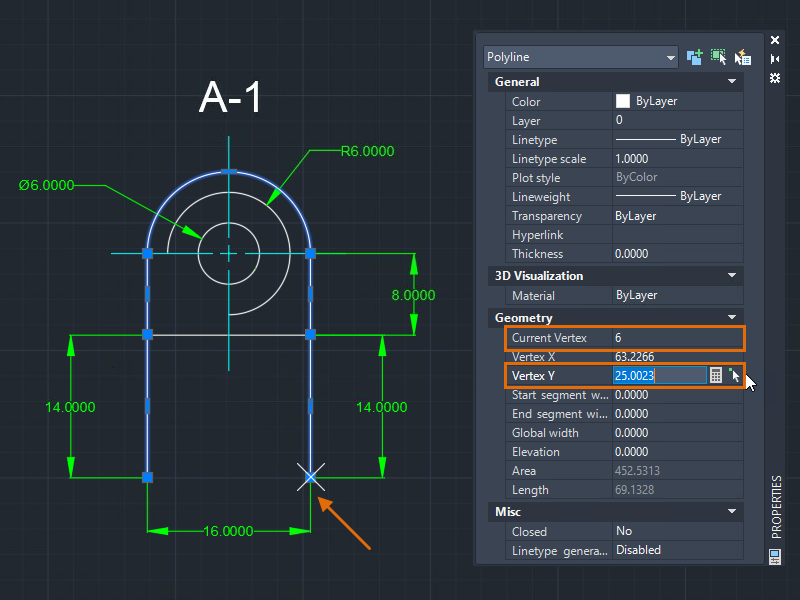
Şimdi, çokgen çizginin ilk ve son köşeleri hizalandı. Köşeleri düzenlemenin bu yöntemi, istediğiniz mutlak koordinatları bildiğinizde kullanışlıdır.
Birden fazla nesnenin özelliklerini düzenleme #
Birden fazla nesne seçtiğinizde, Özellikler paletinde yalnızca ortak özellikler görüntülenir. Bu özelliklerden bazıları değiştirilebilir ve bir özellikte yapılan herhangi bir değişiklik, seçim kümesindeki tüm nesnelere uygulanır. Birden fazla nesnedeki bir özelliği aynı değere ayarlamak için Özellikler paletini kullanın.
Seçilen tüm nesnelerin bir özellik için aynı değere sahip olması durumunda, Özellikler paletinde bu değer gösterilir. Aksi takdirde, seçilen nesnelerin bir özellik için farklı değerlere sahip olması durumunda, Özellikler paletinde *DEĞİŞKEN* ifadesi gösterilir.
- Farklı türde nesneler seçin, örneğin bir çizgi ve bir çokgen çizgi.
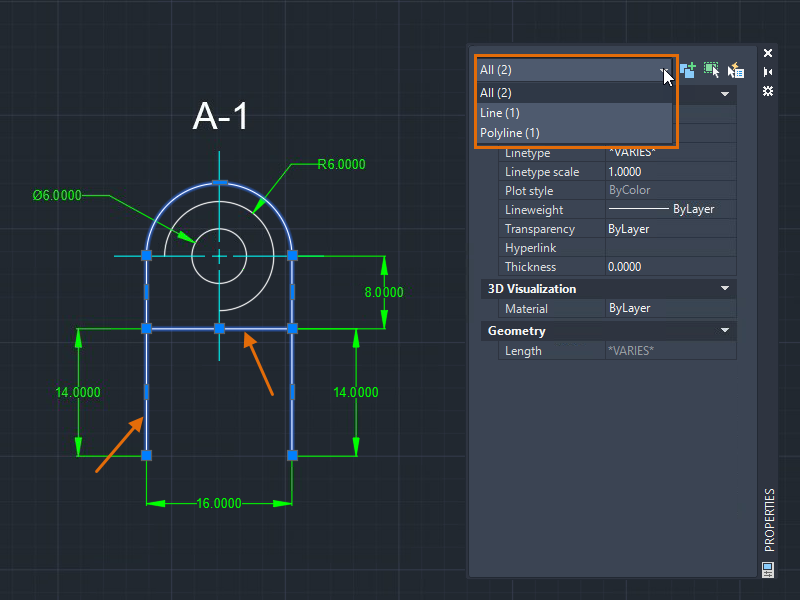
Nesne Türü Filtresi açılır menüsü, seçili nesnelerin sayısını ve türlerini gösterir. Özellikler paleti, hem düzenlenebilir hem de salt okunur özellikleri gösterir. Bir özellik, değeri otomatik olarak hesaplandığı veya atandığı için ya da başka bir özelliğin değerine bağlı olduğu için salt okunur (gri renkte) olabilir.
- Öncelikle Katman Özellikleri Yöneticisi’nde bir katman kümesi oluşturun, böylece bu katmanlar Özellikler paletinde atanabilir durumda olur. Katmanlar hakkında daha fazla bilgi edinmek için, Otostopçunun Rehberi’ndeki Katmanlar bölümüne bakın .
- Seçilen nesneleri bir katmana atayın, örneğin, ÇİZGİLER katmanına .
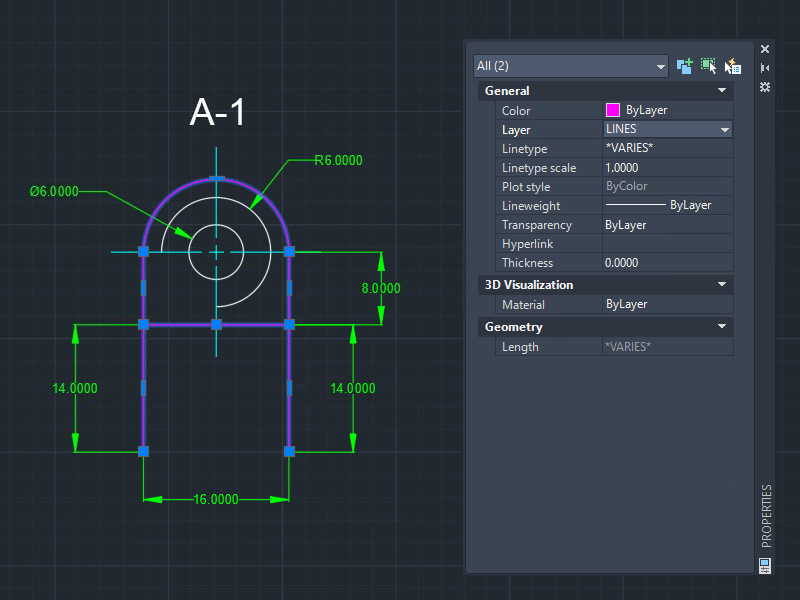
Seçili nesnelerin bir özelliğini ByLayer olarak değiştirmek, geçerli katmanın özellik değerlerini devralır. Seçili nesnelerin Color özelliği ByLayer olarak ayarlandığı için, nesneler artık LINES katmanı için tanımlanan rengi görüntüler.
- Bir katmana atanmış herhangi bir özelliği geçersiz kılabilirsiniz. Diyelim ki bir nesnenin rengini değiştirmek istiyorsunuz ama onu aynı ÇİZGİLER katmanında tutmak istiyorsunuz. Şunları yapın:
- Seçimi kaldırmak için Esc tuşuna basın.
- İstediğiniz nesneyi seçin, örneğin bir çizgi.
- Özellikler paletinde, Renk’e tıklayın ve açılır listeden farklı bir renk (örneğin, Sarı) seçin.
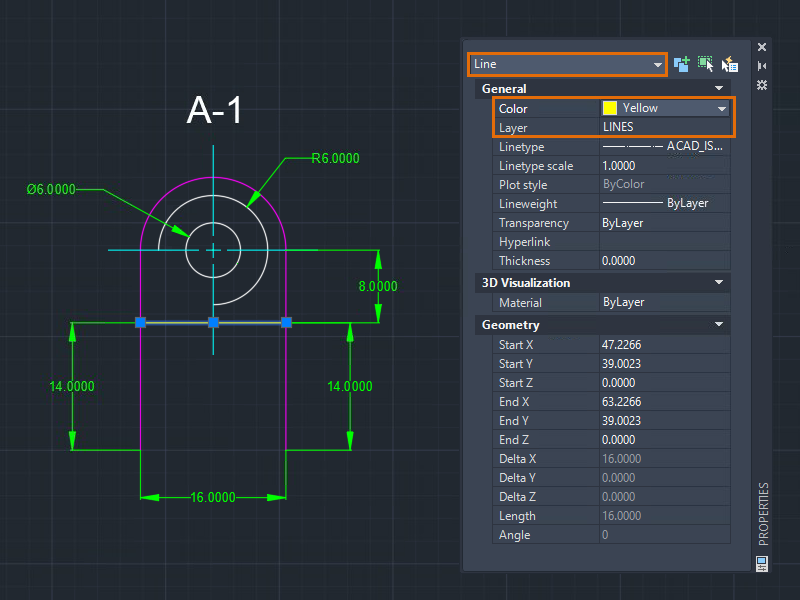
Katmana atanmış renkten bağımsız olarak, nesne yeni renkle görüntülenir.
- Seçtiğiniz çizgi seti için mevcut olan diğer özellikleri (çizgi tipi, çizgi kalınlığı vb.) değiştirmeyi deneyin.
Not: Çizgi tipleri öncelikle Çizgi Tipi Yöneticisi ile çizime yüklenmelidir. Aksi takdirde, Özellikler paletinde kullanılamazlar. Çizgi tipleri hakkında daha fazla bilgi için Çizgi Tipi Yöneticisi’ne bakın .
Nesneleri Türüne Göre Filtrele #
Bazen nesneleri hızlı ve basit bir şekilde filtrelememiz gerekir. Özellikler paleti, nesneleri türe göre filtrelemenize ve seçili nesnelere değişiklikler uygulamanıza olanak tanır.
- Özellikler paleti açıkken, çizimdeki tüm nesneleri seçin.
Daha önce oluşturduğum çizimle çalışmaya devam ediyorum. Dilerseniz bu alıştırma için daha karmaşık bir çizim açabilirsiniz.
- Nesne Türü Filtresi açılır menüsüne tıklayarak, seçim kümesindeki nesne türlerini ve her türün sayısını görüntüleyebilirsiniz.
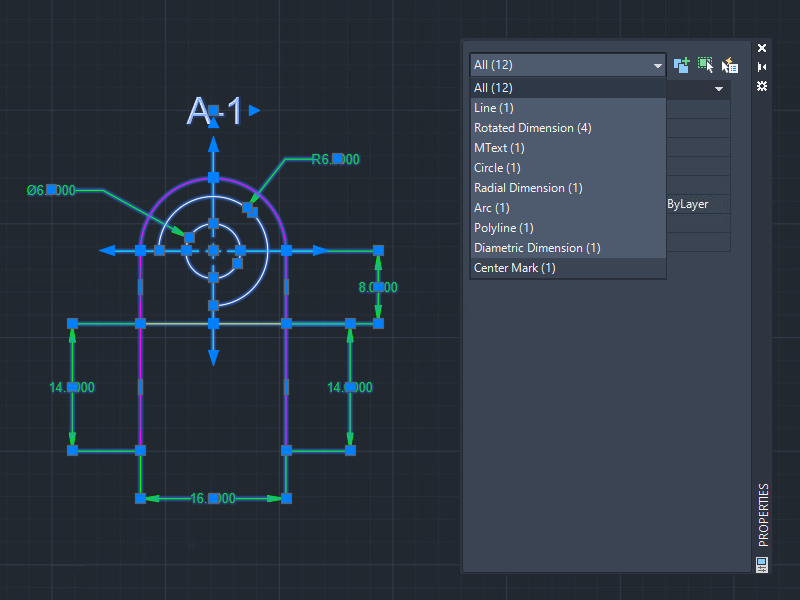
- Açılır menüden bir nesne türü seçin, örneğin, Döndürülmüş Boyut, ve aşağıdakileri belirtin:
- Katman: BOYUT
- Metin yüksekliği: 1.0000
Not: Nesne türü seçildikten sonra bile seçim kümesi değişmez. Ancak, Özellikler paletinde görüntülenen bilgiler ve yapılan değişiklikler yalnızca filtrede seçilen nesne türü için geçerlidir. - Özellikler paletindeki nesne türü filtresini kullanarak birden fazla nesne türü seçemezsiniz. Seçim sonuçlarınızı daha da filtrelemek için, belirtilen kriterlere göre hızlıca bir nesne seçim kümesi oluşturmak üzere Hızlı Seçim’e tıklayın.
Geometrik Bilgileri Bulun #
Geometrik bilgi edinmenin birçok yolu vardır, örneğin boyutlandırma araçları kullanılabilir. Ancak duruma veya geometrinin karmaşıklığına bağlı olarak, bir nesnenin özelliklerini görüntülemek ve ardından Özellikler paletinde değerleri değiştirmek daha kolay olabilir.
Diyelim ki, şirketinizin standartlarına göre güncellenmesi veya dönüştürülmesi gereken geometrik şekiller içeren bir çizim aldınız.
- Tüm boyutları seçin.
Boyutlar aynı renkte gösterilse de, boyutlara atanan katman ve çizgi tipinin farklı olduğunu görebilirsiniz.
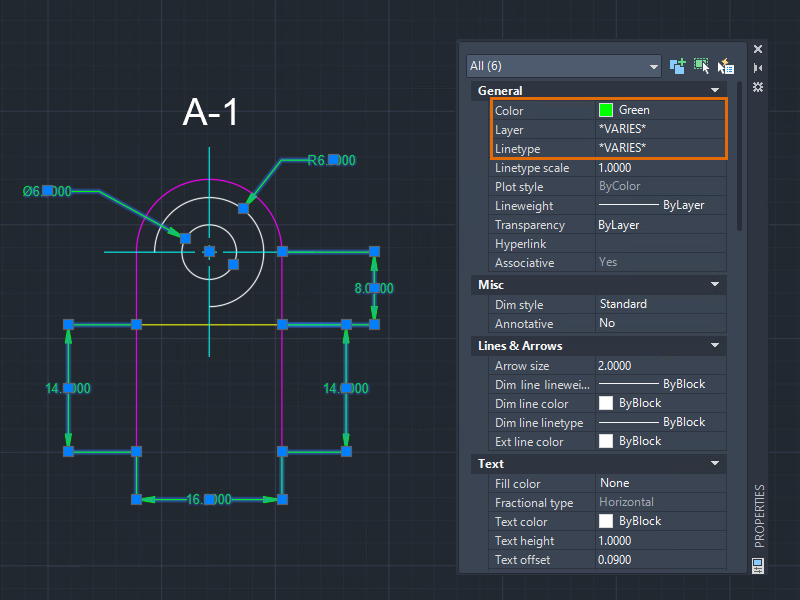
- Boyutlandırma için, örneğin DIM katmanı gibi, doğru katman standartlarının kullanılmasını sağlamak için aşağıdakileri belirtin:
- Renk: Katmana Göre
- Katman: BOYUT
- Çizgi Tipi: Katmana Göre
Şirketinizin gereksinimlerine göre diğer özellikleri de ByLayer olarak değiştirebilirsiniz.
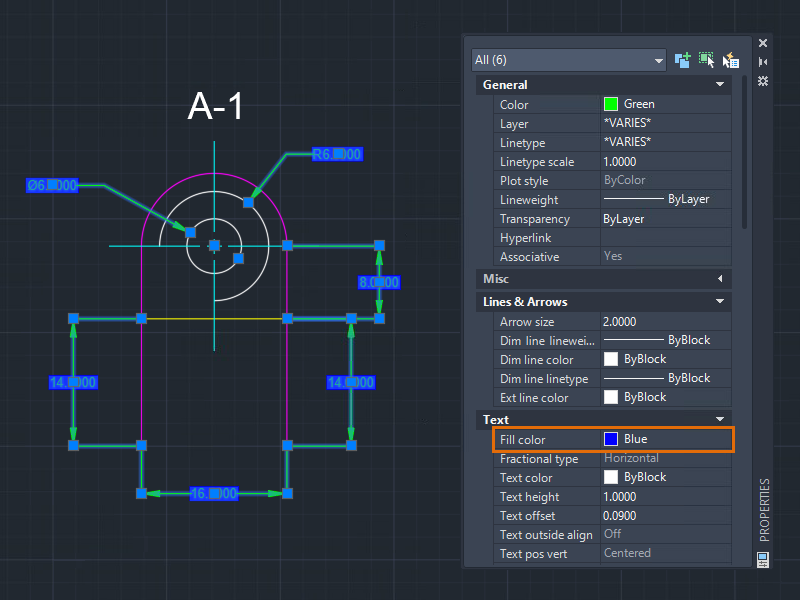
- (İsteğe bağlı) Boyutlandırma metnine bir arka plan maskesi rengi uygulayın. Metin, Dolgu Rengi altında, açılır menüden Arka Plan’ı seçin veya bir renk seçin.
- Örneğin bir yay gibi bir nesne seçin.
- Özelliklerini inceleyin. Herhangi bir komut kullanmadan hesaplanan alanı ve yay uzunluğunu kolayca bulabilirsiniz.
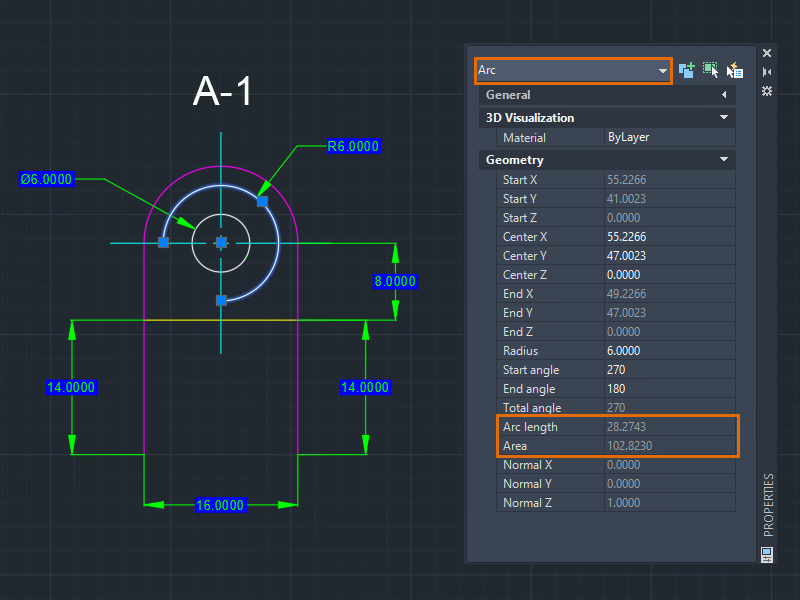
- İstediğiniz gibi yarıçapı, açıları veya diğer ilgili özellikleri değiştirebilirsiniz.
Kapalı bir nesne oluşturun #
Bir nesneye başarılı bir şekilde tarama deseni uygulamak için en önemli hususlardan biri, nesnenin sınırlarının kapalı olmasıdır. Açık bir nesne içinde tarama yapılmasına izin vermek için boşluk toleransı gibi ayarları belirtebilirsiniz, ancak tarama alanlarının kapalı olduğundan emin olmanız önerilir.
Özellikle büyük veya karmaşık çizimlerde çalışırken küçük sınır boşluklarını bulmak ve düzeltmek bazen zor olabilir. Bu istenmeyen boşluklar, istediğiniz tarama desenini oluşturmanızı engelleyebilir. Özellikler paleti ile çoklu çizgiler veya eğriler gibi nesneleri kolayca kapatabilir (veya açabilirsiniz).
-
- Özellikler paleti açıkken, çokgen çizgiyi seçin.
Daha önce oluşturduğum çizimle çalışmaya devam ediyorum. Dilerseniz bu alıştırma için daha karmaşık bir çizim açabilirsiniz.
- Özellikler paletinde, Çeşitli altında, Kapalı’ya tıklayın ve Evet’i seçin.
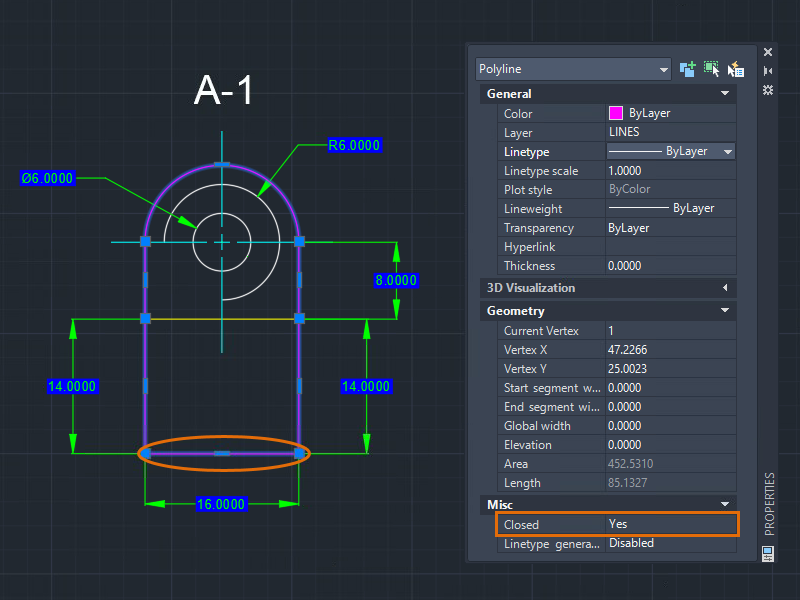
- Özellikler paleti açıkken, çokgen çizgiyi seçin.
Çoklu çizgiyi kapattığınızda, çoklu çizginin son köşesinden ilk köşesine bir doğru parçası oluşturulur. Bu yöntemle çoklu çizgiyi kapatmak, nesneye yeni bir köşe eklemez.
Aynı Düzlemde Olmayan Nesneleri Kontrol Et (Sadece AutoCAD) #
AutoCAD’de tüm 2 boyutlu geometrik nesneler XY düzleminde oluşturulur. Ancak bazen nesneler, tasarım gereği veya yanlışlıkla Z ekseni boyunca hareket ettirilebilir. Nesneler aynı düzlemde olmadığında, nesne yakalama işlemleri beklendiği gibi çalışmayabilir veya pah kırma gibi işlemler gerçekleştirirken bir hatayla karşılaşabilirsiniz.
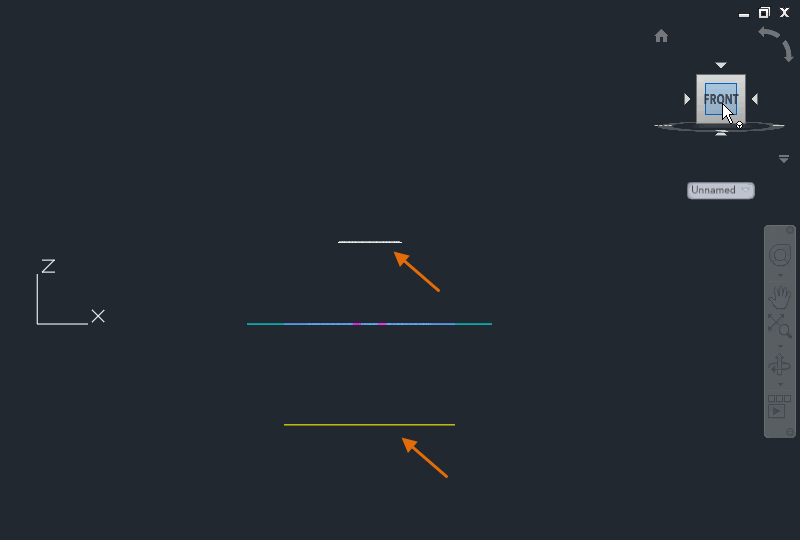
Bu alıştırmada, bazı nesneleri Z ekseni boyunca hareket ettirelim. Bunu yapmak için, kullanıcı koordinat sistemini (UCS) kendi etrafında döndürebilir veya yeniden konumlandırabilir ve ardından bazı nesneleri Z ekseni boyunca hareket ettirebilirsiniz. Kullanıcı koordinat sistemi (UCS) hakkında daha fazla bilgi için, ” Denemeleriniz: 2B Çizim için UCS Kullanımı” başlıklı makaleye bakın .
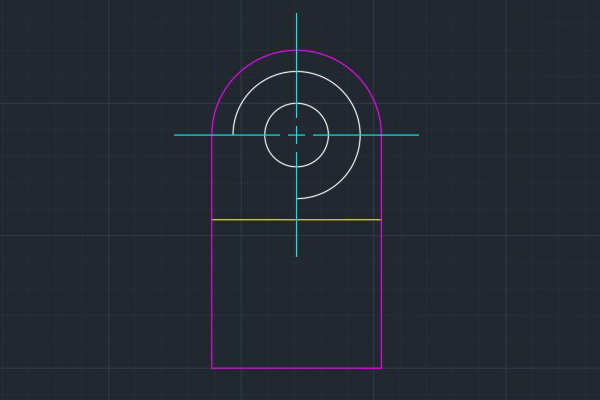
-
- Özellikler paleti açıkken,
 çizimdeki tüm nesneleri tıklayın ve seçin. Enter tuşuna basın.
 - ViewCube’da Ön’e tıklayın.
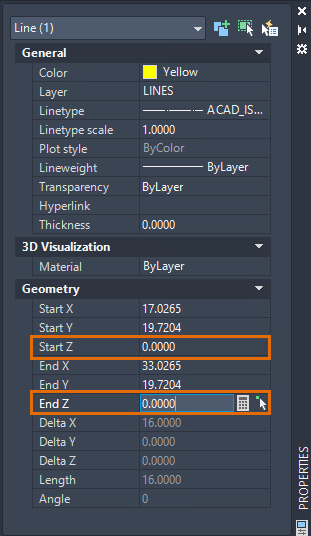
- Nesne Türü Filtresi açılır menüsüne tıklayın ve her nesne türünü tek tek inceleyin. Z ekseni koordinat değerlerini kontrol edin.
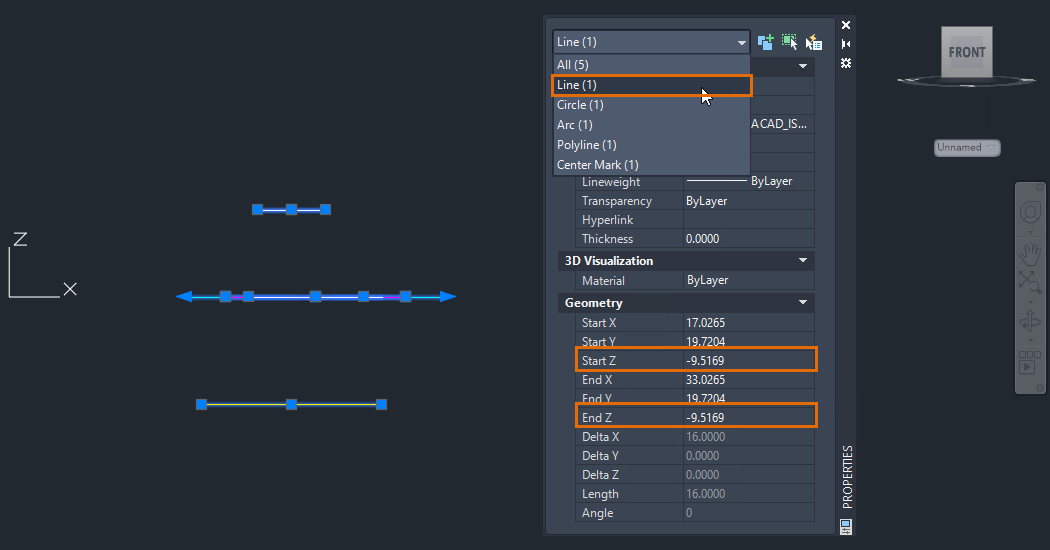
- Özellikler paleti açıkken,
Z ekseni koordinatının sıfırdan farklı bir değere sahip olması veya değerinin *DEĞİŞKEN* olması, seçilen nesnelerden bir veya daha fazlasının aynı düzlemde olmadığı anlamına gelir.
- Bu çizgi nesnesi örneğinde, Başlangıç Z ve Bitiş Z değerlerini 0 (sıfır) olarak değiştirin.
- Başka bir nesne türü seçin ve Z ekseni koordinat değerlerini inceleyin.
Farklı nesnelerin farklı Z ekseni özellik adları olacaktır. Bir nesne aşağıdaki özelliklerden birine veya birkaçına sahip olabilir: Başlangıç Z, Bitiş Z, Konum Z (çoklu metin), Merkez Z (daireler) veya Yükseklik (çoklu çizgiler).
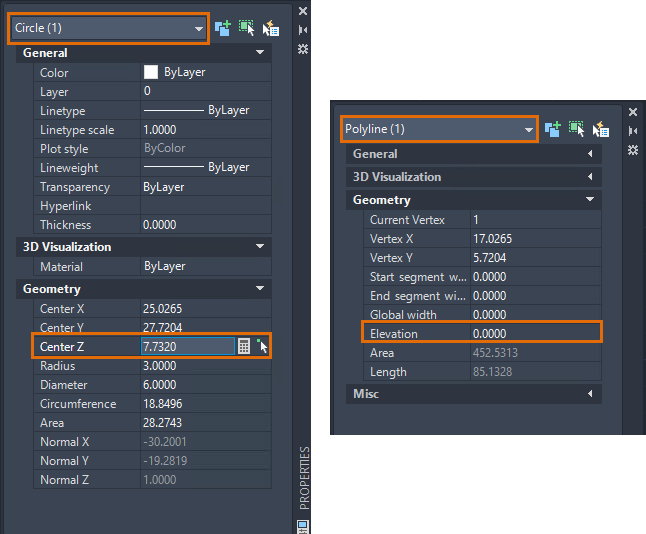
- Sıfırdan farklı olan tüm Z ekseni koordinat değerlerini 0’a değiştirin .
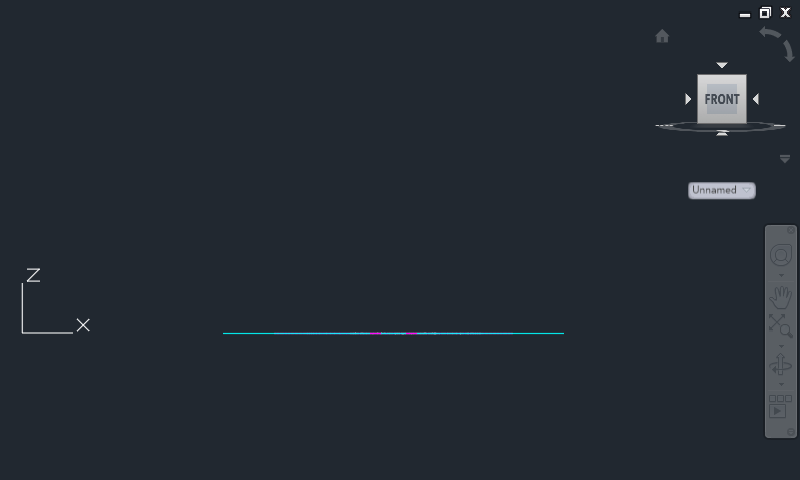
Tüm nesneleriniz artık aynı XY düzleminde bulunuyor.
Özellikler Paleti Değişikliklerini Geri Al #
Özellikler paletindeki değişiklikleri tek tek geri almak için, paletin herhangi bir yerine sağ tıklayın ve Geri Al’ı seçin. Palet içindeki bir metin kutusuna sağ tıklarsanız Geri Al seçeneğini göremeyebilirsiniz.
Özellikler paletinde aktif olarak düzenleme yaparken Ctrl+Z tuşlarına basmak, son yapılan değişikliği geri almaz.
Özet #
Özellikler paleti, geometrik bilgileri düzenlemek ve elde etmek için vazgeçilmez bir araçtır. Bir veya daha fazla nesneyi seçmeniz yeterlidir ve palet ile nesne özelliklerindeki değişiklikleri gerçek zamanlı olarak görüntüleyebilirsiniz. Özellikler paletinde daha önce farkında olmadığınız bir şey bulmanız sizi şaşırtabilir.
İlgili Komutlar ve Sistem Değişkenleri #
İşte Özellikler paletiyle ilgili sık kullanılan bazı komutlar ve sistem değişkenleri.
| Emretmek | Tanım |
|---|---|
| ÖZELLİKLER | Mevcut nesnelerin özelliklerini kontrol eder. |
| MÜLKLER YAKINDA | Özellikler paletini kapatır. |
| QSELECT | Filtreleme kriterlerine göre bir seçim kümesi oluşturur. |
| Sistem Değişkeni | Tanım | Varsayılan Değer | Kaydedildi |
|---|---|---|---|
| SEÇİLDİ | Sonraki seçimlerin mevcut seçim kümesini değiştirip değiştirmeyeceğini veya ona ekleme yapıp yapmayacağını kontrol eder. | 2 | Kullanıcı ayarları |
| EMLAK ÖN İNCELEMESİ | Özellikleri kontrol eden açılır listelerin ve galerilerin üzerine geldiğinizde, şu anda seçili olan nesnelerdeki değişikliklerin önizlemesini görebilmenizi sağlar. | 1 | Kayıt Defteri |
| TEKLİF | Özellikler ve Hızlı Özellikler paletleriyle aynı anda değiştirilebilecek nesne sayısını sınırlar. | 25000 | Kullanıcı ayarları |
| PROPPREVTIMEOUT | Bir mülk önizlemesi oluşturmak için kullanılabilecek maksimum süreyi ayarlar. | 1 | Kayıt Defteri |


