
Bu özellik, Civil View Nesne Kütüphanelerindeki nesneleri , dizeler veya özellik çizgileri gibi içe aktarılan şekillerle ilişkilendirmenizi sağlar .
Bu özellik , Civil View Geometri İçe Aktarma Panelleri ile birlikte çalışır . Özellik Yorumlama bu panellerden etkinleştirilebilir ve bu stilleri düzenlemek için bu panele doğrudan erişim sağlanır.
Arayüz #
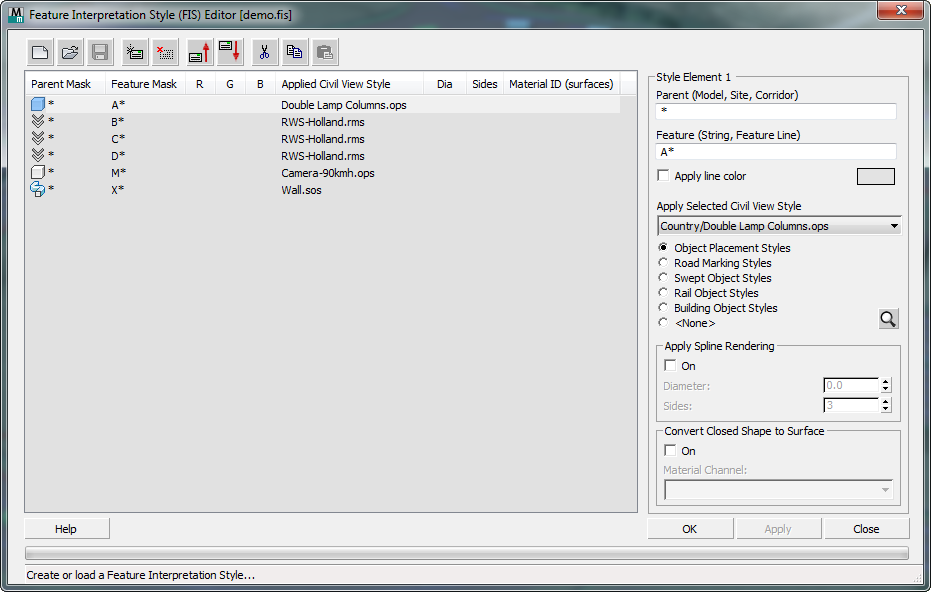
[FIS öğe listesi] #
Geçerli FIS stilinin içeriğini listeler. Her satır ayrı bir öğeyi gösterir. FIS Öğesi grubunda ayarlarını görüntülemek için bir öğe seçebilirsiniz.
 Yeni Bir Stil Başlatın
- Yeni bir Özellik Yorumlama Stili oluşturmak için tıklayın.
 Açık Stil
- Önceden oluşturulmuş bir Özellik Yorumlama Stili’ni açmak için tıklayın.
 Stili Kaydet
- Geçerli Özellik Yorumlama Stilini kaydetmek için tıklayın.
 Yeni öğe ekle
- Özellik Yorumlama Stiline yeni bir öğe eklemek için tıklayın.
 Seçilen öğeyi sil
- Bu düğme, seçili öğeyi geçerli Özellik Yorumlama Stili’nden kaldırır.
 Seçili öğeyi yukarı taşı
- Bu düğme, seçili öğeyi mevcut Özellik Yorumlama Stili’nde bir pozisyon yukarı taşır.
 Seçili öğeyi aşağı taşı
- Bu düğme, seçili öğeyi mevcut Özellik Yorumlama Stili’nde bir pozisyon aşağıya kaydırır.
 Kesim Elemanı
- Seçili öğeyi kesmek için tıklayın. Öğe panoda kalır.
 Öğeyi Kopyala
- Seçili öğeyi panoya kopyalamak için tıklayın.
 Yapıştırma Öğesi
- Kesilen veya kopyalanan öğeyi geçerli stil içindeki başka bir konuma veya alternatif bir stil tanımına yapıştırmak için tıklayın.
FIS Eleman grubu #
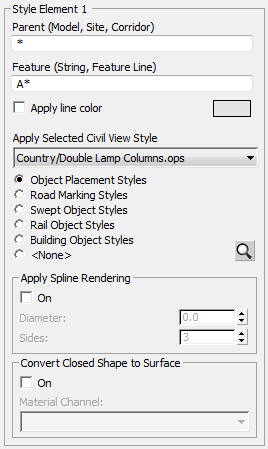
Listede seçilen FIS öğesiyle ilişkili ayarları görüntüler.
Her stil öğesi, üst öğe ve özellik için maskeler içerir. Bu maskeler, belirli bir içe aktarılan özelliğe bir Civil View stil tanımı uygulamanıza olanak tanır.
Ayrıca içe aktarılan şekiller için çizgi rengini de ayarlayabilirsiniz.
- Ebeveyn (Model, Saha Koridoru)
- Orijinal inşaat tasarımı üst etiketine tam veya kısmi bir maske ( joker karakter dizesi ) belirtir. İnşaat Görünümü stili, geçerli içe aktarma oturumundaki bu özellik maskesiyle eşleşen tüm özelliklere uygulanır. Geçerli joker karakter maskeleme örnekleri şunlardır:
- DWM*
- KORİDOR NUMARASI?
- KATMAN 1
- ???MODEL*
- *TASARIM
Örnek olarak, kaynak ana referanslar arasında MX Modelleri, Civil 3D Koridorları ve Alanları, AutoCAD Katmanları ve Microstation Seviyeleri yer almaktadır.
- Özellik (Dize, Özellik Çizgisi)
- Kaynak özelliği için tam veya kısmi bir kaynak maskesi ( joker karakter dizesi ) belirtir. Civil View stili, geçerli içe aktarma oturumundaki bu özellik maskesiyle eşleşen tüm özelliklere uygulanır. Geçerli joker karakter maskeleme örnekleri şunlardır:
- M*
- AC1?
- C20
- ?C*
- *1
Orijinal özellik adı referanslarına örnek olarak MX Dizeleri, Civil 3D Özellik Çizgileri ve Kırılma Çizgileri verilebilir.
- Çizgi Rengi Uygula
- Özellik maskesiyle eşleşen tüm içe aktarılan özelliklere uygulanacak rengi belirtir.
Bu seçeneği kapatırsanız, Civil View önceden belirlenmiş varsayılan bir çizgi rengi uygular. Çizgi renkleri yalnızca 3ds Max görüntüleme pencerelerindeki şekillerin görünümünü etkiler; işlenmiş çıktı üzerinde hiçbir etkisi yoktur.
- Seçilen Civil View Stili Uygula açılır listesi
- Önceden tanımlanmış bir Civil View stilini seçer. Açılır listedeki radyo düğmeleri, seçtiğiniz stil türünü gösterir.
Liste içeriği, Civil View Ülke, Proje ve Özel Kaynak Kitlerindeki klasörlerden alınmıştır. Aynı ada sahip bir stil birden fazla aktif kaynak kitinde mevcutsa, Civil View, herhangi bir kaynak kitinde bulunan ilk eşleşen stil adını aşağıdaki öncelik sırasına göre eşleştirir:
- Özel
- Proje
- Ülke
- [stil tipi radyo düğmeleri]
- Etiket maskesiyle eşleşen içe aktarılan dizelere uygulanacak önceden tanımlanmış Civil View stilinin türünü gösterin. Stil uygulamak istemiyorsanız ancak yine de bu dizelerin çizgi rengini ayarlamak istiyorsanız, “Yok” seçeneğini belirleyin.
Bu seçeneği değiştirmek, mevcut stiller listesini değiştirir.
 [stil önizlemesi]
- Seçilen stilin içeriğini gösteren küçük bir Stil Düzenleyici penceresi açmak için tıklayın.
Ana FIS Stil listesindeki bir öğeye çift tıklayarak da bu pencereyi görüntüleyebilirsiniz.
- Spline Oluşturma Uygula
-
Varsayılan olarak, içe aktarılan şekil nesneleri 3ds Max sahnesinde işlenemez. İşlenmiş görünümlerde şeklin yolunu görebilmek için, içe aktarılan şeklin yolu boyunca ek geometri (örneğin yol işaretleri veya bariyerler) oluşturmanız gerekir.
Ancak, şekil nesnesinin kendisini oluşturmanın yararlı olabileceği durumlar da vardır; örneğin, içe aktarılan şekil verileri asma köprü güvertesinin kablolarını temsil ettiğinde. Bu kontroller, şekilleri oluşturulabilir hale getirmenizi sağlar.
- Açık olduğunda , 3ds Max şekilleri geçerli stilde işler.
- Çap, işlenebilir geometrinin çapını belirler.
- Sides parametresi , işlenebilir geometrinin kenar sayısını belirler.
- Kapalı Şekli Yüzeye Dönüştür
- Üçgenleme verileri mevcut olmadığında, bu seçenek otomatik olarak yüzey geometrisi oluşturarak alternatif bir çözüm sunar.
Bu seçeneği açtığınızda, belirtilen özellik maskesiyle eşleşen gelen kapalı şekiller otomatik olarak üçgenleştirilir. Ayrıca yüzeye doğru dokunun uygulanması için bir malzeme kanalı da atayabilirsiniz.
Bu seçenek, farklı yüzey tipleri arasındaki sınırların bir dizi sınır çizgisiyle temsil edildiği bazı anket verisi türlerinde özellikle kullanışlıdır.
Not: Bu özellik, özellik maskesiyle eşleşen ancak kapalı bir sınır oluşturmayan şekiller üzerinde hiçbir etkiye sahip değildir.- Kapalı şekil dönüştürmeyi etkinleştirmek için açın .
- Malzeme Kanalı açılır listesi, oluşturulan yüzeye uygulanacak CivilViewSurfaces malzeme kanalını seçer .


