
Opaklık malzeme bileşeninde bir bitmap dosyası veya prosedürel harita kullanarak bir nesneyi kısmen saydam hale getirebilirsiniz. Haritanın daha açık (yüksek değerli) alanları opak, daha koyu alanları saydam ve aradaki değerler yarı saydam olarak görüntülenir.

Ana araç çubuğundaki Materyal Düzenleyici simgesine tıklayın veya M tuşuna basın. Açılır menüyü görüntülemek için simgeye tıklayıp basılı tutun.

 Malzeme Düzenleyici > Standart Malzeme > Haritalar açılır menüsü > Şeffaflık düğmesi
- Malzeme Düzenleyici > Opaklık bileşeni içeren diğer malzemeler
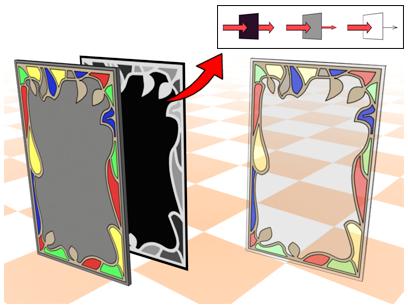
Opaklık haritasının gri seviyeleri, opaklık miktarını belirler.
Opaklık haritasının Miktar değerini 100 olarak ayarlamak, haritanın tamamına uygulanır. Şeffaf alanlar tamamen şeffaf olur. Miktar değerini 0 olarak ayarlamak, haritayı kapatmaya eşdeğerdir. Ara değerler, orijinal Opaklık değeriyle harmanlanır. Haritanın şeffaf alanları daha opak hale gelir.
Prosedürler #
Şeffaflık haritası kullanmak için:
- Şeffaflığı ayarlamak için harita düğmesine tıklayın.
3ds Max, Malzeme/Harita Tarayıcısını açar .
- Harita türleri listesinden birini seçin ve ardından Tamam’ı tıklayın.
(Harita türü olarak Bitmap’i seçerseniz, 3ds Max size resim dosyasını seçmenizi sağlayan bir dosya iletişim kutusu açar.)
- Harita ayarlarını yapmak için harita kontrollerini kullanın.
Alternatif olarak, bir harita düğümünü Opacity bileşenine bağlamak için Slate Malzeme Düzenleyicisini kullanabilirsiniz .


