
Bu araçlar, iki ayaklı karakterlerin tuşlarını gezinmek ve düzenlemek içindir.
- İki ayaklı bir varlık seçin. >
 Hareket paneli > Temel Bilgiler açılır menüsü
Key Info paketindeki araçlar size şunları yapmanıza olanak tanır:
- Seçilen iki ayaklı vücut parçası için sonraki veya önceki tuşu bulun.
- Zaman döndürme düğmesini kullanarak bir tuşu zaman içinde ileri geri kaydırın.
- Anahtar için Gerilim, Süreklilik ve Sapmayı değiştirin ve yörüngeleri görüntüleyin.
- İki ayaklıların dinamiklerini ayarlayın.
- Sabit, kayar veya serbest tuşlar ayarlayın.
- İki ayaklı robotun elleri ve ayakları için ters kinematik (IK) kısıtlamalarını ve pivot noktalarını ayarlayın.
Gövde Dikey Kütle Merkezi (COM) izleme özelliği aktif olduğunda , hareketin dikey dinamiklerini tuş bazında değiştirebilirsiniz. Gövde Yatay Kütle Merkezi (COM) izleme özelliği aktif olduğunda ise ağırlık dağılımındaki kaymalar için denge faktörünü değiştirebilirsiniz.
Parametreleri Etkinleştirme #
Anahtar Bilgiler açılır menüsündeki gruplar, seçilen bipedin hangi bölümüne ve geçerli bir anahtar olup olmadığına bağlı olarak kullanılamaz. Gövde Dikey , Gövde Yatay ve Gövde Döndürme, bipedin kütle merkezini canlandırmak için kullanılan üç izi ifade eder. İz Seçimi açılır menüsünde üç kütle merkezi izinden birini seçin, ardından düzenlemek istediğiniz anahtarı bulmak için Sonraki Anahtar veya Önceki Anahtar’ı kullanın.
- Eğer Vücut Dikeyliği etkinse ve bir tuş aktifse, Dinamik Karışım, Balistik Gerilim, Z Konumu, Zaman ve TCB parametreleri (Gerilim, Süreklilik ve Sapma) etkin olur. Balistik Gerilim, yalnızca havada kalma durumundan hemen önce veya hemen sonra, örneğin koşma veya zıplama sırasındaki ayak izleri arasında, tuşlarda kullanılabilir.
Not: Dinamik Karışım=1 ise, havada kalma süresinin hemen öncesinde ve hemen sonrasında, ayak izleri arasında, Vücut Dikey tuşlarında TCB kontrolleri etkili değildir. İki Ayaklı Dinamikler havada kalma yörüngesini hesaplar; bu durumda, TCB kontrollerini kullanmak için Dinamik Karışım değerini düşürün. Ayak izlerinin üst üste geldiği bir yürüme sekansında, Dinamik Karışımın hiçbir etkisi yoktur ve TCB kontrollerini kullanabilirsiniz.
- Eğer “Yatay Gövde” seçeneği seçiliyse ve bir anahtar aktifse, Denge Faktörü parametresi, XY Konumu, Zaman ve TCB parametreleri etkin olur. Z Konumu, Dinamik Karışım ve Balistik Gerilim parametreleri kullanılamaz.
- Gövde Döndürme seçeneği seçiliyse ve bir tuş aktifse, yalnızca Zaman ve TCB parametreleri etkin olur.
- İki ayaklı bir el seçilirse ve bir tuş etkinse, Vücut Dinamiği grubundaki parametreler hariç tüm parametreler etkin olur.
- İki ayaklı bir karakterin ayak tuşu seçili ve etkinse, Vücut Dinamiği grubundaki parametreler hariç tüm parametreler etkin olur.
- İki ayaklı bir bacak seçiliyse ve bir tuş etkinse, Zaman ve TCB parametreleri aktif hale gelir. XYZ Konumu ve Vücut Dinamiği parametreleri kullanılamaz hale gelir. Bir adım animasyonunda, Dokunma ve Kaldırma tuşlarında Zaman parametresi kullanılamaz hale gelir.
- İki ayaklı bir kol seçilirse ve bir tuş etkinse, Zaman ve TCB parametreleri aktif hale gelir. XYZ Konumu ve Gövde Dinamiği parametreleri kullanılamaz hale gelir.
Arayüz #
Temel Bilgiler menüsü birkaç gruba ayrılmıştır: TCB, IK, Kafa, Vücut ve Nesne. Bu grupların her birini adının yanındaki çizgiye tıklayarak genişletebilir ve gizleyebilirsiniz.
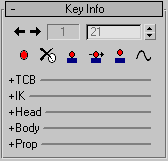
 Sonraki Tuş-Önceki Tuş
- Seçilen iki ayaklı parça için bir sonraki veya önceki anahtar kareyi bulun.
Bu alanda anahtar numarası görüntülenir.
- Zaman
- Tuşun ne zaman tetikleneceğini belirtmek için bir değer girin.
Bu özelliği kullanarak, bir karakterin anahtar karelerinin zamanlamasını, bir anahtar kareyi zaman içinde ileri ve geri hareket ettirerek hassas bir şekilde ayarlayabilirsiniz.
 Ayar Anahtarı
- İki ayaklı nesneleri hareket ettirirken mevcut karede anahtar kareler oluşturur. Bu, 3ds Max araç çubuğundaki “Anahtar Kare Ayarla” ile aynıdır.
İstediğiniz pozu bulana kadar hareketi güncellemeden farklı biped pozlarıyla denemeler yapabilirsiniz. Ayrıca, biped’i görünüm pencerelerinde dönüştürmek zorunda kalmadan, bir anahtar ayarlayarak ve Anahtar Bilgisi açılır menüsünden anahtar parametrelerini ayarlayarak hareketinizi hızlıca ince ayar yapabilirsiniz.
Not: Eğer bir biped anahtarı mevcutsa, Set Key’i kullanmadan veya Auto Key düğmesini açmadan TCB, XYZ pozisyon döndürücüleri ve IK Blend parametreleri güncellenebilir.Not: Eğer 3ds Max kemikleri IK Kontrolcüsü veya 3ds Max Parçacık Yayıcıları kullanılarak biped’e bağlanmışsa veya 3ds Max yörüngeleri veya hayalet görüntüleme (ghosting) görüntülüyorsanız , biped konumlandırılırken Otomatik Anahtar (Auto Key) düğmesi açık olmalıdır . Bu nesneler, konumlandırıldıkça parametrelerini gerçek zamanlı olarak günceller.  Tuşu Sil
- Geçerli karedeki seçili nesnenin anahtarını siler.
Varsayılan olarak, iki ayaklı kol, el ve parmak anahtarları köprücük kemiği izinde saklanır. Bu nesnelerden herhangi birinin anahtarlarını silerseniz, o karedeki diğer kol nesnelerinin konumlarını kaybedersiniz. Kapsamlı el animasyonu planlıyorsanız, Anahtar Kareleme Araçları açılır menüsünün Ayrı İzler grubunda Kollar seçeneğini etkinleştirin. Bu, her iki ayaklı kol nesnesi için ayrı izler oluşturur. Üst kol anahtarını silmek, el ve parmak anahtarlarını koruyacaktır.
 Ayarlanmış Anahtar
- İki ayaklı bir anahtar oluşturur; IK Blend=1, Önceki IK Anahtarına Birleştir seçeneği açık ve IK grubunda Nesne seçilidir.
Ayak izi veya serbest biçimli animasyonlarda, kaymayan tüm ayak izlerinde “Önceki IK Anahtarına Birleştir” seçeneği açık olmalıdır.
İpucu: Düğmeye sağ tıklayarak ” Yerleştirilen Anahtar Varsayılanları” iletişim kutusunu açabilir ve sonraki TCB anahtarları için yeni varsayılan değerler belirleyebilirsiniz.  Sürgülü Anahtarı Ayarlayın
- IK Blend=1, Join To Previous IK Key kapalı ve IK grubunda Object seçili olarak iki ayaklı bir anahtar oluşturur. Bu, kayan bir ayak izi oluşturur. Kayan ayak izleri, ayak izinin ortasından geçen bir çizgiyle görünüm pencerelerinde görüntülenir. Kayan ayak izleri, hareketli IK kısıtlamalarına sahip ayak izleri olarak anlaşılır.
Ayak izi veya serbest biçimli animasyonda, ayak yere basılı kalmak yerine kayıyorsa, “Kaydırma Anahtarını Ayarla” seçeneğini kullanın.
Planted Key kullanıcısını da kapsayan yürüme döngüsü animasyonu hakkında bir tartışma için, Yürüme Döngüsü Kısıtlamalarını Anlamak bölümüne bakın .
İpucu: Sonraki TCB tuşları için yeni varsayılan değerler belirlemenizi sağlayan Kaydırma Tuşu Varsayılanları iletişim kutusunu açmak için düğmeye sağ tıklayın .  Serbest Bırakma Anahtarı
- İki ayaklı bir anahtar nesnesi oluşturur; IK Blend=0, Join To Previous IK Key kapalı ve IK grubunda Body seçilidir.
Ayak izi veya serbest biçimli animasyonda, hareket halindeki iki ayaklı bir bacağın “serbest” tuşu olmalıdır.
İpucu: Sonraki TCB tuşları için yeni varsayılan değerler belirlemenizi sağlayan Ücretsiz Tuş Varsayılanları iletişim kutusunu açmak için düğmeye sağ tıklayın .TCB anahtarlarının varsayılan değerlerini değiştirmek için, ilgili iletişim kutusunu açmak üzere Sabit Anahtarı Ayarla, Kayar Anahtarı Ayarla veya Serbest Anahtarı Ayarla seçeneklerinden birine sağ tıklayın.
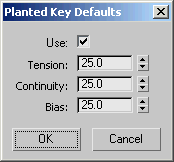
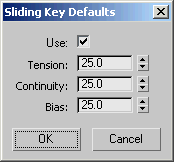
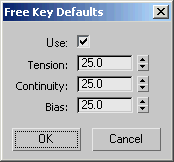
- Kullanmak
- Etkinleştirildiğinde, “Set Planted Key”, “Set Sliding Key” veya “Set Free Key” seçeneklerinden herhangi biriyle ayarlanan sonraki tuşlar, ilgili iletişim kutusundaki TCB değerlerini kullanır. Aksi takdirde, sistem varsayılan değerleri kullanır.
- Tansiyon
- Animasyon eğrisindeki eğim miktarını kontrol eder. Varsayılan değer = 25.
- Süreklilik
- Anahtar noktasındaki eğrinin teğetsel özelliğini kontrol eder. Varsayılan değer = 25.
- Ön yargı
- Animasyon eğrisinin anahtar kareye göre nerede gerçekleşeceğini kontrol eder. Varsayılan değer = 25.
 Yörüngeler
- Seçilen iki ayaklı nesne için yörüngeleri gösterir ve gizler. Yörüngeleri açarak, Alt Nesneyi açarak, yatay veya dikey kütle merkezi izini seçerek ve görünüm pencerelerinde anahtarları dönüştürerek iki ayaklının yatay ve dikey izindeki anahtarları düzenleyebilirsiniz.
- Keyframing Tools açılır menüsündeki Bend Horizontal döndürme düğmesini kullanarak, seçili yatay anahtar kareler etrafında yatay kütle merkezi yörüngesini bükebilirsiniz.
- Key Info açılır menüsündeki parametre değişikliklerinin iki ayaklı hareketini nasıl etkilediğini görmek için yörüngeleri görüntüleyin. Tcb grubundaki Gerilim, Süreklilik ve Sapma değerlerini değiştirmek, mevcut tuş etrafındaki yörüngeyi etkiler. Bir el veya ayak için IK Blend değerini değiştirmek, tuşlar arasındaki yörüngeyi etkiler.
- Hareket yakalama ayarlarını açık bırakın ve hareket yakalama menüsünden “Arabellekteki Hareketleri Göster” seçeneğini etkinleştirerek ham hareket yakalama yörüngesini, biped üzerindeki filtrelenmiş yörüngeyle karşılaştırın. Bu, bir hareket yakalama dosyasının yüklendiğini varsayar.
- Bir kütle merkezinin dikey anahtarı için Dinamik Karışımı değiştirmek veya GravAccel değerini değiştirmek, ayak adımı animasyonunda yerçekimini değiştirecek ve dolayısıyla yörüngeyi etkileyecektir.
TCB grubu #
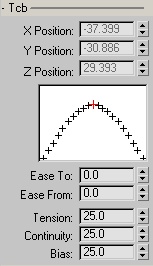
TCB kontrollerini kullanarak, mevcut tuşlardaki yumuşatma ve hareket yörüngelerini ayarlayabilirsiniz.
- XYZ Konumu
- Seçilen iki ayaklı parçayı bu döndürme düğmelerini kullanarak yeniden konumlandırın.
El veya ayak, dünya koordinat sistemi XYZ’de yeniden konumlandırılabilir. İki ayaklı varlığın kütle merkezi de bu döndürücüler kullanılarak konumlandırılabilir.
- [TCB grafiği]
- Kontrolcü özelliklerinin değiştirilmesinin animasyon üzerindeki etkisini gösteren grafik. Eğrinin üstündeki kırmızı işaret, anahtar noktayı temsil eder. Eğrinin solunda ve sağında yer alan işaretler, anahtar noktanın her iki tarafında eşit zaman dağılımını temsil eder.
TCB grafiği, tek bir tuş etrafındaki animasyonun stilize edilmiş bir temsilidir.
- Kolaylaştırmak
- Animasyon eğrisinin anahtar kareye yaklaşırkenki hızını yavaşlatır. Varsayılan değer = 0.
High Ease To, animasyonun tuşa yaklaştıkça yavaşlamasına neden olur.
Varsayılan ayar ek bir yavaşlamaya neden olmaz.
- Kolaylıktan
- Animasyon eğrisinin kareden çıkarkenki hızını yavaşlatır. Varsayılan değer = 0.
High Ease From, animasyonun yavaş başlamasına ve tuştan ayrıldıkça hızlanmasına neden olur.
Varsayılan ayar, animasyon eğrisinde herhangi bir değişikliğe neden olmaz.
- Tansiyon
- Animasyon eğrisindeki eğim miktarını kontrol eder.
Yüksek Gerilim doğrusal bir eğri oluşturur. Ayrıca hafif bir Kolaylık ve Kolaylık etkisi de vardır.
Düşük Gerilim, çok geniş, yuvarlak bir eğri oluşturur. Ayrıca hafif negatif bir Kolaylık Girişi ve Kolaylık Çıkışı etkisi de vardır.
Varsayılan 25 değeri, anahtar boyunca eşit miktarda eğrilik oluşturur.
- Süreklilik
- Anahtar noktadaki eğrinin teğetsel özelliğini kontrol eder. Varsayılan ayar, anahtar nokta boyunca düzgün bir animasyon eğrisi üreten tek değerdir. Diğer tüm değerler, animasyon eğrisinde süreksizliğe neden olarak animasyonda ani bir değişikliğe yol açar. Varsayılan=25.
Yüksek süreklilik değerleri, kamanın her iki tarafında da kavisli aşırı sapmaya neden olur.
Düşük süreklilik değerleri doğrusal bir animasyon eğrisi oluşturur. Düşük süreklilik, Ease To ve Ease From yan etkileri olmaksızın yüksek gerilime benzer doğrusal bir eğri oluşturur.
Varsayılan ayar, tuşta düzgün ve sürekli bir eğri oluşturur.
- Ön yargı
- Animasyon eğrisinin anahtar kareye göre nerede gerçekleşeceğini kontrol eder. Varsayılan değer = 25.
Yüksek sapma, eğriyi anahtarın ötesine iter. Bu, anahtara girerken doğrusal bir eğri ve anahtardan çıkarken abartılı bir eğri oluşturur.
Düşük sapma, tuşa basmadan önce eğriyi aşağı çeker. Bu, tuşa girerken abartılı bir eğri ve tuştan çıkarken doğrusal bir eğri oluşturur.
Varsayılan ayar, eğriyi anahtarın her iki tarafına eşit olarak dağıtır.
IK grubu #
Bu grup, IK tuşlarını ayarlamanıza ve IK tuşları için parametreleri düzenlemenize olanak tanır.
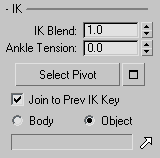
- Ben harmanlıyorum.
- Karakter stüdyosunun ara bir pozisyonu belirlemek için ileri kinematik ve ters kinematik yöntemlerini nasıl birleştirdiğini belirler . İleri kinematik örneği, eli kontrol etmek için kolu hareket ettirmektir. Ters kinematik örneği ise kolu kontrol etmek için eli hareket ettirmektir.
İki ayaklı bir kol veya bacak (el ve ayak) tuşu etkin olduğunda aktif hale gelir.
- Seçilen gövde ile 0, normal iki ayaklı uzaydır (ileri kinematik).
- 1 numaralı gövde seçeneği, ters kinematik anlamına gelir ve bu da iki ayaklı anahtarlar arasında daha düz bir çizgi hareketi yaratır.
- 1. Nesne seçildiğinde ancak IK Nesnesi belirtilmediğinde , uzuv tamamen dünya uzayına yerleştirilir.
- 1. Nesne seçili ve bir IK Nesnesi belirtilmişse, iki ayaklı uzvu seçilen nesnenin koordinat alanına yerleştirir; iki ayaklı uzuv belirtilen nesneyi takip eder.
- Ayak Bileği Gerginliği
- Ayak bileği ekleminin diz eklemine göre önceliğini ayarlar. 0 olarak ayarlandığında diz önceliklidir. 1 olarak ayarlandığında ayak bileği önceliklidir.
Bu etki yalnızca anahtar kareler arasında görülebilir.
- Pivot’u Seçin
- İki ayaklı karakterin ellerinin ve ayaklarının dönmesi gereken pivot noktalarını belirlemek için etkinleştirin. Görünüm pencerelerinde bir pivot noktasına tıkladıktan sonra, “Pivot Seç” seçeneğini kapatın ve ardından eli veya ayağı döndürün.
İpucu: Pivotları ayarlarken daha doğru sonuçlar almak için Pivot Seçimi iletişim kutusunu kullanın (aşağıya bakınız).
 Pivot Seçim Diyaloğu
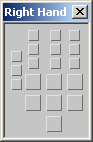
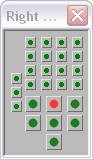
- Seçilen uzuv için ilgili el veya ayak üzerindeki mevcut pivot noktasını gösteren ve değiştirmenize olanak tanıyan küçük bir iletişim kutusu açar. Grafik yeşil (veya mavi) ve kırmızı olduğunda, bir IK anahtarında olduğunuzu gösterir; kırmızı nokta, pivot noktasının mevcut konumunu gösterir. Farklı bir pivot noktası belirlemek için grafikteki başka bir noktaya tıklayın. Bu, Pivot Seç’i kullanmaya alternatif bir yöntem sağlar (önceki bölüme bakın).
Diyalog kutusu, gösterilen el veya ayağa göre adlandırılır, kullanılan parmak ve eklem sayısını gösterir ve buna göre boyutunu ayarlar. Görüntülenen tablo, bağlama bağlı olarak üç farklı şema kullanır:
- IK tuşunda iken sağ/sol el veya ayak için yeşil/mavi ve kırmızı noktalar (pivot düzenlenebilir)
- Ters kinaye dönemindeyken ancak bir tuş üzerinde değilken gri ve beyaz noktalar (pivot görünür ancak düzenlenemez).
- İleri kinematik (FK) dönemindeyseniz veya hiçbir uzuv ya da birden fazla uzuv seçili değilse (diyalog devre dışı; ilgili veri yok) nokta görünmez.
Bunlar aşağıdaki resimde gösterilmiştir:
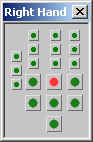
Sağ el IK tuşunda
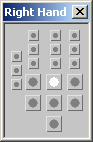
IK döneminde (anahtar üzerinde değil)
Hayır, ben
Not: Ters binek (IK) anahtarında, sol el ve ayak şemaları mavi/kırmızı renk şemasını kullanır: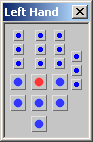
Knuckles’ı açtığınızda , el şeması tüm kemikleri gösterir; örneğin:
- Önceki IK Anahtarına Katıl
- Etkinleştirildiğinde, iki ayaklı ayağı önceki anahtarın koordinat alanına yerleştirir. Etkinleştirildiğinde, iki ayaklı ayağı yeni bir referans konumuna yerleştirir.
Örneğin, kaygan bir adım oluşturmak için iki ayaklı ayağı kapatın ve hareket ettirin.
- Vücut İki ayaklı uzuv, iki ayaklı koordinat uzayındadır.
- Nesne Koordinat Alanı: İki ayaklı uzuv ya Dünya koordinat alanında ya da seçilen IK nesnesinin koordinat alanındadır. Koordinat alanları, anahtar kareler arasında harmanlanabilir.
[Nesne adı] Bir IK nesnesi seçtiğinizde, bu alanda nesnenin adı görünür.
 İki ayaklı yaratığın elinin veya ayağının takip edeceği bir nesne seçmek için IK Nesnesi Seç’e tıklayın. IK Karışımı 1’e eşit olduğunda ve Nesne seçildiğinde el veya ayak nesneyi takip edecektir.
Bu seçim canlandırılamaz: Animasyon boyunca her el ve ayak için yalnızca bir IK nesnesi aktif olabilir.
İpucu: Animasyonda elin veya ayağın farklı zamanlarda takip ettiği nesneyi değiştirmek istiyorsanız, IK nesnesi olarak bir kukla nesne seçin ve kukla nesneye bir Bağlantı Kısıtlaması atayarak farklı zamanlarda farklı nesnelere bağlanmasını sağlayın.
Baş grup #
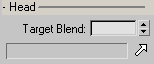
Head grubu, hedefin bakacağı hedef nesneyi tanımlamanıza olanak tanır.
- Hedef Karışım
- Hedefin, başın mevcut animasyonuyla ne kadar bütünleşeceğini belirler.
1.0 ayarı, başın doğrudan hedefe bakmasına neden olur; 0.5 ayarı, başın mevcut animasyonunun yarısını hedefe bakmayla birleştirmesine neden olur; 0.0 ayarı ise başın hedefi görmezden gelerek mevcut animasyonunu korumasına neden olur.
- [Hedef isme bakın]
- Bir “Bakılacak Hedef” seçtiğinizde, bu alanda hedefin adı görünür.
- Hedefe Bak seçeneğini seçin.
-
Başın bakacağı nesneyi seçmek için tıklayın.
Vücut grubu #
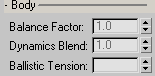
Bu parametreler, iki ayaklı yaratığın kütle merkezine uygulanır ve karakter stüdyosu tarafından yerçekimine (GravAccel) ve adımlar arasındaki zamana bağlı olarak iki ayaklı yaratığın havadaki yörüngesini, inişteki diz bükülme miktarını (Ballistic Tension) ve iki ayaklı yaratığın nesnelerinin dengeyi korumak için nasıl adapte olduğunu (Balance Factor) hesaplamak için kullanılır.
- Denge Faktörü
- İki ayaklı robotun ağırlığını, kütle merkezinden robotun başına uzanan bir çizgi boyunca herhangi bir yere konumlandırır. Bu kütle merkezi (Gövde Yatay izi) parametresi anahtar karelerle ayarlanabilir. Denge Faktörünü etkinleştirmek için Yatay İz’i (İz Seçimi açılır menüsünde) seçin, bir anahtar kare belirleyin ve Denge Faktörü alanına bir değer girin.
Örneğin, oturma ve ardından yürüme sekansı oluşturmak için, oturma tuşu için iki ayaklı karakterin ağırlığını (dengesini) 0 (karakter sandalye tarafından desteklenir) ve ayağa kalkma tuşu için 1 (karakterin pelvisi dengeyi korumak için hareket eder) arasında değiştirebilirsiniz.
Eğer bir karakter oturuyorsa ve masanın üzerinden uzanıyorsa, Denge Faktörünü 0’da bırakın; karakter ne kadar eğilirse eğilsin, kütle merkezinden dönecektir. Dengeyi korumak için pelvis geriye doğru hareket etmeyecektir.
Yürüme hareketinde, 2 değeri kalçaları sallayacak ve iki ayaklı başın sabit kalmasını sağlayacaktır; 0 değeri ise kalçaları sabit tutacak ve üst vücudu sallayacaktır.
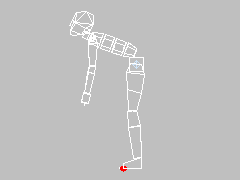
Birinci resimdeki Denge Faktörü değeri 0 olduğunda, iki ayaklı robot ağırlık telafisi yapmaz.
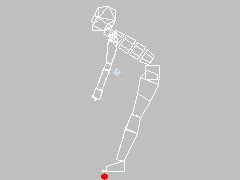
İkinci resimdeki 2’lik bir Denge Faktörü değeri, ağırlığı dengelemek için iki ayaklı pelvisin Kütle Merkezinden uzaklaşmasına neden olur.
Denge Faktörü, iki ayaklı yaratığın kalçalarının omurganın öne veya arkaya doğru bükülmesini telafi etmek için ne kadar öne veya arkaya kayacağını belirler. İki ayaklı yaratığın üst ve alt vücudu arasında normal bir ağırlık dağılımı olduğunda, varsayılan 1 değeri, iki ayaklı yaratık öne doğru eğilirken kalçaların geriye doğru sallanmasına ve öne doğru olan ağırlığı telafi etmesine neden olur.
Bazen, iki ayaklı robot öne doğru eğildiğinde, öne doğru olan ağırlığı dengelemek için kalçalarının hareket etmemesini istersiniz. Bu durum, robot otururken veya düşerken geçerlidir. 0’lık bir Denge Faktörü (minimum değer), robot öne veya arkaya doğru eğildiğinde kalçaların sabit kalmasına neden olur.
0 değeri, iki ayaklının ağırlığını kütle merkezine yerleştirir. 1 değeri, iki ayaklının ağırlığını kütle merkezinin üstüne yerleştirir. 2 değeri, iki ayaklının ağırlığını kafaya yerleştirir. İki ayaklının ağırlık dağılımını kafaya doğru hareket ettirmek için yukarı ok simgesine tıklayın. Aralık=0,0 ila 2,0; Varsayılan=1.
Not: Kütle merkezini, Şekil modunu açarak, kütle merkezi nesnesini seçerek ve Lastik Bant modunu kullanarak yeni bir konuma taşıyarak da değiştirebilirsiniz. Bu yöntem anahtar karelerle desteklenemez, ancak kütle merkezini iki ayaklı gövdenin dışına taşımanıza olanak tanır. Örneğin, kütle merkezini iki ayaklının arkasına taşıyarak ağır bir nesneyi itmeyi simüle edebilirsiniz. - Dinamik Karışım
- Vücut Dikey izini (kütle merkezi dikey izi) seçin ve koşma veya zıplama hareketi gibi havada kalma süresindeki yerçekimi miktarını kontrol edin. Bu parametre, ayak izlerinin üst üste geldiği yürüme hareketini etkilemez.
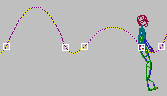
Dikey kütle merkezi izleme Dinamik Karışım parametresi, ilk sıçramada her iki tuş (beyaz kareler) için 1’e, ikinci sıçramada ise 0,5’e ayarlanmıştır.
1 değeri, yerçekimini hesaplamak için GravAccel değerini kullanır . 0 değeri ise yerçekimi hesaplamasının etkilerini ortadan kaldırır ve zıplama veya havada kalma hareketini düzleştirir.
- Balistik Gerilim
- Vücut Dikey eksenini (COM) seçin ve iki ayaklı robotun iniş veya kalkış anındaki yaylanma veya gerilim miktarını kontrol edin. Değişiklik çok belirgin değildir.
Yürüme döngüsü bu değeri etkinleştirmez. İki ayaklı robot havada olmalıdır; ardından Kaldırma ve Dokunma dikey tuşları Balistik Gerilim değerini gösterecektir.
Destek süresi boyunca üçten fazla dikey tuş varsa, kalkış tuşu için Balistik Gerilimi de düzenleyebilirsiniz; aksi takdirde Biped, harekette yalnızca bir dikey düşüş olduğu varsayıldığından, iniş ve kalkış için aynı değeri kullanır. Düşük değerler yüksek gerilim anlamına gelir (yörüngede daha az düşüş). Varsayılan=0,5; Aralık=0 ila 1;
Prop grubu #
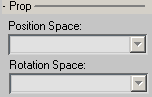
Koordinat Alanı açılır menüleri, nesnenin mevcut karedeki konum ve dönüşü için Dünya, Gövde, Sağ El veya Sol El koordinat alanına referans vermesini sağlar.
- Konum Alanı
- Nesnenin konum alanını Dünya, Vücut, Sağ El veya Sol El olarak ayarlamanıza olanak tanır.
- Dönme Alanı
- Nesnenin dönüş alanını Dünya, Gövde, Sağ El veya Sol El olarak ayarlamanıza olanak tanır.


