

Yer Vurgulama modunda, herhangi bir görünüm penceresinde fareyi tıklayıp sürükleyebilirsiniz. Yer Vurgulama, görünüm penceresine bağlı bir işlevdir, bu nedenle render edeceğiniz görünüm penceresini kullanın. Fareyi sahnede sürüklediğinizde, fare imlecinden sahneye bir ışın gönderilir. Bir yüzeye çarparsa, yüzeyin o noktasındaki yüzey normalini görürsünüz.
Bir yüzey belirlediğinizde, seçilen nesneler, yüzey normali etrafında yüzeyden yansıyan ışını temsil eden bir çizgi boyunca konumlandırılır. Nesneler, yüzey noktasından olan orijinal uzaklıklarına göre bu çizgi boyunca konumlandırılır. Örneğin, nesne taşınmadan önce yüzey noktasından 100 birim uzaklıktaysa, yansıyan ışın boyunca yüzey noktasından 100 birim uzaklıkta konumlandırılacaktır.
Eğer nesne bir ışık kaynağı ise, nesnenin yüzeyindeki parlak noktanın konumu, seçtiğiniz yüzey noktası olacaktır.
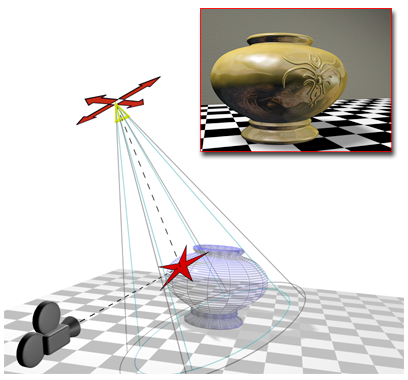
Place Highlight özelliği, kamerayı ve spot ışığını aynı yüze hizalar.
Hizalama açılır menüsündeki diğer hizalama araçları şunlardır: Hizala , Hızlı Hizala , Normal Hizala , Kameraya Hizala ve Görünüme Hizala .
Prosedürler #
Yüzü vurgulamak için ışığı konumlandırmak:
- Oluşturmayı planladığınız görüntüleme alanının etkin olduğundan ve vurgulamak istediğiniz nesnenin bu alanda görünür olduğundan emin olun.
Yer Vurgulama işleminin sonucu, görüntüleme alanında neyin görünür olduğuna bağlıdır.
- Hafif bir nesne seçin.
- Aşağıdakilerden birini yapın:
- Ana araç çubuğunda, Hizala açılır menüsünden Yer Vurgusu’na tıklayın.
- Araçlar menüsünden Hizala’yı seçin.
 Vurgulanacak Yer. Alt menü sistemini kullanıyorsanız, Düzenle menüsünü seçin.DönüştürÖne Çıkan Yer.
- Vurguyu yerleştirmek için nesnenin üzerine sürükleyin.
3ds Max’te çok yönlü, serbest spot veya yönlü bir ışık yerleştirdiğinizde, farenin gösterdiği yüzey için bir yüzey normali görüntülenir.
Bir hedef spot ışığı yerleştirdiğinizde, 3ds Max ışığın hedefini ve konisinin tabanını görüntüler.
- Normal veya hedef ekranda vurgulamak istediğiniz yüz göründüğünde fareyi bırakın.
Işık artık yeni bir konuma ve yöne sahip. Seçtiğiniz yüzü gösteren gölgeli görünüm pencerelerinde ve bu görünümleri işlediğinizde vurgu aydınlatmasını görebilirsiniz.


