
İçindekiler
Oluşturma Yöntemi açılır menüsünü kullanarak, loft nesnesini oluşturmak için bir şekil veya bir yol seçebilir, ayrıca loft nesnesi için eylem türünü de belirleyebilirsiniz.
- Bir yol veya şekil seçin. >
 Oluştur paneli >
  (Geometri) > Bileşik Nesneler > Nesne Türü açılır menüsü > Loft > Oluşturma Yöntemi açılır menüsü
Arayüz #
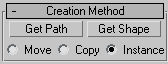
Oluşturma Yöntemi açılır menüsünde, loft nesnesini oluşturmak için bir şekil mi yoksa yol mu kullanılacağını ve ortaya çıkan loft nesnesi için istediğiniz işlem türünü belirlersiniz.
Not: 3ds Max, loft işlemini seçtiğiniz ilk nesnenin konumunda oluşturur: eğer bir yol seçip “Şekil Al” seçeneğini kullanırsanız, loft yolun konumunda, eğer bir şekil seçip “Yol Al” seçeneğini kullanırsanız, loft şeklin konumunda görünür.
- Yolu Al
-
Seçilen şekle bir yol atar veya mevcut atanmış yolu değiştirir.
- Forma Girin
-
Seçilen yola bir şekil atar veya mevcut atanmış şekli değiştirir.
İpucu: Şekli alırken basılı tutarak Ctrlşeklin Z ekseninin yönünü değiştirebilirsiniz. - Taşı/Kopyala/Örnek Oluştur
-
Bu seçenek, yolun veya şeklin loft nesnesine nasıl aktarılacağını belirtmenizi sağlar. Taşınabilir; bu durumda arkasında hiçbir kopya kalmaz veya kopya ya da örnek olarak aktarılabilir.
İpucu: Loft oluşturulduktan sonra yolu düzenlemeyi veya değiştirmeyi planlıyorsanız, Örnek seçeneğini kullanın.


