

- Bir NURBS nesnesi seçin. >
 Değiştirme paneli > Eğriler Oluştur açılır menüsü > Nokta Eğrisi düğmesi
 - Bir NURBS nesnesi seçin. > Değiştirme paneli > NURBS araç kutusu > (Nokta Eğrisi Oluştur)
Üç Boyutlu Eğrilerin Çizimi #
Nokta eğrisi oluşturduğunuzda, onu üç boyutlu olarak çizebilirsiniz. Bunu yapmanın iki yolu vardır:
- Tüm Görünüm Alanlarında Çizim Yap: Bu seçenek, eğriyi çizmek için herhangi bir görünüm alanını kullanmanıza olanak tanıyarak üç boyutlu çizim yapmanızı sağlar.
- Noktaları sürüklemek için kullanma Ctrl: Bir eğri çizerken, Ctrlçizim düzleminden bir noktayı sürüklemek için tuşunu kullanabilirsiniz.
-key yöntemiyle Ctrl, farenin daha fazla hareketi, en son noktayı yapı düzleminden kaldırır. Bunu kullanmanın iki yolu vardır:
- Tıkla-sürükle. Fare düğmesini basılı tutarsanız Ctrl, noktanın yüksekliğini değiştirmek için sürükleyebilirsiniz. Fare düğmesini bıraktığınızda noktanın konumu sabitlenir.
Bu yöntem muhtemelen daha sezgiseldir.
- Tıkla-tıkla. CtrlFare düğmesini +tıklayıp bırakırsanız, fareyi sürükledikçe yükseklik değişir. Fareye ikinci kez tıklamak, noktanın konumunu belirler.
Bu yöntem, tekrarlayan stres yaralanmalarına daha az yatkındır.
Noktayı ötelediğinizde, yapım düzlemindeki orijinal nokta ile düzlemden ötelenmiş gerçek nokta arasında kırmızı noktalı bir çizgi çizilir. Fareyi etkin olmayan bir görünüm penceresine taşıyabilirsiniz; bu durumda 3ds Max, noktanın yüksekliğini etkin olmayan görünüm penceresindeki Z eksenini kullanarak ayarlar. Bu, noktanın yüksekliğini hassas bir şekilde ayarlamanıza olanak tanır.
Nokta yüksekliğini değiştirdiğinizde de yakalama özelliği çalışır. Örneğin, Nokta yakalamayı açarsanız, etkin olmayan bir görünümde başka bir noktaya yakalayarak bir noktanın yüksekliğini o noktayla aynı yapabilirsiniz.
Prosedürler #
Nokta eğrisi alt nesnesi oluşturmak için:
- NURBS araç kutusunda (Nokta Eğrisi) seçeneğini etkinleştirin.
- Görünüm penceresinde, ilk noktayı ve ilk eğri parçasını oluşturmak için tıklayıp sürükleyin. İkinci noktayı eklemek için fare düğmesini bırakın. Tıkladığınız her sonraki konum, eğriye yeni bir nokta ekler. Eğri oluşturmayı sonlandırmak için sağ tıklayın.
Not: Eğriyi sürüklemeden tıklayarak başlatırsanız, bu da eğrinin ilk noktasını oluşturur. Ancak, fare düğmesini ilk bastığınız yerden beş pikselden daha uzakta bırakırsanız, ek bir nokta daha oluşturulur.
Nokta eğrisi oluştururken, Backspaceoluşturduğunuz son noktayı ve ardından önceki noktaları ters sırada silmek için tuşuna basabilirsiniz.
“Tüm Görünüm Pencerelerinde Çiz” seçeneği açıksa, herhangi bir görünüm penceresinde çizim yaparak 3 boyutlu bir eğri oluşturabilirsiniz.
Bir noktayı çizim düzleminden kaldırmak için, Ctrlbu konuda daha önce Üç Boyutlu Eğriler Çizme başlığı altında açıklanan anahtarı kullanın .
Spline eğrilerinde olduğu gibi, eğrinin başlangıç noktasına tıkladığınızda, ” Eğriyi Kapat” iletişim kutusu görüntülenir. Bu iletişim kutusu, eğrinin kapatılmasını isteyip istemediğinizi sorar. Eğriyi açık tutmak için “Hayır”ı, kapatmak için ise “Evet”i tıklayın. (Eğriyi “Eğri” alt nesne düzeyinde düzenlerken de kapatabilirsiniz.) “Eğri” alt nesne düzeyinde kapalı bir eğri görüntülendiğinde, başlangıç noktası yeşil bir daire olarak gösterilir ve yeşil bir onay işareti eğrinin yönünü gösterir.
Arayüz #
Nokta Eğrisi yayılımı (oluşturma zamanı) #
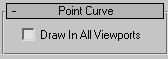
- Tüm Görünüm Pencerelerinde Çizim Yapın
-
Eğriyi çizerken herhangi bir görüntüleme alanını kullanmanıza olanak tanır. Bu, 3 boyutlu bir eğri oluşturmanın bir yoludur. Kapalıyken, eğriyi çizmeye başladığınız görüntüleme alanında bitirmeniz gerekir. Varsayılan değer = açık.
“Tüm Görünüm Pencerelerinde Çiz” seçeneği açıkken, herhangi bir görünüm penceresinde de yakalama özelliğini kullanabilirsiniz .
Nokta Eğrisi yayılımı (değişiklik zamanı) #
- Kapalı
-
Eğriyi kapatır. Eğri zaten kapalıysa devre dışı bırakılır.


