
Varsayılan olarak, parçacıklar Parçacık Akışı simgesinden doğar veya yayılır . Konum Nesnesi operatörü, bunun yerine sahnedeki herhangi bir başka nesneden veya nesnelerden parçacık yaymanıza olanak tanır. Bu konuda, bu operatörle parçacık yaymak için kullanılan bir nesne veya nesnelere atıfta bulunmak için “yayıcı” terimi kullanılır . Örneğin, bir meteorun ateşli izini oluşturmak için kullanabilirsiniz.
Parçacıkların yayıcı üzerindeki ilk yerleşimini kontrol etmek için Konum Nesnesi ayarlarını kullanın. Yayıcının parçacıkları yüzeyinden, hacminden, kenarlarından, köşelerinden veya pivot noktasından ya da bir alt nesne seçiminden yaymasını ayarlayabilirsiniz. Ayrıca, nesneye uygulanan bir malzeme ile parçacık yayılımını da kontrol edebilirsiniz.
Alternatif olarak, Parçacık Akışı simgesinden parçacık yaymak için Konum Simgesi operatörünü kullanabilirsiniz .
Prosedürler #
Position Object’i kullanmak için:
- Parçacık Akışı sistemi ve yayıcı olarak kullanılacak bir veya daha fazla ağ nesnesi oluşturun. Yayıcı nesneleri canlandırın ve gerektiği gibi parçacık sistemi parametrelerini ayarlayın.
- Parçacık Görünümünde, varsa Konum Simgesi operatörünü değiştirerek, doğum olayına bir Konum Nesnesi operatörü ekleyin. Parametrelerini görüntülemek için operatöre tıklayın.
- “Yayıcı Nesneler” grubunda, “Ekle”ye tıklayın ve ardından yayıcı olarak görev yapacak bir nesne seçin. Alternatif olarak, “Liste ile”ye tıklayın ve ardından “Yayıcı Nesneleri Seç” iletişim kutusunu kullanarak bir veya daha fazla nesneyi yayıcı olarak belirleyin.
- Parçacıkların yayıcı üzerinde nerede görüneceğini seçmek için Konum açılır listesini kullanın: yüzey, köşeler vb.
- Diğer seçenekleri gerektiği gibi ayarlayın. Örneğin, parçacıkların yayım anında yayıcıyla aynı hareketi kullanmasını istiyorsanız, “Yayıcı Hareketini Devral” seçeneğini açın. Veya şekli animasyonlu bir yayıcı nesnesi kullanıyorsanız, “Animasyonlu Şekil” seçeneğini açın.
Arayüz #
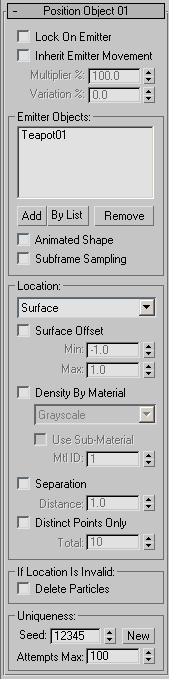
Kullanıcı arayüzü, Parçacık Görünümü iletişim kutusunun sağ tarafındaki parametreler panelinde görünür.
- Vericiye Kilitle
- Açık olduğunda, tüm parçacıkların yayıcı üzerindeki başlangıç konumlarında kalmasına neden olur. Aslında, yayıcıya “yapıştırılmış” olurlar. Kapalı olduğunda, her parçacığın başlangıç konumu, yayıcının mevcut konumuna göre belirlenir. Varsayılan değer = kapalı.
- Verici Hareketini Miras Al
- Açık olduğunda, Parçacık Akışı her parçacığın hızını ve hareket yönünü, oluşum anındaki yayıcınınkine eşitler. Kapalı olduğunda, yayıcının hareketi parçacıkların hareketini etkilemez. Yalnızca Yayıcıya Kilitle özelliği kapalı olduğunda kullanılabilir. Varsayılan değer = kapalı.
Not: Eğer olayda daha sonra bir Hız operatörü mevcutsa, bu operatör, Verici Hareketini Miras Alarak sağlanan tüm hareketleri geçersiz kılar.
- Çarpan
- Parçacıkların yayıcının hareketini ne ölçüde devraldığını yüzde olarak belirler. Yalnızca “Yayıcı Hareketini Devral” seçeneği açık olduğunda kullanılabilir. Varsayılan değer = 100.
Parçacıkların yayıcının hızının yarısı kadar hareket etmesini istiyorsanız, Çarpanı 50 olarak ayarlayın. Aynı hızda hareket etmelerini istiyorsanız, varsayılan ayar olan 100’ü kullanın. Parçacıkların yayıcının hızının iki katı kadar hareket etmesini istiyorsanız, Çarpanı 200 olarak ayarlayın.
- Varyasyon
- Kalıtsal yayıcı hareketinin parçacık başına ne kadar değişebileceğini yüzde olarak belirler. Her parçacık için nihai çarpanı belirlemek için, Varyasyon değeri -1,0 ile 1,0 arasında rastgele bir sayıyla çarpılır ve ardından Çarpan değerine eklenir. Varsayılan değer = 0.
Yayıcı Nesneler grubu #
Bu kontrolleri kullanarak parçacık yayıcı olarak kullanılacak nesneleri atayabilirsiniz. Bu gruptaki liste, operatörün yayıcı olarak kullandığı nesneleri veya referans geometrisini gösterir.
Herhangi bir nesne atamazsanız, Particle Flow yayıcı kaynağı olarak dünya orijinini (0,0,0) kullanır.
Birden fazla yayıcı nesne olduğunda, parçacıkların nesneler arasında dağılımı, Konum için seçtiğiniz seçeneğe bağlıdır. Konumu Pivot olarak ayarlarsanız, her nesnenin bir yayılım noktası olur ve her nesne aynı sayıda parçacık yayar (toplam parçacık sayısı/nesne sayısı). Ancak Konumu başka bir seçeneğe ayarlarsanız, her nesne, nesne başına mevcut yayılım noktası sayısıyla orantılı sayıda parçacık yayar. Örneğin, Konumu Hacim olarak ayarlarsanız, daha büyük bir nesne daha küçük bir nesneye göre daha fazla parçacık yayar. Benzer şekilde, Konumu Köşe Noktaları olarak ayarlarsanız, 100 köşe noktasına sahip bir nesne, 50 köşe noktasına sahip bir nesneye göre iki kat daha fazla parçacık yayar.
Sahneden yayıcı olarak belirlenmiş bir nesneyi silerseniz, listedeki girişi “<silindi>” ile değiştirilir.
Bu listeyi düzenlemek için Ekle ve Kaldır düğmelerini kullanın.
- Eklemek
- Listeye bir nesne ekler. Ekle’ye tıklayın, ardından görünüm alanındaki bir nesneye tıklayın.
- Listeye Göre
- Listeye birden fazla nesne ekler. “Liste ile” seçeneğine tıklayarak “Yayıcı Nesneleri Seç” iletişim kutusunu açın. Bu, “Sahneden Seç” ile aynı şekilde çalışır : Yayıcı olarak kullanılacak nesneleri vurgulayın ve ardından “Seç” düğmesine tıklayın.
- Kaldırmak
- Listedeki bir nesneyi kaldırır. Listedeki nesneyi seçin ve ardından Kaldır’ı tıklayın.
- Hareketli Şekil
- Şekil değiştirme veya değiştiricilerle canlandırılan bir nesnenin yüzeyinden parçacıkların yayılmasına izin vermek için bu özelliği açın.
- Alt çerçeve örneklemesi
- Etkinleştirildiğinde, operatör yayıcı şeklinin animasyonunu kare bazında değil, saniyenin 1/4800’ünde bir (tik) bazda elde eder. Bu, parçacık konumlarının yayıcı nesnenin şeklinin animasyonunu takip etmesine olanak tanıyarak daha yüksek hassasiyet sağlar.
Konum grubu #
Konum açılır listesi, parçacıkların her bir yayıcı üzerinde nerede görüneceğini belirtmenizi sağlar. Bu seçim tüm yayıcı nesneler için geçerlidir. Varsayılan=Yüzey.
Bu listedeki Seçili Köşeler/Kenarlar/Yüzler seçenekleri, mevcut bir alt nesne seçimini kullanarak yayıcı nesnenin belirli bir bölümünden parçacık yaymanıza olanak tanır. Bu seçimi oluşturmak için öncelikle nesneyi düzenlenebilir bir ağa veya çokgene dönüştürün veya bir Ağ Seçimi veya Çokgen Seçimi değiştiricisi (veya eşdeğeri) uygulayın, parçacık yayacak alt nesneleri seçin ve ardından ilgili Konum seçeneğini seçin. Parçacık Akışı bir alt nesne seçimi bulamazsa, belirtilen türdeki tüm alt nesneleri kullanır.
- Pivot, parçacıkları yayıcı nesnenin pivot noktasının orijinal konumundan yayar . Pivotun hareket ettirilmesi bu seçeneği etkilemez.
- Vertices All, yayıcı nesnelerin tüm köşelerinden, köşe numaralandırma sırasına göre parçacıklar yayar.
Bu seçeneği kullanmanın bir yolu, bir nesnenin her köşesinden aynı sayıda parçacık yaymasını sağlamaktır. Bunu sağlamak için, Birth operatörünü yayıcı nesnedeki köşe sayısının katı olacak şekilde ayarlayın. Örneğin, bir kutunun sekiz köşesi varsa, Birth Amount’ı 16 olarak ayarlarsanız ve yayıcı olarak bir kutu kullanırsanız, ardından Vertices All seçeneğini seçerseniz, her köşe (tepe noktası) tam olarak iki parçacık yayacaktır.
- Rastgele Köşe Noktaları seçeneği , yayıcı nesnelerin rastgele seçilen köşe noktalarından parçacık yayar. Bu seçenekle, bazı köşe noktaları parçacık yaymayabilir. (Bu seçenek, 3ds Max 2014 öncesi sürümlerde Köşe Noktaları seçeneği olarak adlandırılıyordu.)
- Kenarlar, yayıcı nesnelerin kenar alt nesneleri boyunca rastgele noktalardan parçacıklar yayar .
- Yüzey, simgenin yüzeyindeki rastgele noktalardan parçacıklar yayar.
- Hacim, simgenin hacmi içindeki rastgele noktalardan parçacıklar yayar.
- Seçilen Köşeler, mevcut köşe alt nesne seçiminden parçacıklar yayar.
- Seçilen Kenarlar, mevcut kenar alt nesne seçiminden parçacıklar yayar.
- Seçilen Yüzler, mevcut yüz veya çokgen alt nesne seçiminden parçacıklar yayar.
Konum seçeneğini aşağıdaki seçeneklerin herhangi bir kombinasyonuyla değiştirebilirsiniz:
- Yüzey Kayması
- Parçacıkların yerleştirileceği nesne yüzeyinden belirli bir mesafe aralığını belirtmenizi sağlar.
Konum, Pivot veya Hacim olarak ayarlandığında Yüzey Ofseti kullanılamaz. Aralığı ayarlamak için Min ve Max parametrelerini kullanın.
Not: Negatif değerler, yüzeyin altındaki parçacıkları dengelemektedir. - Minimum/Maksimum
- Yüzey Ofseti açık olduğunda, bu ayarlar nesne yüzeyinden ofset mesafelerinin aralığını belirlemenizi sağlar. Minimum değer maksimum değeri aşamaz ve bunun tersi de geçerlidir. Minimum değeri maksimum değerin üzerine çıkarmaya veya maksimum değeri minimum değerin altına düşürmeye çalışırsanız, her iki değer de eşit şekilde değişir.
- Malzemeye Göre Yoğunluk
- Yayıcı yüzeye uygulanan malzemenin özelliklerine bağlı olarak, yayıcı yüzey üzerindeki emisyonu değiştirir. Örneğin, nesneye siyah-beyaz kareli bir difüz harita atanmışsa ve Gri Tonlama seçeneğini seçerseniz, parçacıklar yalnızca beyaz karelerden yayılır.
Dikkat: Malzeme etkisine bağlı emisyonun görüntüleme pencerelerinde düzgün bir şekilde görünmesi için iki koşul gereklidir:
- En az bir görüntüleme penceresinin gölgeli görüntüleme moduna ayarlanması gerekir.
- Malzeme veya haritanın Malzeme Düzenleyicisinde “Haritayı Görünüm Alanında Göster” seçeneğinin açık olması gerekir.
Seçenekler aşağıdaki gibidir:
- Gri Tonlamalı Parçacık Akışı, malzeme tabanlı renklendirmeyi (yayılma) dahili olarak gri tonlamaya dönüştürür ve ardından daha açık alanlarda daha fazla, daha koyu alanlarda ise daha az parçacık yayar.
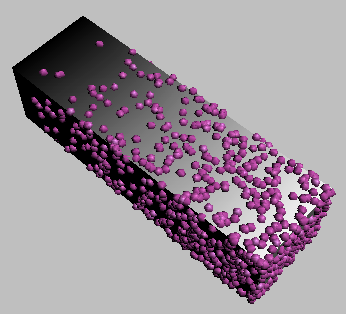
Kutu yayıcı, bir gradyanla eşlenmiştir. Konum Nesnesi, Malzemeye Göre Yoğunluk olarak ayarlanmıştır.
 Gri tonlamada, parçacıklar kutunun daha açık renkli alanlarında daha sık görünür.
 - Opaklık parçacıklarının saydam alanlardan ziyade opak alanlarda görünme olasılığı daha yüksektir.
- Gri Tonlama ve Şeffaflık İki özelliği birleştirir: Açık, opak alanlarda koyu, şeffaf alanlara göre daha fazla parçacık görünür.
- Kırmızı/Yeşil/Mavi Yalnızca belirtilen renk kanalını dikkate alır. Belirli bir pikseldeki değeri ne kadar yüksekse, parçacıkların orada görünme olasılığı o kadar yüksektir.
- Alt Malzeme Kullanımı
- Etkinleştirildiğinde, yoğunluk değerlerini tanımlamak için yayıcıya atanmış Çoklu/Alt Nesne malzemesinden bir alt malzeme kullanır.
Bu seçenek, parçacık yerleştirme için “görünmez” malzemelerin kullanımına olanak tanır. Eğer yayıcı bir Çoklu/Alt Nesne malzemesi kullanıyorsa ancak geometrisi alt malzemelerden birine karşılık gelen kimliği kullanmıyorsa, alt malzeme görünmez. Ancak operatör, parçacık yerleştirme yoğunluğunu hesaplamak için bunu kullanabilir. Parçacık Akışı, malzemenin tüm nesne yüzeyine uygulandığını varsayar.
- Mtl ID
- Parçacık emisyonu için kullanılacak alt malzemenin malzeme kimliğini belirtir.
- Ayrılma
- Etkinleştirildiğinde, Parçacık Akışı, parçacıkları Mesafe’de belirtilen miktarda birbirinden ayrı tutmaya çalışır. Parçacıkların başarılı bir şekilde ayrılma olasılığı, parçacık sayısına, belirtilen mesafeye ve Maksimum Deneme sayısına bağlıdır.
- Mesafe
- Particle Flow’un parçacıkları birbirinden ayrı tutmaya çalışması gereken mesafeyi sistem birimleri cinsinden belirtir. Varsayılan değer = 1.0.
- Yalnızca Belirgin Noktalar
- Belirtilen Konum türünde emisyonu belirli bir sayıda noktayla sınırlandırır (aşağıdaki Toplam’a bakın).
Emisyon noktaları hala rastgele belirleniyor; bunları değiştirmek için Benzersizlik ayarını değiştirin.
- Toplam
- Emisyon noktalarının sayısını ayarlar. Yalnızca “Yalnızca Farklı Noktalar” seçeneği açık olduğunda kullanılabilir. Varsayılan değer = 10.
Konum Geçersizse grup #
- Parçacıkları Sil
- Açık olduğunda, Particle Flow mevcut seçeneğe göre bir parçacık yerleştiremezse, parçacığı siler. Kapalı olduğunda, parçacık yerleştirme tanımsızdır; yani diğer değişkenlere bağlıdır. Varsayılan değer = kapalı.
Parçacık sayısı nesne üzerindeki konumdan daha önemliyse, bu seçeneği kapalı bırakın. Ancak, tam yerleştirme parçacık sayısından daha öncelikliyse, Parçacıkları Sil seçeneğini açın.
Benzersizlik grubu #
Benzersizlik ayarı, yayıcılar üzerindeki yerleşimin rastgeleleştirilmesini sağlar.
- Tohum
- Rastgeleleştirme değerini belirtir.
- Yeni
- Rastgeleleştirme formülü kullanarak yeni bir tohum değeri hesaplar.
- Maksimum Deneme Sayısı
- Ayırma seçeneği kullanıldığında, bu, Parçacık Akışı’nın istenen mesafeyi koruyacak şekilde parçacık konumlarını ayarlamaya çalışacağı maksimum deneme sayısını belirtir. Bu deneme sayısı içinde başarısız olunursa, parçacıklar istenen mesafeden daha yakın olabilir. Ayrıca, Gri Tonlama seçeneklerinden herhangi birini kullanarak Malzemeye Göre Yoğunluk ile yerleşimi de etkiler.


