
- Öğrenme Hedefleri
- Önkoşullar
- Tatbikatlara Hazırlanın
- Nesneleri Sil
- Birden Çok Nesne Seç
- Nesneleri Taşı ve Kopyala
- Nesneleri Döndür ve Ölçeklendir
- Ofset Nesneler
- Ayna Nesneleri
- Nesneleri Kırp ve Uzat
- Köşe yuvarlatma ve pah kırma işlemleri
- Nesneleri Uzat
- Kavrama Düzenleme Nesneleri
- Nesneleri Ayırma ve Birleştirme
- Dizi Nesneleri
- Bileşik Nesneleri Patlatmak
- Özet
- İlgili Komutlar
Tasarım sürecinde, yeni nesneler oluşturmaktan ziyade mevcut nesneleri değiştirmek veya çoğaltmak daha sık karşınıza çıkacaktır. Bu süreç, değiştirilecek veya çoğaltılacak nesnelerin seçilmesini içerir. İlgili komutu başlatmadan önce veya sonra nesneleri seçebilirsiniz.
AutoCAD, ihtiyaçlarınıza uygun olarak nesneleri değiştirmek veya çoğaltmak için birçok yol sunar.
Öğrenme Hedefleri #
- Nesneleri Sil
- Birden Çok Nesne Seç
- Nesneleri Taşı ve Kopyala
- Nesneleri Döndür ve Ölçeklendir
- Ofset Nesneler
- Ayna Nesneleri
- Nesneleri Kırp ve Uzat
- Köşe yuvarlatma ve pah kırma işlemleri
- Nesneleri Uzat
- Kavrama Düzenleme Nesneleri
- Nesneleri Ayırma ve Birleştirme
- Dizi Nesneleri
- Bileşik Nesneleri Patlatmak
Önkoşullar #
Devam etmeden önce aşağıdakileri nasıl yapacağınızı bilmelisiniz:
- Çizimler oluşturun, açın, kaydedin ve görüntüleyin.
- Komutlarla çalışın
- Temel 2 boyutlu nesneler (çizgiler ve daireler) oluşturun.
Tatbikatlara Hazırlanın #
Bu konudaki alıştırmaları takip etmek için örnek çizimleri içeren ZIP dosyasını indirin.
 İndir: Aşağıdaki alıştırmalarda kullanılan örnek çizim dosyaları
ZIP dosyası, alıştırmalarda kullanılan tüm çizimleri içerir ve yalnızca bir kez indirilmesi gerekir. Örnek çizimlerin orijinal haline geri dönmek için ZIP dosyasını saklayın.
Nesneleri Sil #
Tasarım çalışmaları ilerledikçe, daha önce eklenen bazı nesnelere artık ihtiyaç kalmayacaktır. Bu nesneler çizimden kaldırılabilir.
Bir nesne kaldırılmadan önce seçilmelidir. Bir nesne, seçim kutusunu nesnenin üzerine getirip tıklayarak seçilebilir. Seçim kutusu, adından da anlaşılacağı gibi, bir komut etkin değilken imlecin merkezinde görünen veya bir komut etkinken nesne seçmeniz istendiğinde basit bir kare imleç olarak görünen bir kutudur.
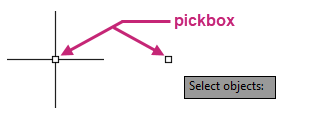
Nesnelerin seçimi , komut tarafından üzerinde işlem yapılacak nesneler kümesi olan seçim kümesini oluşturur.
Bir komut etkinleşmeden önce nesneleri seçerseniz, Esc tuşuna basarak seçili tüm nesnelerin seçimini kaldırabilir veya silebilirsiniz.
En son silinen nesneler OOPS komutuyla geri yüklenebilir. Bu nedenle, nesneleri sildikten sonra herhangi bir nesne oluşturduysanız veya değiştirdiyseniz, bu silinen nesneler diğer son değişiklikleri geri almadan geri yüklenebilir.
Deneyin: Nesneleri Silin
Tek tek nesneleri seçin ve çizimden kaldırın.
Birden Çok Nesne Seç #
Nesneleri tek tek seçebilseniz de, genellikle bir alandaki birden fazla nesneyi seçmeniz gerekecektir. Bir alandaki birden fazla nesneyi seçmek için boş bir konuma (1) tıklayın, imlecinizi sağa veya sola hareket ettirin ve ardından ikinci kez tıklayın (2).
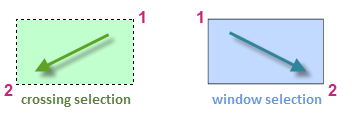
- Çapraz seçim yapıldığında , yeşil alanın içinde veya ona temas eden tüm nesneler seçilir.
- Pencere seçimiyle , yalnızca mavi alanın tamamen içinde kalan nesneler seçilir.
Bir alandaki nesneleri seçerken, istemediğiniz bir nesneyi seçme olasılığınız artar. Seçim kümesinden nesneleri kolayca kaldırabilirsiniz. Örneğin, 42 nesne seçtiyseniz ve bunlardan ikisinin seçilmemesi gerekiyorsa, Shift tuşunu basılı tutun ve kaldırmak istediğiniz iki nesneyi seçin. Ardından, seçim işlemini sonlandırmak için Enter veya boşluk tuşuna basın veya sağ tıklayın.
Nesneleri tek tek veya bir alanda seçmenin yanı sıra, düzensiz şekilli bir alanda veya bir yol tarafından kesişen alanlarda nesneleri seçmek isteyeceğiniz zamanlar da olacaktır.
<Poligon ve çit seçimlerini gösteren yeni resimlere ihtiyaç var>
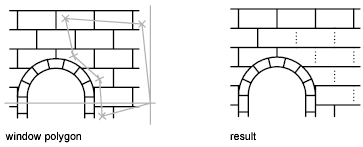
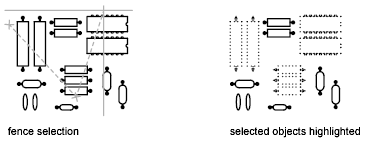
- Çapraz çokgen seçimiyle , yeşil alanın içinde veya ona temas eden tüm nesneler seçilir.
- Pencere çokgeni seçimiyle , yalnızca mavi alanın tamamen içinde kalan nesneler seçilir.
- Çit seçimiyle , yalnızca yolu kesen nesneler seçilir.
Katmanlar kilitlenebilir ve kilidi açılabilir. Bir katmanı kilitlemek, o katmandaki nesnelerin seçilmesini engeller.
Deneyin: Birden Çok Nesne Seçme
Pencere ve çit seçim yöntemlerini kullanarak birden çok nesne seçin ve bir katmanı kilitlemenin nesne seçimini nasıl etkilediğini öğrenin.
Nesneleri Taşı ve Kopyala #
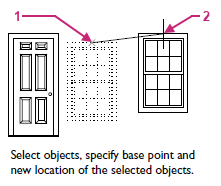
Çizimdeki nesneleri yeniden konumlandırmak, nesneleri değiştirmenin en temel yollarından biridir. Nesneleri yeniden konumlandırmak genellikle taşınacak nesneleri seçerek ve ardından bir temel nokta (1) ve ardından hareketin mesafesini ve yönünü belirlemek için ikinci bir nokta (2) belirterek yapılır. Şekilde, bu adımlar pencereyi daha yukarıya ve kapıdan uzağa taşır.
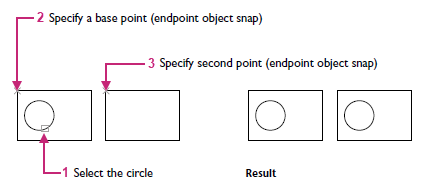
Nesneleri yeniden konumlandırmanın yanı sıra, tasarımınızın parçalarını çoğaltmak ve yeniden kullanmak da isteyebilirsiniz. Nesneleri çoğaltmak için, nesneleri yeniden konumlandırmak için kullanılan aynı işlemi izleyin: çoğaltmak istediğiniz nesneleri seçin ve ardından yeni nesnelerin oluşturulacağı yerleri tanımlamak için iki nokta belirtin.
Deneyin: Nesneleri Taşıma ve Kopyalama
Çizim içindeki nesneleri taşıyın ve kopyalayın.
Nesneleri Döndür ve Ölçeklendir #
Bir tasarım üzerinde çalışırken, yeniden konumlandırılan veya çoğaltılan nesnelerin yönünün, tasarımdaki bitişik nesnelerle hizalanması için değiştirilmesi gerekebilir. Seçilen nesnelerin yönünü, bir temel nokta (1) ve ardından dönüş açısını belirlemek için ikinci bir nokta (2) belirterek değiştirebilirsiniz. Aşağıdaki resimde, bu adımlar bir evin yönünü değiştirir.
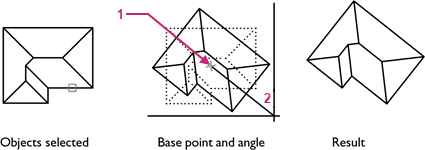
Varsayılan olarak, pozitif bir açı saat yönünün tersine dönüşe neden olur. Ancak bu ayar, çizimin birimleri kapsamında değiştirilebilir.
Nesneleri döndürmenin yanı sıra, boyutlarını da değiştirmeniz gerekebilir. Bunu, döndürme işleminde kullandığınız aynı yöntemle yapın: hedef nesneleri seçin, ardından boyutlandırma için ölçek faktörünü tanımlamak üzere iki nokta belirtin.
Deneyin: Nesneleri Döndürme ve Ölçeklendirme
Mevcut bir nesneyi kopyalayın ve ardından kopyalanan nesneyi nasıl döndüreceğinizi ve ölçeklendireceğinizi öğrenin.
Ofset Nesneler #
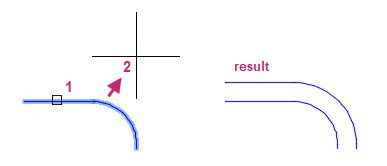
Birçok tasarımda genellikle paralel çizgiler, eğriler ve eş merkezli daireler bulunur. Bu nesnelerin nerede oluşturulması gerektiğini hesaplamak yerine, mevcut bir nesneyi öteleyerek paralel ve eş merkezli nesneler oluşturabilirsiniz. Mevcut bir nesneyi ötelemek, orijinal nesneyi belirli bir mesafede takip eden bir kopyasını oluşturur. Bu, nesnenin tam bir kopyasıyla veya orijinal nesneye olan uzaklığına bağlı olarak küçültülmüş veya büyütülmüş bir nesneyle sonuçlanabilir.
İşte bir çokgen çizginin ötelenmesine dair bir örnek.
Deneyin: Nesneleri Ofsetleyin
Bir tasarımı tamamlamak için paralel ve eş merkezli nesneler oluşturmak üzere çizgileri ve daireleri ofsetleyin.
Ayna Nesneleri #
Bir tasarımın bazı bölümleri genellikle simetriktir; örneğin mekanik parçalar veya mimari bir yapının alanları. Tüm simetrik nesneleri çizmek yerine, nesnenin yarısını çizip sonra aynalayabilirsiniz.
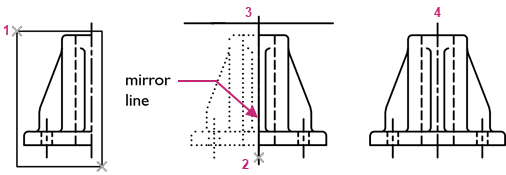
Nesneleri aynalamak için, iki noktadan oluşan bir ayna çizgisi tanımlarsınız. Ardından orijinal nesneleri silmeyi veya korumayı seçebilirsiniz.
İşte bir ayna çizgisi boyunca nesnelerin aynalanmasına bir örnek.
Ekstra işten tasarruf etmek için, simetri %100 aynı olmasa bile, her zaman simetriye dikkat edin.
Deneyin: Nesneleri Aynalama
Bir tasarımın bir bölümünü tamamlamak için bir nesneyi ayna çizgisi boyunca aynalayın.
Nesneleri Kırp ve Uzat #
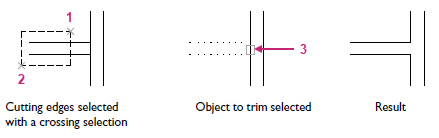
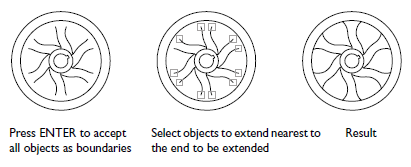
Nesneleri, diğer nesneler tarafından tanımlanan bir sınırda tam olarak sonlanacak şekilde kırpabilir ve uzatabilirsiniz. Bir nesneyi kırpmak, nesnenin kısalmasına neden olur, ancak nesnenin tamamen kaldırılmasına da yol açabilir.
Varsayılan olarak, nesneleri kırptığınızda veya uzattığınızda, tüm nesneler kesme noktası olarak tanımlanır veya sınır kenarlarının kırpılacak veya uzatılacak nesneyle kesişmesi gerekir.
Deneyin: Nesneleri Kırpın ve Uzatın
Bir tasarımın bir bölümünü düzeltmek için, nesneleri kırparak ve bir nesneyi uzatarak birkaç nesnenin bir bölümünü kaldırın.
Köşe yuvarlatma ve pah kırma işlemleri #
Köşe yuvarlatma, seçilen nesnelere teğet olan belirli bir yarıçapta bir yay oluşturarak iki nesneyi yuvarlak bir köşe ile birleştirir. Öte yandan, pah kırma, iki nesneyi belirli bir açıya veya iki belirli mesafeye göre kesen açılı bir çizgi ile birleştirir.
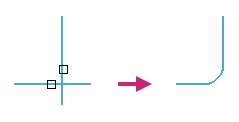
Önceki görsellerde, ortadaki iki kesişen çizginin yuvarlatılmasının sonucunu, sağdaki ise aynı iki çizginin pahlanmasının sonucunu göstermektedir.
Genellikle pahlanmış veya yuvarlatılmış nesneler çizgilerdir, ancak daireler, yaylar ve çokgen çizgiler de seçilebilir. Nesneleri nerede seçtiğinize bağlı olarak, daireler ve yaylar arasında birden fazla olası yuvarlama işlemi olabilir.
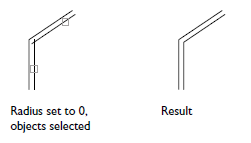
Duvar köşeleri veya köşebentler gibi sık sık keskin köşelere sahip tasarımlarla çalışırken, yarıçapı veya mesafesi 0 olan bir pah veya yuvarlatma oluşturabilirsiniz. Bu teknik, aşağıdaki resimde gösterildiği gibi, keskin bir köşe oluşturmak için çizgileri hızlı bir şekilde uzatmanıza ve kırpmanıza olanak tanır. Herhangi bir yay veya çizgi oluşturulmaz. Bunu yapmak için, yuvarlatmak veya pahlamak istediğiniz nesneleri seçerken Shift tuşunu basılı tutarak mevcut yuvarlatma yarıçapını veya pah mesafesini 0 değeriyle geçersiz kılın.
Deneyin: Nesnelerin Köşelerini Yuvarlayın.
Bir tasarımın birden fazla köşesini yuvarlayın.
Deneyin: Nesneleri Pahlayın
Bir tasarımın birden fazla köşesini pahlayın. Pah oluşturmak, yuvarlatma oluşturmaya benzer.
Nesneleri Uzat #
Geometrik nesnelerin çoğunu uzatabilir, modelinizin parçalarını uzatabilir veya kısaltabilirsiniz. Örneğin, modeliniz bir conta veya bir halk parkı tasarımı olabilir.
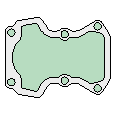
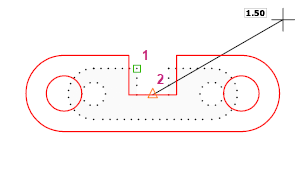
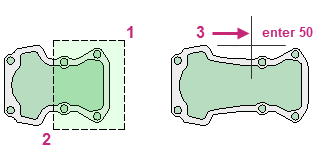
Geçiş penceresi, uzatılacak veya taşınacak nesneleri seçmek için kullanılır. Geçiş penceresinin tamamen içinde kalan nesneler taşınırken, kısmen içinde kalan nesneler uzatılır.
Aşağıdaki görüntü, kesişen bir seçim (1 ve 2) ile seçilen geometrinin 50 birimlik bir mesafeyle uzatılmasının sonuçlarını göstermektedir. Bu mesafe milimetre veya fit cinsinden olabilir. Küçük dairelerin ve şeklin sağ tarafının hareket ettirildiğini, seçimle kesişen nesnelerin ise uzatıldığını fark edin.
Deneyin: Nesneleri Uzatın
Bir tasarımın nesnelerini uzatarak uzatın.
Kavrama Düzenleme Nesneleri #
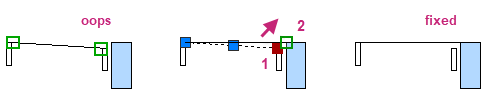
Komut başlatmadan bir nesne seçtiğinizde tutamaçlar görüntülenir; nesneleri düzenlemek için kullanılan tutamaçların çoğu kare şeklindedir. Tutamaçlar, bir nesneyi uzatmak veya bir bloğu ekleme noktasına göre hareket ettirmek gibi hafif düzenlemeler için genellikle kullanışlıdır. Örneğin, aşağıdaki çizgi yanlışlıkla yanlış uç noktaya kilitlendi. Yanlış hizalanmış çizgiyi seçebilir, bir tutamaca tıklayabilir ve ardından doğru konumu belirtmek için tıklayabilirsiniz.
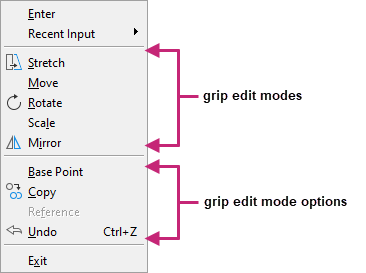
Varsayılan olarak, bir tutamağa tıkladığınızda, tutamak düzenleme **UZATMA** modu etkinleştirilir. Tutamak düzenleme etkinken, Enter veya Boşluk tuşuna basmak diğer çeşitli düzenleme modları arasında geçiş yapar. Ayrıca, bir tutamağa tıkladığınızda sağ tıklayarak görüntülenebilen bağlam menüsünü kullanarak tutamak düzenleme modları ve seçenekleri arasında geçiş yapabilirsiniz.
İmleci üzerlerine getirdiğinizde bazı tutamaçlar bir seçenek menüsü görüntüler. Bu tutamaçlar çok işlevli tutamaçlar olarak bilinir . Bu tutamaçlar hakkında bilgi için ürün yardımındaki “Tutunaçlarla Düzenleme Hakkında” bölümüne bakın.
Deneyin: Nesneyi Düzenlemek için Tutamaçları Kullanın.
Nesneleri değiştirmek için tutamaç düzenleme özelliğini kullanın.
Nesneleri Ayırma ve Birleştirme #
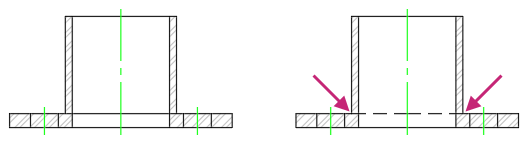
Bazen bir nesneyi tek bir noktadan veya iki nokta arasında iki parçaya bölerek bir boşluk oluşturmak isteyebilirsiniz. Bu, bir çizgi veya dairenin farklı çizgi tipleriyle görüntülenmesi gerektiğinde kullanışlıdır. Bir nesneyi bölmek, kırpma veya silme ve yeniden çizme işlemlerinden daha verimli olabilir. Çizgiler, yaylar, daireler ve açık çokgen çizgiler gibi çoğu temel 2B nesneyi bölebilirsiniz.
Aşağıdaki görsel, üç çizgiyi ayrı ayrı yeniden çizmek yerine, bir çizgiyi iki noktadan kesmenin bir örneğini göstermektedir.
Bir nesneyi bölmenin yanı sıra, aynı doğrultudaki çizgileri birleştirebilir veya bir yayı ya da elipsi bir daireye veya elipse dönüştürebilirsiniz. Nesneleri birleştirmek, çizimdeki nesne sayısını azaltır ve değişiklikleri kolaylaştırabilir.
Deneyin: Nesneleri Bölme ve Birleştirme
Bir çizgiyi bölün ve yeni çizginin katmanını değiştirin, ayrıca birden fazla çizgiyi birleştirerek yeni bir çizgi oluşturun ve ardından birden fazla çizgiyi birleştirerek çokgen bir çizgi elde edin.
Dizi Nesneleri #
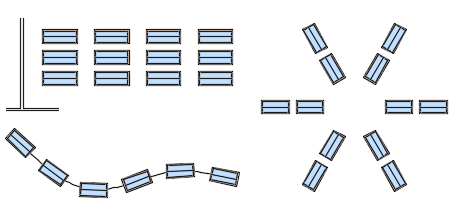
Seçili nesnelerin kopyalarını, dizi adı verilen bir düzende düzenleyerek oluşturabilirsiniz . Diziler, belirli bir mesafede yerleştirilmiş tekrarlanabilir desenler oluşturmak için kullanışlıdır. Örneğin, bir flanşta matkap delikleri, mekanik bir dişlide dişler, bina kolonları ve ofis mobilyası düzenleri veya bir peyzaj projesinde basamak taşlarından oluşan bir yol oluşturmak için diziler kullanabilirsiniz.
Kopyalamak istediğiniz nesneleri ( kaynak nesneler olarak da bilinir) seçtikten sonra , oluşturmak istediğiniz dizi türünü seçersiniz. Üç tür dizi vardır:
- Dikdörtgen
- Yol
- Kutup
Bu dizilerin, görüntü tablolarını düzenlemek için kullanıldığında nasıl görünebileceğine dair bir örnek aşağıda verilmiştir:
Deneyin:
Dizi Nesneleri Altı öğeden oluşan kutupsal bir dizi oluşturun. Dizinin kaynak nesnesi bir dairedir.
Bileşik Nesneleri Patlatmak #
Çizimdeki bazı nesneler bileşiktir; yani çizgiler, yaylar ve diğer 2 boyutlu nesneler veya açıklamalar gibi birçok ayrı öğeden oluşurlar. Bileşik bir nesne seçildiğinde, nesne tutamaçlar veya özel komutlar kullanılarak değiştirilebilir. Bazen bileşik bir nesnenin ayrı öğelerini düzenlemeniz gerekebilir, bu nedenle gerektiğinde bileşik bir nesneyi basitleştirilmiş ayrı öğelerine ayırabilirsiniz.
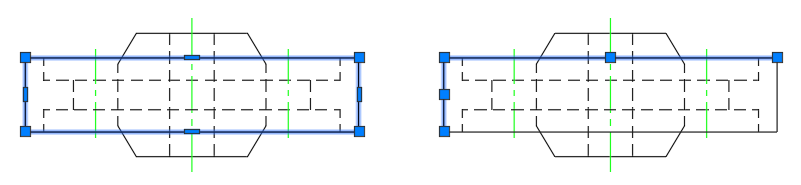
Önceki görsellerde, soldaki resimde patlatılmadan önce seçilen bir çokgen çizgi, sağdaki resimde ise çokgen çizginin patlatılmasının ardından seçilen iki segmentin sonucu gösterilmektedir.
Çizimlerde sıkça rastlanan bileşik nesnelerden bazıları şunlardır:
- Çoklu çizgiler
- Çok satırlı metin (mtext)
- Boyutlar
- Diziler
- Blok referansları
Deneyin: Nesneleri Parçalara
Ayırın Bir diziyi ve çoklu çizgiyi basitleştirilmiş ayrı ayrı öğelerine ayırın.
Özet #
Tek tek ve birden fazla nesneyi nasıl seçeceğinizin temellerini öğrendiniz. Nesne seçmeyi öğrenmenin yanı sıra, bu konunun büyük bir bölümü, bir tasarımı tamamlamak için her zaman sıfırdan yeni nesneler oluşturmak yerine, mevcut nesneleri değiştirmek ve çoğaltmak için kullanılabilen birçok komutun kullanımına odaklandı. Mevcut değiştirme ve çoğaltma komutlarını nasıl ve ne zaman kullanacağınızı bilmek, tasarımlarınızı daha verimli bir şekilde tamamlamanıza yardımcı olacaktır.
İlgili Komutlar #
| Emretmek | Tanım |
|---|---|
| SIRALAMAK | Belirli bir düzende düzenlenmiş nesnelerin kopyalarını oluşturur. |
| DİZİ YOLU | Nesne kopyalarını bir yol boyunca veya yolun bir bölümü boyunca eşit olarak dağıtır. |
| ARRAYPOLAR | Nesne kopyalarını, bir merkez noktası veya dönüş ekseni etrafında dairesel bir düzende eşit olarak dağıtır. |
| DİZİ | Nesne kopyalarını satır, sütun ve seviyelerin herhangi bir kombinasyonuna dağıtır. |
| KIRMAK | Seçilen nesneyi iki nokta arasında kırar. |
| KIRILMA NOKTASI | Seçilen nesneyi belirtilen bir noktadan iki ayrı nesneye böler. |
| PAH | İki boyutlu iki nesnenin kenarlarını veya üç boyutlu bir katı cismin bitişik yüzlerini pahlar veya eğimli hale getirir. |
| KOPYA | Nesneleri belirtilen mesafede ve belirtilen yönde kopyalar. |
| SİL | Çizimden nesneleri kaldırır. |
| PATLAT | Birleşik bir nesneyi bileşen nesnelerine ayırır. |
| FİLETO | İki boyutlu iki nesnenin kenarlarını veya üç boyutlu bir katı cismin bitişik yüzlerini yuvarlar veya pah kırar. |
| KATILMAK | Doğrusal ve eğri nesnelerin uç noktalarını birleştirerek tek bir nesne oluşturur. |
| UZATMAK | Nesnelerin uzunluğunu ve yayların aralarındaki açıyı değiştirir. |
| AYNA | Seçilen nesnelerin aynalı bir kopyasını oluşturur. |
| TAŞINMAK | Nesneleri belirtilen mesafede ve belirtilen yönde hareket ettirir. |
| TELAFİ ETMEK | Eş merkezli daireler, paralel çizgiler ve paralel eğriler oluşturur. |
| DÖNDÜR | Nesneleri bir taban noktası etrafında döndürür. |
| ÖLÇEK | Seçilen nesneleri büyütür veya küçültür, ölçeklendirme sonrasında nesnenin oranlarını aynı tutar. |
| SEÇME | Seçilen nesneleri Önceki seçim kümesine yerleştirir. |
| UZATMAK | Seçim penceresi veya çokgen tarafından kesilen nesneleri uzatır. |


