
Nesnelerin kenarlarını diğer nesnelerin kenarlarıyla eşleştirmek için nesneleri kısaltabilir veya uzatabilirsiniz.
Pratikte bu, önce bir çizgi veya yay gibi bir nesne oluşturabileceğiniz, kopyalayabileceğiniz veya öteleyebileceğiniz ve daha sonra diğer nesnelerin arasına tam olarak oturacak şekilde ayarlayabileceğiniz anlamına gelir.
Hızlı Mod Çalışması – Varsayılan #
TRIM veya EXTEND komutlarını başlattıktan sonra, kırpılacak veya uzatılacak uçlara yakın nesneleri seçmeniz yeterlidir. Nesneleri seçmek için üç varsayılan seçenek vardır:
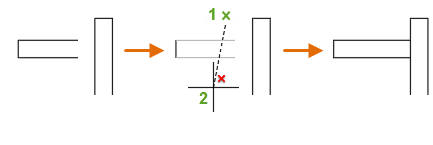
- İki noktalı çit seçimi. Kırpılacak veya uzatılacak uçlara yakın nesnelerin içinden geçen bir segmenti tanımlayan iki noktaya tıklayın. Bu durumda, çizgiler uzatılıyor:
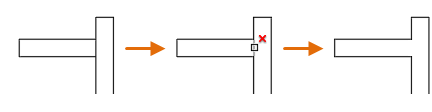
- Bireysel seçim. Kırpmak veya uzatmak istediğiniz uçlara yakın bir veya daha fazla nesneye tıklamanız yeterlidir. Bu örnekte, seçilen çizgi kırpılıyor:
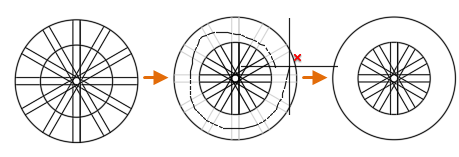
- Serbest el seçimi. Boş bir alanda sol fare düğmesini tıklayıp basılı tutun ve imleci, kırpılacak veya uzatılacak uçlara yakın bir veya daha fazla nesnenin üzerinden sürükleyin. Bu örnekte, çizgiler kırpılıyor:
Standart Modda Çalışma #
Standart modu kullandığınızda, kesme kenarları veya sınır kenarları olarak seçtiğiniz nesnelerin, kırpılan nesneyle kesişmesi gerekmez. Bir nesneyi, öngörülen bir kenara veya ekstrapole edilmiş bir kesişme noktasına kadar kırpabilir veya uzatabilirsiniz; yani, nesneler uzatıldıklarında kesişecekleri noktaya kadar.
Nesne Seçme ekranında bir sınır belirtmezseniz ve Enter tuşuna basarsanız, görüntülenen tüm nesneler potansiyel sınır haline gelir.
Nesneleri Kırp #
Nesneleri, seçili nesnelerin kenarlarında tam olarak bitecek şekilde kırpabilirsiniz. Bir nesne aynı zamanda kesme kenarlarından biri ve kırpılan nesnelerden biri de olabilir. Örneğin, resimdeki aydınlatma armatüründe, daire, yapım çizgileri için bir kesme kenarıdır ve aynı zamanda kırpılmaktadır.
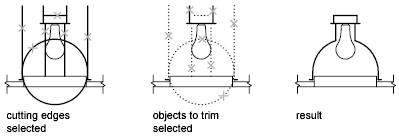
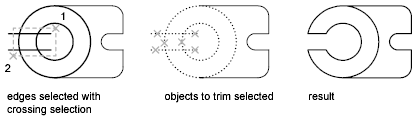
Birden fazla nesneyi kırptığınızda, farklı seçim yöntemleri mevcut kesme kenarlarını ve kırpılacak nesneleri seçmenize yardımcı olabilir. Aşağıdaki örnekte, kesme kenarları çapraz seçim yöntemi kullanılarak seçilmiştir.
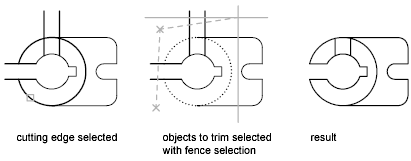
Aşağıdaki örnekte, budama işlemi için bir dizi nesne seçmek amacıyla çit seçme yöntemi kullanılmaktadır.
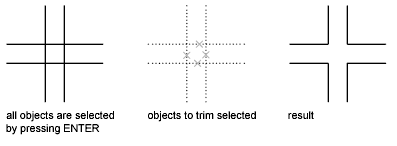
Nesneleri, diğer nesnelerle en yakın kesişim noktalarına göre kırpabilirsiniz. Kesme kenarlarını seçmek yerine Enter tuşuna basın. Ardından, kırpılacak nesneleri seçtiğinizde, görüntülenen en yakın nesneler kesme kenarları görevi görür. Bu örnekte, duvarlar düzgün bir şekilde kesişecek şekilde kırpılmıştır.
Nesneleri Genişlet #
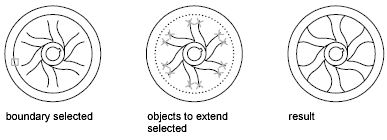
Nesneleri, diğer nesneler tarafından tanımlanan sınır kenarlarında tam olarak sonlanacak şekilde uzatabilirsiniz. Bu örnekte, çizgileri tam olarak bir daireye, yani sınır kenarına kadar uzatıyorsunuz.
Geniş Çoklu Çizgileri Kırpın ve Uzatın #
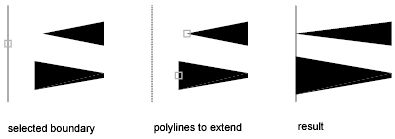
2 boyutlu geniş çokgen çizgiler, merkez çizgilerinde kesilir ve uzatılır. Geniş çokgen çizgilerin uçları her zaman çokgenin sonuna doğru kare şeklinde kesilir, yuvarlak veya diyagonal olmaz.
Konik bir 2B çokgen çizgi parçasını keserseniz veya uzatırsanız, uzatılan ucun genişliği, mümkünse orijinal konikliği yeni uç noktaya kadar devam ettirecek şekilde düzeltilir. Aksi takdirde, bitiş genişliği 0’a, yani sivri bir noktaya zorlanır.
Spline-Fit Polyline’ları Kırpın ve Uzatın #
Spline uyumlu çokgen çizgiyi kırpmak, eğri uyum bilgilerini kaldırır ve spline uyumlu segmentleri sıradan çokgen çizgi segmentlerine dönüştürür.
Bir spline uyumlu çokgen çizgiyi uzatmak, çokgen çizginin kontrol çerçevesine yeni bir köşe noktası ekler.
Bir Eğriyi Uzatın #
Bir eğriyi uzatmak, eğrinin orijinal kısmının şeklini korur, ancak uzatılan kısım doğrusaldır ve orijinal eğrinin ucuna teğettir. 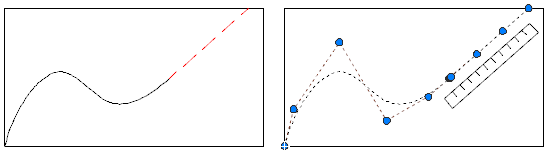
3D’de Kırp veya Uzat #
3B uzayda, nesnelerin aynı düzlemde veya kesme veya sınır kenarlarına paralel olup olmamasına bakılmaksızın, bir nesneyi başka bir nesneye göre kırpabilir veya uzatabilirsiniz. TRIM ve EXTEND komutlarında, kırpma veya uzatma için üç projeksiyondan birini seçmek üzere Projeksiyon ve Kenar seçeneklerini kullanın:
- Mevcut UCS’nin XY düzlemi
- Mevcut görüşün düzlemi
- Gerçek 3D, yani bir projeksiyon değil.


