
- Başlamadan Önce
- Bir Çizgiyi Kırarak Boşluk Ekleme
- BREAK komutunu kullanarak bir çizgiyi belirli bir noktadan bölme
- Bir Çemberi Kırmak
- Belirtilen Noktada Çizgiyi Kır
- Bir çizgiyi kırın ve katmanını değiştirin.
- Özet
- İlgili Makaleler: Daha Önce Denediniz mi?
- Nesneyle İlişkili Komutları ve Sistem Değişkenlerini Durdur
Bir çizgiyi veya yayı bölerek bir boşluk oluşturmanız gerektiği oldu mu hiç? Ya da bir çizgiyi veya yayı belirli bir noktada bölmek? Belki de çizimin bir bölümünü farklı bir çizgi tipine, renge veya katmana değiştirmek istersiniz.
Eskiden, çizgiyi veya yayı kırpıp yerine yeni bir segment çizerek bu yeni segmentin özelliklerini değiştirebilirdiniz. Artık kırpmaya ve yeni bir çizgi veya yay segmenti oluşturmaya gerek yok. BREAK veya BREAKATPOINT kullanmak, bir çizgiyi veya yayı belirli bir konumda kırmak ve her birinin farklı özelliklere sahip olabileceği iki nesne oluşturmak için daha verimli bir yöntemdir.
Başlamadan Önce #
Başlamadan önce birkaç şeyi ayarlamanız gerekiyor.
- COMMANDPREVIEW sistem değişkeninin 1 olarak ayarlandığından emin olun. Komut önizlemesi açıkken, bir komut kullanırken sonuçların önizlemesini görürsünüz.
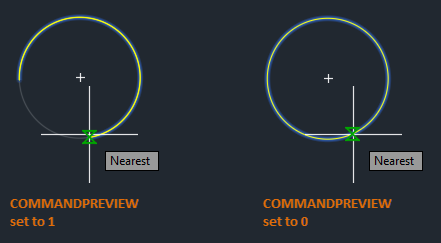
Daha fazla bilgi için “Denediniz mi: Komut Önizlemesi” bölümüne bakın .
- Görünüm sekmesine > Paletler paneline > Özellikler’e tıklayın.
Komut istemine PROPERTIES yazarak da işlemi gerçekleştirebilirsiniz .
Bir Çizgiyi Kırarak Boşluk Ekleme #
Tek bir çizgiyi aralarında boşluk olan iki parçaya bölerek başlayalım.
- Gösterildiği gibi yeni bir çizgi çizin.

- Ana Sayfa sekmesine tıklayın > Değiştir paneli (genişletilmiş) > Kesme.
Komut istemine BREAK yazarak da işlemi gerçekleştirebilirsiniz .
- Kırmak istediğiniz nesneyi seçin.
Nesneyi seçtiğiniz nokta, ilk kırılma noktası olur.
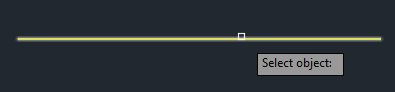
- İkinci kesme noktasını belirtin.
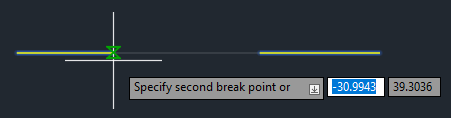
Harika! Tek bir çizgiyi, belirtilen iki nokta arasında boşluk olan iki parçaya böldünüz. Bu parçalar, her biri farklı renge, çizgi tipine veya katmana sahip olabilen iki ayrı çizgidir.

Bu konuya yazının ilerleyen bölümlerinde daha detaylı değineceğim.
Önceki örnekte, rastgele noktalar kullanarak bir çizgiyi iki parçaya böldünüz, ancak noktaları belirtirken daha hassas olmak isteyebilirsiniz.
Bir satır üzerindeki kesme noktalarını daha hassas bir şekilde belirlemek için aşağıdaki yöntemleri kullanın.
- Nesne yakalama özelliği, örneğin orta nokta gibi, bir noktayı çizgi üzerinde hassas bir şekilde konumlandırmak için kullanılabilir.
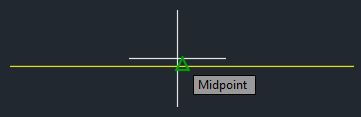
- Yakalama modu, çizgi üzerinde veya çizgiye yakın bir noktayı belirlemek için kullanılabilir.
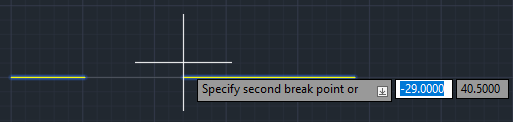
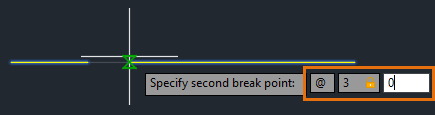
- Göreceli koordinatlar, nesnenin bölüneceği ikinci noktayı belirtmek için kullanılabilir. Aşağıdaki örnek, çizgide sağa doğru üç birimlik bir boşluk oluşturacaktır.
BREAK komutunu kullanarak bir çizgiyi belirli bir noktadan bölme #
Önceki örnekte, bir çizgiyi belirtilen iki nokta arasında boşluk bırakarak iki parçaya bölmek için BREAK komutunu kullandınız. Sonraki örnekte, çizgiyi boşluk bırakmadan iki parçaya bölmek için @ işaretini gireceksiniz .
- Gösterildiği gibi yeni bir çizgi çizin.
- Ana Sayfa sekmesine tıklayın > Değiştir paneli (genişletilmiş) > Kesme.
Komut istemine BREAK yazarak da işlemi gerçekleştirebilirsiniz .
- Kırmak istediğiniz nesneyi seçin.
Nesne üzerinde seçtiğiniz nokta, ilk kırılma noktası ve kırılmanın gerçekleşeceği yer olur.
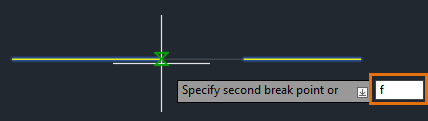
- İkinci kesme noktası sorulduğunda, “İlk nokta” seçeneğini kullanmak ve orijinal ilk noktayı geçersiz kılmak için “F” girin.
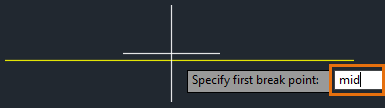
- MIDpoint nesne yakalama özelliğini kullanın ve ilk kırılma noktasını çizginin orta noktası olarak belirtin.
- İkinci kesme noktası için @ işaretini girin .
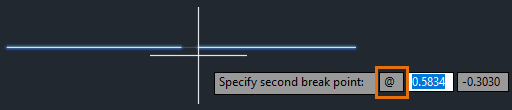 @ işareti, BREAK komutuna ikinci nokta için belirtilen önceki noktayı kullanmasını söyler. Bu durumda, birinci ve ikinci noktalar için çizginin orta noktası kullanılır ve sonuç olarak aralarında boşluk olmayan iki eşit parça elde edilir.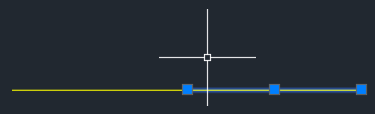
Bir çizgiyi aralarında boşluk bırakmadan iki parçaya bölmenin bir başka yolu da BREAKATPOINT komutudur. BREAKATPOINT komutu AutoCAD ve AutoCAD LT 2021 ve sonraki sürümlerinde mevcuttur. Bu yazının ilerleyen bölümlerinde BREAKATPOINT komutunu ele alacağım.
Bir Çemberi Kırmak #
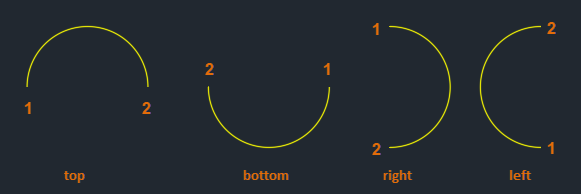
Bir çizgiyi kırmak için kullanılan tekniklerin bazıları, bir daireyi kırmak için de kullanılabilir. BREAK gibi bazı değiştirme komutlarının, nesneleri seçme veya noktaları belirtme sırasından etkilendiğini unutmayın.
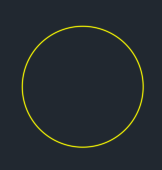
- Gösterildiği gibi yeni bir daire çizin.
- Ana Sayfa sekmesine tıklayın > Değiştir paneli (genişletilmiş) > Kesme.
Komut istemine BREAK yazarak da işlemi gerçekleştirebilirsiniz .
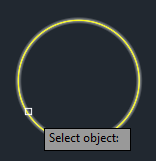
- Kırmak istediğiniz daireyi seçin.
Nesne üzerinde seçtiğiniz nokta, ilk kırılma noktası olur.
- İkinci kesme noktası sorulduğunda, “İlk nokta” seçeneğini kullanmak ve orijinal ilk noktayı geçersiz kılmak için “F” girin.
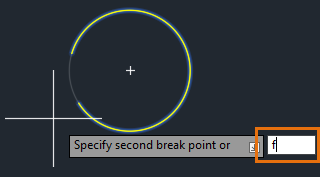
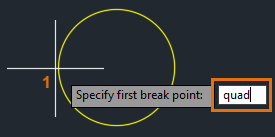
- QUADrant nesne yakalama özelliğini kullanın ve ilk kırılma noktasını dairenin çeyreği olarak belirtin.
- QUADrant nesne yakalama özelliğini tekrar kullanın ve ikinci kırılma noktasını belirtin.
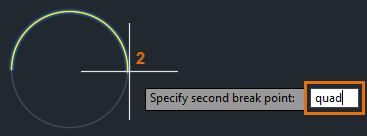 BREAK komutunu ve Quadrant nesne yakalama özelliğini kullanarak dairenin yarısını kırabilir ve kaldırabilirsiniz.
Belirtilen Noktada Çizgiyi Kır #
Bu yazının önceki bölümlerinde, ikinci nokta olarak @ işaretini girerek bir satırı belirli bir noktada nasıl böleceğinizi açıklamıştım. Şimdi ise, boşluk bırakmadan bir satırı belirtilen bir noktada bölmek için BREAKATPOINT komutunu kullanalım.
Diyelim ki, mevcut iki çizgiyi aynı uzunluğa getirmek ve ardından yeni parçayı kullanarak yatay çizgilerin bir ucunu kapatmak istiyorum.

- Gösterildiği gibi iki yeni çizgi çizin.

- Ana Sayfa sekmesine tıklayın > Değiştir paneli (genişletilmiş) > Noktada Kes.
Komut istemine BREAKATPOINT yazarak da işlemi gerçekleştirebilirsiniz .
- Bölmek istediğiniz alt satırı seçin.
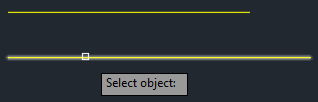
- Durum çubuğundan nesne yakalama takibini açın. veya F11 kısayol tuşuna basarak.
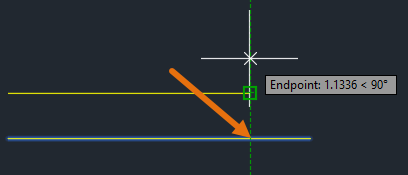
- Noktayı almak için üst çizginin bitiş noktasının üzerine gelin. İmleci yukarı veya aşağı sürükleyin ve sol fare düğmesine tıklayarak kesme noktasını belirleyin.
Çizgi, nesne yakalama izleme çizgisi ile alt çizginin kesiştiği noktada kırılacaktır. Nesne yakalama izleme hakkında daha fazla bilgi edinmek için, Otostopçunun Rehberi’ndeki Nesne Yakalama İzleme bölümüne bakın .
- Çizginin iki parçaya bölündüğünü doğrulamak için Özellikler paletini açın ve her iki çizgiyi de seçin. Görünüm sekmesi > Paletler paneli > Özellikler’e tıklayın.
Özellikler paletinin üst kısmındaki Nesne Türü açılır listesinde Çizgi (2)’nin görüntülendiğini göreceksiniz .
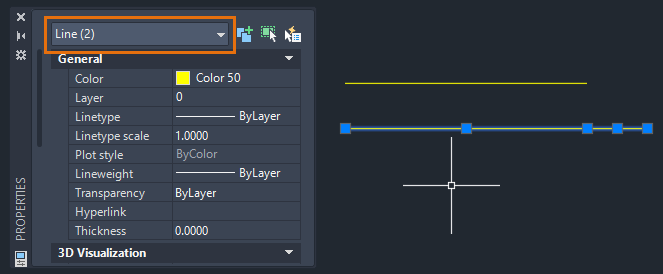
- Aşağıda gösterildiği gibi kısa çizgi parçasını seçin ve en sağdaki tutamağı seçin.
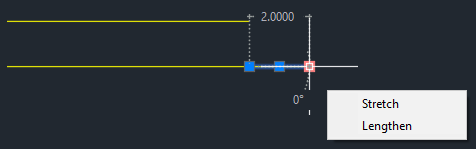
- Alt çizginin ucunu üst çizginin bitiş noktasına kadar uzatın.
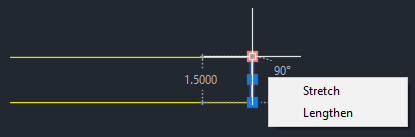
Tutuş teknikleriyle ilgili daha fazla bilgi edinmek için ” Denemeyi Düşündünüz mü: Sadece Tutun!” başlıklı makaleye bakın .
Germe işlemi tamamlandığında, üst ve alt çizgiler arasında dik bir dikey çizgi elde etmelisiniz.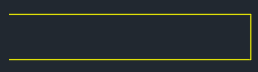
Bir çizgiyi kırın ve katmanını değiştirin. #
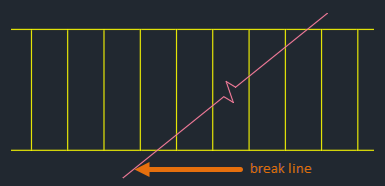
Dikey çizgiler tek satırlık nesneler olduğundan, katmanı değiştirmeden önce onları belirli bir noktada bölmeniz gerekir. Bölme noktası olarak kesme çizgisi ile dikey çizgilerin kesişimini kullanabilirsiniz.
- Aşağıdaki örneği çizin.
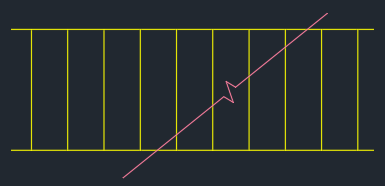
Aşağıdaki özelliklere sahip “gizli” adında yeni bir katman oluşturun :
- Renk : Camgöbeği
- Çizgi Tipi : Gizli
Katmanlar hakkında daha fazla bilgi edinmek için, Otostopçunun Rehberi’ndeki Katmanlar bölümüne bakın .
- AutoCAD sürümünüze bağlı olarak aşağıdakilerden birini yapın:
- AutoCAD ve AutoCAD LT 2021 ve Sonrası
-
- Ana Sayfa sekmesine tıklayın > Değiştir paneli (genişletilmiş) > Noktada Kes.
- Kırmak istediğiniz nesneyi seçin.
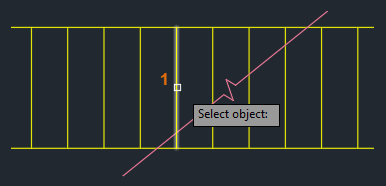
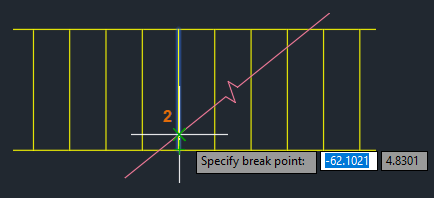
- INTersection nesne yakalama özelliğini kullanarak , kırılma çizgisi ile dikey çizginin kesişim noktasını seçin.
 Dikey çizgi kesişme noktasında kırılmıştır.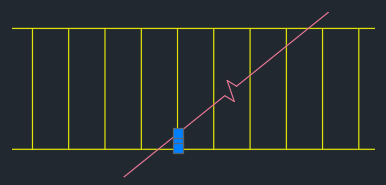
- AutoCAD ve AutoCAD LT 2020 ve Önceki Sürümler
-
- Ana Sayfa sekmesine tıklayın > Değiştir paneli (genişletilmiş) > Kesme.
- Kırmak istediğiniz nesneyi seçin.
- İkinci kesme noktası sorulduğunda, “İlk nokta” seçeneğini kullanmak ve orijinal ilk noktayı geçersiz kılmak için “F” girin.
- INTersection nesne yakalama özelliğini kullanarak , kırılma çizgisi ile dikey çizginin kesişim noktasını seçin.
- İkinci kesme noktası için @ işaretini girin .
Dikey çizgi kesişme noktasında kırılmıştır.
- Kalan satırlar için de aynı işlemi yapın.
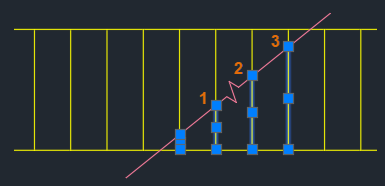
- Bir kesişme penceresi kullanarak, kırılma çizgisinin sağındaki altı çizgiyi seçin ve katmanı gizli olarak değiştirin .
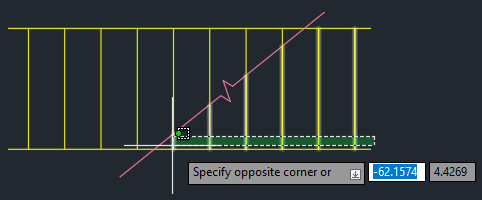 BREAKATPOINT komutunu kullanmak veya ikinci nokta için @ işareti girmek, bir çizgiyi veya yayı belirli bir konumda boşluk bırakmadan kesmenin etkili yollarıdır.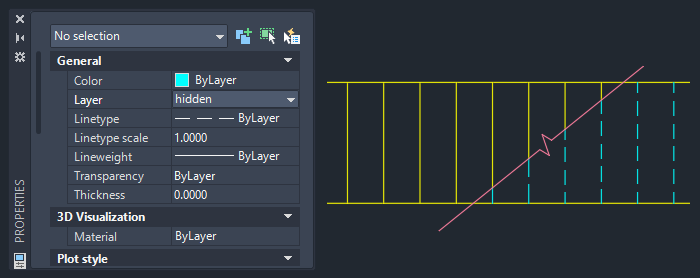
Özet #
Umarım bu, BREAK ve BREAKATPOINT komutlarını daha iyi anlamanıza yardımcı olmuştur . Bu komutların kullanım kolaylığı ve esnekliği sayesinde, bunları kendi yararınıza kullanabileceğinizden eminim.
İlgili Makaleler: Daha Önce Denediniz mi? #
- Deneydiniz mi: Sadece Tutun! – Nesneleri tutamaçlar kullanarak uzatın, taşıyın, kopyalayın, döndürün, ölçeklendirin ve aynalayın.
- Şunu denediniz mi: Komut Önizlemesi – Etkin düzenleme komutunun tamamlanmasından önce olası sonucunu geçici olarak görüntüler.
Nesneyle İlişkili Komutları ve Sistem Değişkenlerini Durdur #
Doğrusal ve eğrisel nesnelerin kırılmasıyla ilgili sık kullanılan bazı komutlar ve sistem değişkenleri şunlardır:
| Emretmek | Tanım |
|---|---|
| KIRMAK | Seçilen nesneyi iki nokta arasında kırar. |
| KIRILMA NOKTASI | Seçilen nesneyi belirtilen bir noktadan iki ayrı nesneye böler.
Not: BREAKATPOINT komutu AutoCAD ve AutoCAD LT 2021 ve sonraki sürümlerinde mevcuttur. Daha önceki bir sürümü kullanıyorsanız, BREAK komutunun ikinci noktası için @ işaretini girmeniz aynı sonucu verecektir.
|
| Sistem Değişkeni | Tanım | Varsayılan Değer | Kaydedildi |
|---|---|---|---|
| KOMUTA İNCELEMESİ | Belirli komutların olası sonuçlarının önizlemesinin görüntülenip görüntülenmeyeceğini kontrol eder. | 1 | Kayıt Defteri |


