
Kaynak olarak adlandırılan bir veya daha fazla nesneden oluşan bir seçimi, hedef nesneyle hizalayabilirsiniz . Bu özelliğin birçok kullanım alanı vardır. Hassasiyet açısından önemli bir kullanım alanı ızgara hizalamasıdır. Yeni bir ızgara nesnesi oluşturabilir ve bunu mevcut bir nesneye, oluşturulduktan sonra manuel olarak veya Otomatik Izgara özelliği kullanılarak oluşturma sırasında otomatik olarak hizalayabilirsiniz. Tersine, bir nesneyi sahnenizdeki herhangi bir yere bir ızgara üzerine taşıyabilirsiniz.
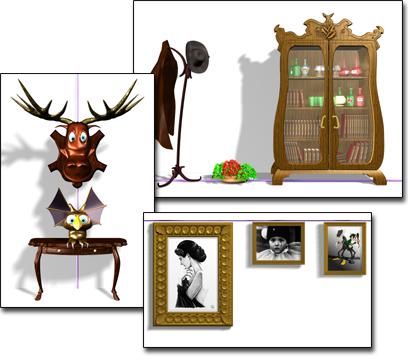
Nesneleri, sınırlayıcı kutularının merkezlerine, alt kısımlarına veya üst kısımlarına göre hizalamak.
Kaynak ve Hedef Nesneler #
Hizalama iki unsuru içerir: biri, sürecin başladığı kaynak nesne veya seçim kümesi; diğeri ise seçim sürecinin sona erdiği hedef nesnedir.
- Kaynak nesne
-
Bir veya daha fazla nesneyi, başka bir nesneyle hizalamak istediğiniz nesne veya nesneler. Hizalama işlemine başlamak için bir veya daha fazla kaynak nesne seçersiniz.
- Hedef nesne
-
Hizalamayı tanımlamak için kullanılan nesne. Hedef nesneyi hizalama işlemi sırasında seçersiniz. Önceden seçilemez.
Kaynak seçildikten sonra, Araçlar menüsünü seçin.
 Ana araç çubuğundaki Hizala düğmesine tıklayın veya Hizala seçeneğini kullanın ve ardından hedef nesneyi seçin.
Ardından Hizala iletişim kutusu görünür. Hizala seçenekleri hakkında bilgi için Hizala bölümüne bakın .
Koordinat Sisteminin Ayarlanması #
Hizalamanın etkileri, Görünüm, Dünya veya Yerel gibi mevcut referans koordinat sistemine bağlıdır. Hizalamaya başlamadan önce hangi sistemi kullanmak istediğinize karar vermelisiniz.
- Referans Koordinat Sistemi
-
Konumsal hizalama için kullanılan eksenleri ve maksimum ve minimum konumlar için sınırlayıcı kutunun boyutunu belirler.
Aktif ızgara eksenlerini kullanarak nesneleri hizalamak için:
- Araç çubuğundaki listeden referans koordinat sistemi olarak Izgara’yı seçin.
İki nesneyi kendi eksenlerini kullanarak hizalamak için:
- Referans koordinat sistemi olarak Yerel’i seçin. Bu durumda hizalama kesinlikle iki nesne arasında gerçekleşir. Nesne sınırlayıcı kutuları maksimum ve minimum konumları belirler.
Hizalama işlemi sırasında size hatırlatmak amacıyla, Hizalama Seçimi iletişim kutusunda Hizalama Konumu etiketinin ardından parantez içinde geçerli referans koordinat sistemi görünür.
Nesneleri Hizalamanın Temelleri #
Hizalama kontrolleri tek bir iletişim kutusunda yer alır. Bir ayar yaptığınızda, hizalanacak nesne anında yeni konuma taşınır. Bu, istediğiniz sonucu elde edene kadar hizalamayla denemeler yapmanıza olanak tanır. Ayarlar herhangi bir sırayla yapılabilir.
Örneğin, son yönlendirmeye karar vermeden önce konum seçimlerini uygulayarak adım adım da çalışabilirsiniz. İstediğiniz zaman iptal edebilir ve sahneyi orijinal haline döndürebilirsiniz. Ayrıca herhangi bir hizalamayı geri alıp baştan başlayabilirsiniz.
Birden Çok Nesneyi Hizalama #
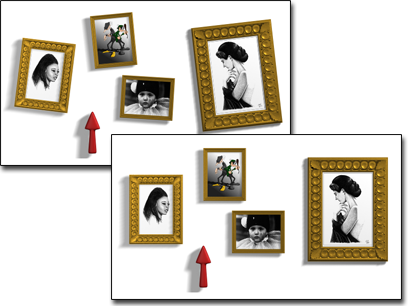
Birden fazla nesneyi ok nesnesine hizalama (her fotoğraf farklı bir düzeltmeyle ayarlanmıştır)
Birden fazla nesneyi hizalamak için seçtiğinizde, aynı ayarlar hepsine uygulanır. Ancak, her bir kaynak nesne üzerindeki etki farklı olabilir. Pratikte, aynı ayarlarla aynı anda ayrı nesneleri hizalıyorsunuz.
Nesne grubunu tek bir birim olarak hizalamak için, nesneleri seçin ve gruplandırın . Hizalama artık tüm grubun pivot noktasına ve sınırlayıcı kutusuna göre gerçekleşir.
Alt Nesne Hizalaması #
Hizala özelliğini dönüştürülebilen herhangi bir seçimle kullanabilirsiniz. Üçayak ekseni, hizalama için kaynak haline gelir. Bunu, Hizala’ya tıklamadan önce nesnenin alt nesne düzeyine erişerek yaparsınız.


