
Bazen, mevcut bir noktayı veya nesneyi referans alarak bir konum tanımlamanız gerekir. Örneğin, mevcut bir noktanın 60 birim sağında ve 60 birim yukarısında başlayan bir çizgi çizmeniz gerekebilir, ancak çizimde kenetleyebileceğiniz hiçbir nesne olmayabilir. Veya kesişmeyen yatay ve dikey bir çizginiz olabilir ve bunların kesişme noktasını bulmanız gerekebilir. İşte burada nesne kenetleme izleme devreye giriyor. Nesne kenetleme izleme özelliğini, nesne kenetlemeleriyle birlikte kullanarak, hizalama yolları boyunca hassas noktalar bulmak için izleme yapabilirsiniz.
Başlamadan Önce #
Öncelikle, eğer zaten açık değillerse, sağ alt köşedeki Durum Çubuğunu kullanarak Nesne Yakalama, Kutupsal İzleme ve Nesne Yakalama İzleme özelliklerini açın.
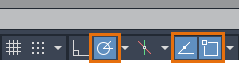
Ayrıca F3 kısayol tuşuyla Nesne Yakalama özelliğini, F11 kısayol tuşuyla Nesne Yakalama İzleme özelliğini ve F10 kısayol tuşuyla Kutupsal İzleme özelliğini açıp kapatabilirsiniz.
Bu alıştırma için, Orta Nokta nesne yakalama seçeneğini kullanacağız. Bu nedenle, Orta Nokta nesne yakalama özelliğinin açık olduğundan emin olalım.
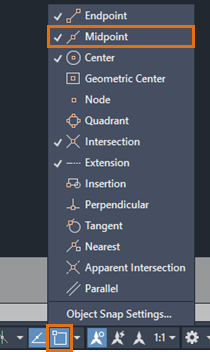
Nesnenin Hareket Noktalarını Belirleyerek İzleme Noktalarını Ayarla #
Hadi deneyelim!
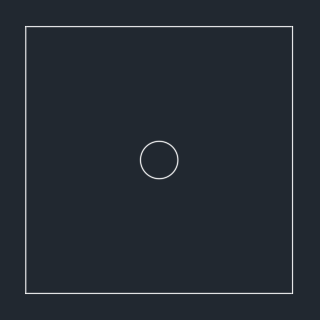
Diyelim ki elinizde bir dikdörtgen var ve bunun merkezine bir daire çizmek istiyorsunuz.
-
- Burada gösterilene benzer bir dikdörtgen çizin.

-
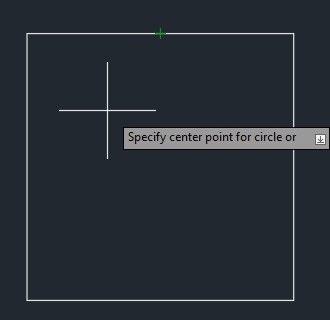
- Daire komutunu başlatın.
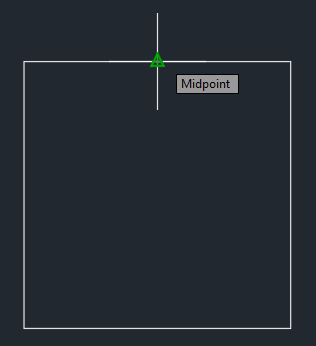
- Dikdörtgenin orta noktasındaki yatay kenarının üzerine fare imlecini getirin (ancak tıklamayın).
-
- Şimdi imlecinizi orta noktadan uzaklaştırın. Orta noktayı göstermeye devam ettiğini görüyor musunuz? Kazanılan noktalar küçük bir artı işareti (+) ile gösterilir.
-
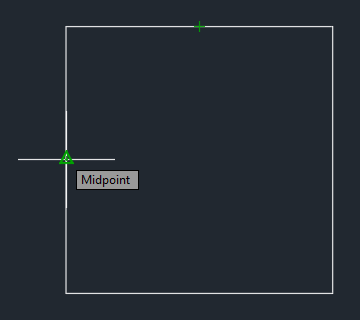
- Dikdörtgenin dikey kenarlarından birinin orta noktasının üzerine fareyle gelin, diğer orta noktayı seçin.
-
- Şimdi bu iki orta noktayı belirlediğinize göre, imlecinizi bu noktaların kesişme noktasına getirin. Dinamik giriş göstergesine dikkat edin. Her iki orta noktadan olan açı derecesini nasıl gösterdiğine dikkat edin.
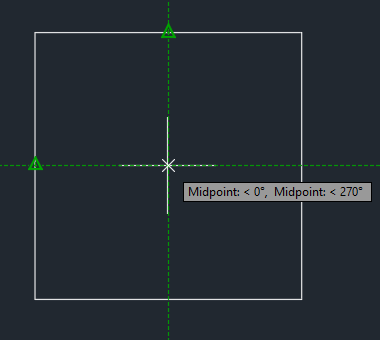
- Şimdi dairenin merkez noktasını belirtmek için tıklayın. Ardından daireyi çizmek için bir yarıçap girin.
Geçici İzleme #
Şimdi, belirli bir noktadan 60 birim yukarı ve 60 birim yana doğru bir daire çizmek istediğinizi varsayalım. Tam konumu bulmak için geçici izleme yöntemini kullanabilirsiniz.
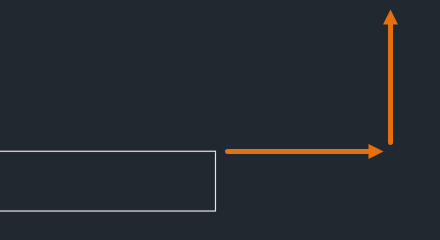
Nesne yakalama takibi olmadan, önce geçici yardımcı çizgiler oluşturabilir, ardından daireyi oluşturabilir ve sonra yardımcı çizgileri silebilirsiniz. Ya da belki daireyi referans noktasında oluşturup sonra hareket ettirebilirsiniz. Ancak geçici bir takip noktası kullanmak bu ekstra adımları ortadan kaldırır.
-
- Burada gösterilene benzer bir nesne çizin.

-
- CIRCLE komutunu başlatın.
- Komut isteminde TRACKING (veya TRACK veya TK ) yazın.
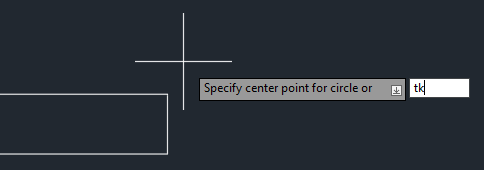
-
- Uç noktadaki nesne yakalama düğmesine tıklayın.
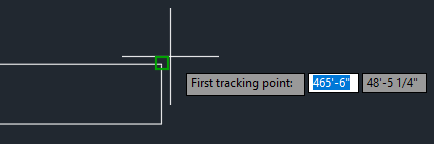
-
- İmlecinizi bitiş noktasından yatay olarak hareket ettirin.
- Komut isteminde 60 yazın.
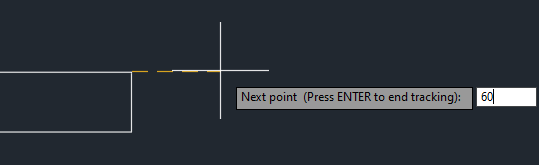
-
- Şimdi imlecinizi ilk izleme noktasından dikey olarak hareket ettirin.
- Komut isteminde 60 yazın.
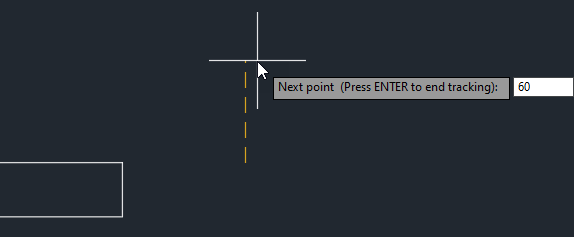
- İzlemeyi sonlandırmak ve dairenin merkez noktasını belirtmek için Enter tuşuna basın.
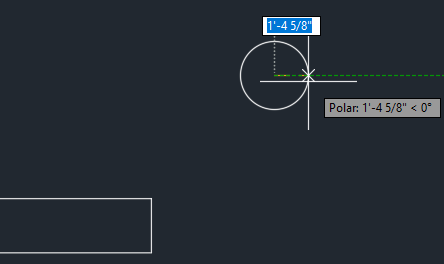
Artımlı Açılar #
Varsayılan olarak, nesne yakalama takibi yalnızca dik açıları takip eder. Ancak, tüm kutupsal açı ayarlarını kullanmak için Nesne Yakalama Takibi ayarlarını değiştirebilirsiniz. Diyelim ki bu sefer nesne yakalama takibi kullanarak bu üçgenin merkez noktasında bir daire çizmek istiyorsunuz.
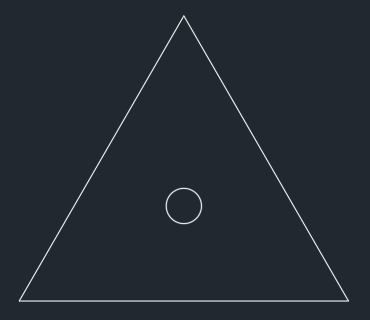
Sadece dik açısal izleme kullanarak merkez noktasını bulamazsınız. 30 derecelik bir izleme açısına ihtiyacınız olacak.
-
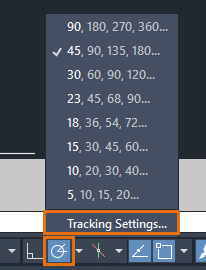
- Polar Takip açılır menüsüne tıklayın ve Takip Ayarları’nı seçin.
-
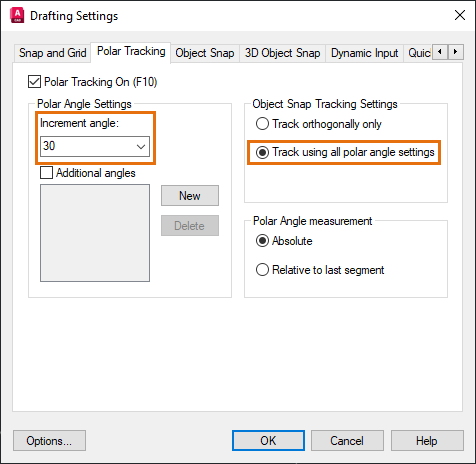
- Çizim Ayarları iletişim kutusundaki Kutupsal İzleme sekmesinde, artış açısını 30 dereceye ayarlayın.
- Nesne Yakalama İzleme Ayarları altında, Tüm kutupsal açı ayarlarını kullanarak izle seçeneğini belirleyin.
- Tamam’a tıklayın.
-
- Burada gösterilene benzer bir eşkenar üçgen çizin.
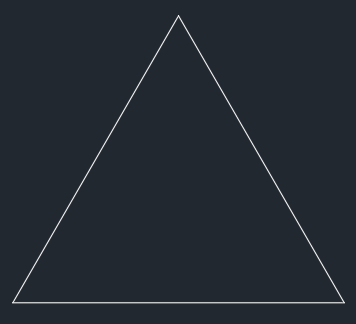
-
- CIRCLE komutunu başlatın.
- Nesne yakalama izleme noktasını almak için üçgenin bir köşesinin üzerine gelin.
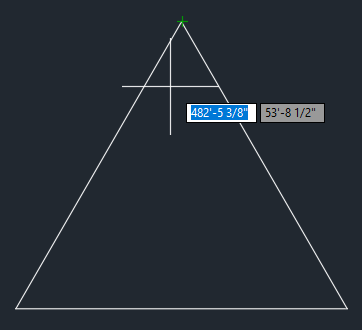
-
- Başka bir köşenin üzerine gelin, ardından imlecinizi izleme çizgisi boyunca 30 derecelik bir açıyla hareket ettirerek iki izleme noktasının kesişme noktasını bulun.
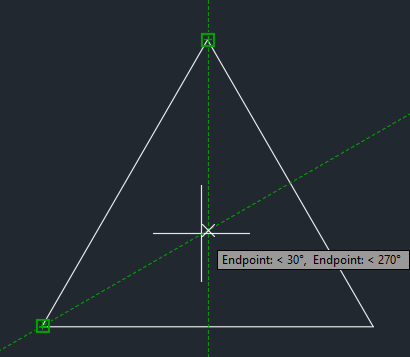
- Çemberin merkez noktasını belirtmek için tıklayın ve ardından çemberi çizmek için bir yarıçap girin.
İki nokta arasındaki orta nokta #
Ayrıca, Shift tuşunu basılı tutarak sağ tıklayıp Nesne Yakalama kısayol menüsünü açarak da izleme özelliğine erişebilirsiniz.
Bir alıştırma daha yapalım. Bu sefer, bu iki nokta arasındaki orta noktadan bir daire çizmek istediğinizi varsayalım.
-
- Burada gösterilenlere benzer iki çizgi çizin.

-
- CIRCLE komutunu başlatın.
- Nesne yakalama kısayol menüsünü görüntülemek için Shift tuşunu basılı tutun ve sağ tıklayın.
- İki nokta arasında ortadaki noktayı seçin.
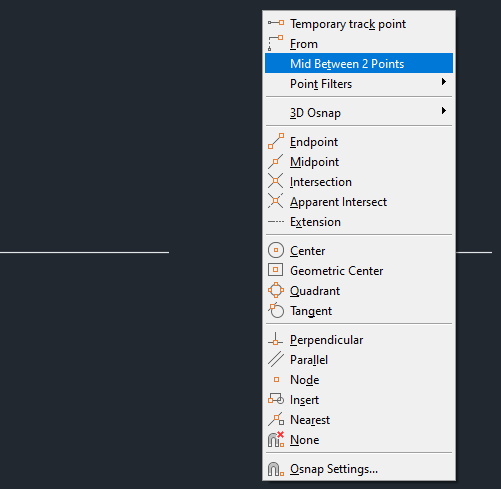
-
- İlk uç noktayı belirtin.
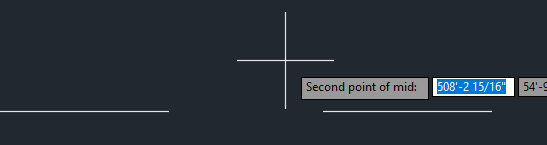
- İkinci uç noktayı belirtin ve daireyi çizin.

Özet #
Nesne Yakalama Takibi, halihazırda yakalanacak bir noktası olmayan hassas noktaları bulmanıza yardımcı olan kullanışlı bir çizim yardımcısıdır. Zaman kazanmak ve hassas çizim yapmak için bu konudaki ipuçlarını kullanın.
İlgili Makaleler: Daha Önce Denediniz mi? #
- Şunları denediniz mi: Durum Çubuğu – En sık kullanılan çizim yardımcılarına ve araçlarına hızlı erişim sağlar.
- Şunu denediniz mi: Komut Önizlemesi – Etkin düzenleme komutunun tamamlanmasından önce olası sonucunu geçici olarak görüntüler.
- Şunu denediniz mi: Dinamik Girişli Koordinat Girişi – Tasarım içinde nesneleri doğru bir şekilde oluşturmanıza ve konumlandırmanıza olanak tanır.
Nesne Yakalama Takibiyle İlgili Komutlar ve Sistem Değişkenleri #
Nesne yakalama takibiyle ilgili sık kullanılan bazı komutlar ve sistem değişkenleri şunlardır.
| Emretmek | Tanım |
|---|---|
| AYARLAR | Izgara ve yakalama, kutupsal ve nesne yakalama takibi, nesne yakalama modları, Dinamik Giriş ve Hızlı Özellikler ayarlarını yapar. |
| İZLEME (Komut Değiştirici) | Bir dizi geçici noktadan bir nokta bulur. |
| Sistem Değişkeni | Tanım | Varsayılan Değer | Kaydedildi |
|---|---|---|---|
| AUTOSNAP | AutoSnap işaretçisinin, ipucu metninin ve mıknatısın görüntülenmesini kontrol eder. | 63 | Kayıt Defteri |
| KUTUPSAL MOD | Kutupsal ve nesne yakalama takibi için ayarları kontrol eder. | 0 | Kayıt Defteri |
| İZ YOLU | Kutupsal ve nesne yakalama izleme hizalama yollarının görüntülenmesini kontrol eder. | 0 | Kayıt Defteri |
| POLARANG | Kutup açısı artışını ayarlar. | 90 | Kayıt Defteri |
| ORTHOMODE | İmleç hareketini dik doğrultuyla sınırlandırır. | 0 | Çizim |
| OSMODE | Çalışan nesnelerin anlık görüntülerini ayarlar. | 4133 | Kayıt Defteri |


